Manual › Ventas y facturación
Vendedores
¿Para qué sirve?
Para llevar la lista de vendedores de la compañía. El vendedor es un dato obligatorio de la factura de venta (Vendedor *) y de otros documentos de venta, y sirve para filtrar reportes como el Diario de Ventas.
Esta pantalla no genera asientos.
¿Cuándo debo usarlo?
- Entra un nuevo vendedor a la empresa.
- Quiere vincular el vendedor con su ficha de contacto o cambiarle el nombre.
- Un vendedor deja la empresa y ya no debe aparecer para elegir.
- Quiere consultar las comisiones registradas a un vendedor.
Antes de comenzar
- Si no usa vendedores, no tiene que hacer nada: eTax2 crea automáticamente un vendedor que representa a la propia empresa (código EMPRESA, con el nombre de la compañía) y lo propone por defecto en las facturas.
- Para crear, editar o desactivar necesita permiso de gestionar ventas.
Cómo llegar a esta opción
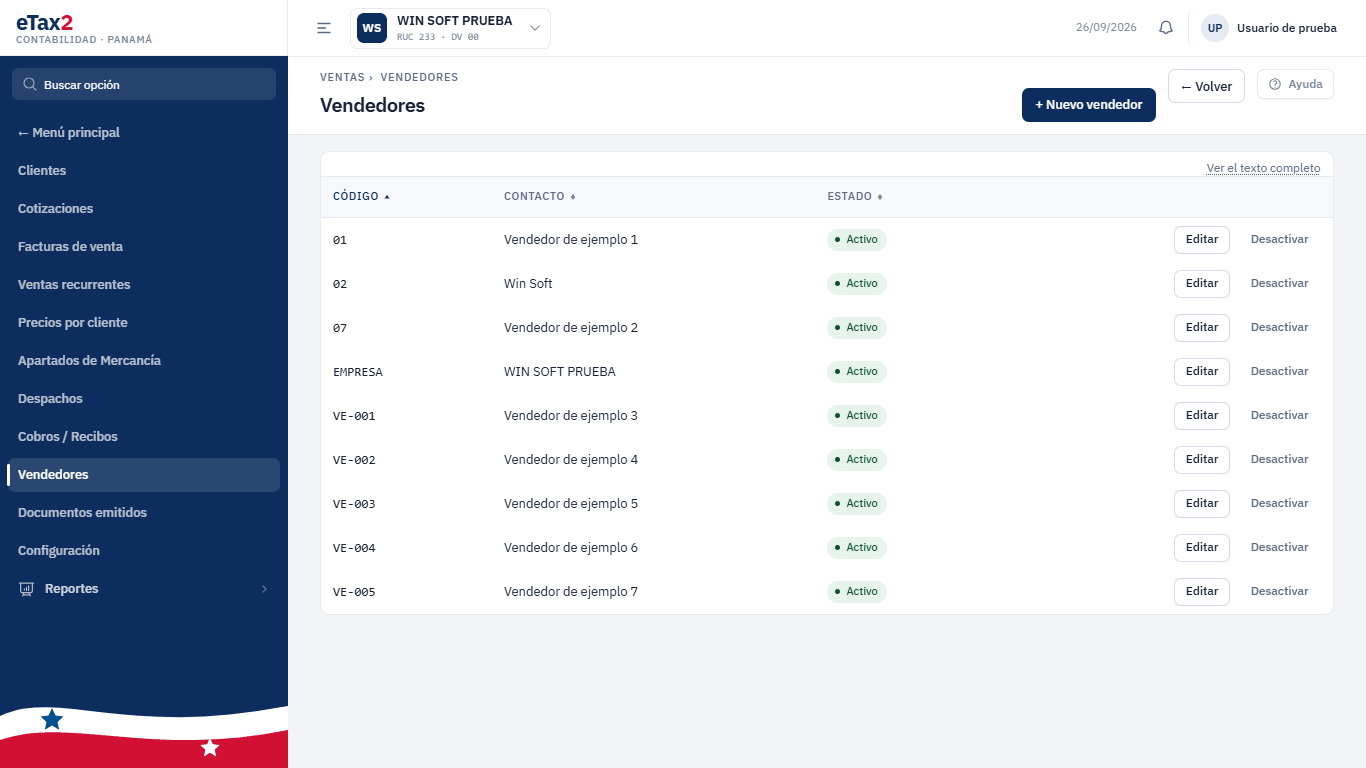
Ventas → Vendedores.
Paso a paso
Crear un vendedor
- Presione + Nuevo vendedor. Se abre Nuevo vendedor.
- Escriba el Código * (por ejemplo,
VEND01). eTax2 lo guarda en mayúsculas y no puede repetirse en la compañía. - Si el vendedor tiene ficha de contacto, elíjala en Contacto (opcional). Si no, deje Sin asignar.
- Presione Crear vendedor. Mensaje: «Vendedor VEND01 creado.»
Crear un vendedor sin salir de la factura
En la factura, en el campo Vendedor *, escriba el nombre y elija Crear «…» (o Nuevo vendedor). Se abre una ventana corta que pide código y nombre. El contacto vinculado y las comisiones se configuran después en Ventas → Vendedores.
Editar un vendedor
- En el listado presione Editar en la fila del vendedor.
- Cambie el Nombre o el Contacto. Si deja el nombre vacío, se usará el nombre del contacto vinculado.
- Presione Guardar. Mensaje: «Vendedor actualizado.»
El Código no se cambia desde esta pantalla.
Desactivar o activar
Presione Desactivar (o Activar). Mensaje: «Vendedor VEND01 desactivado.» Los documentos ya emitidos conservan su vendedor.
Ver comisiones
Dentro del vendedor (Editar), la sección Comisiones muestra las comisiones registradas: Factura, % y Monto B/.. Si no hay ninguna, verá «Sin comisiones registradas.»
¿Qué ocurre después?
- Al elegir un cliente en la factura, si el cliente tiene vendedor asignado en su ficha, eTax2 lo precarga en Vendedor *. Si no, propone el vendedor de la empresa.
- En las ventas recurrentes, si la plantilla no indica vendedor, se usa el de la empresa.
- Un vendedor desactivado deja de aparecer en la lista para elegir.
¿Por qué eTax2 lo hace de esta manera?
- Vendedor obligatorio con valor por defecto: así todos los documentos tienen vendedor y los reportes por vendedor cuadran, sin obligar a las empresas pequeñas a crear uno.
- Desactivar en vez de borrar: el vendedor queda en el historial de las facturas ya emitidas.
Ejemplo práctico
| Código | Contacto | Estado |
|---|---|---|
| EMPRESA | (la compañía) | Activo |
| VEND01 | María Pérez (ficticio) | Activo |
| VEND02 | Juan Ríos (ficticio) | Inactivo |
Esta pantalla no contabiliza.
Errores comunes
| Mensaje | Qué hacer |
|---|---|
| «Ya existe un vendedor con ese código en esta compañía.» (alta rápida desde la factura) | Use otro código o elija el vendedor existente. |
| En Nuevo vendedor, error en Código * indicando que ya está en uso | Ese código ya existe; use otro. |
| El vendedor no aparece para elegir en la factura | Está desactivado: actívelo en Ventas → Vendedores. |
Preguntas frecuentes
¿Puedo borrar un vendedor? No hay opción de borrar. Use Desactivar.
¿Cómo asigno un vendedor fijo a un cliente? En la ficha del cliente. Vea Crear un cliente.
¿Esta información le resultó útil?
👎 No
Las cuentas contables de los ejemplos dependen de la configuración de cada compañía. Las referencias a normas de la DGI son informativas y pueden cambiar: verifique su vigencia en las fuentes oficiales.