Manual › Ventas y facturación
Reportes de ventas (Diario de Ventas, Ganancia por Factura y Comparativo de Ventas)
¿Para qué sirve?
eTax2 tiene tres reportes de ventas:
| Reporte | Responde a la pregunta |
|---|---|
| Diario de Ventas | ¿Qué documentos de venta emití en el período y por cuánto (base, ITBMS y total)? |
| Ganancia por Factura | ¿Cuánto gané en cada factura y en cada producto? (venta neta − costo) |
| Comparativo de Ventas | ¿Cuánto le vendí a cada cliente (o de cada artículo) mes a mes, y qué % del total representa? |
Son reportes de consulta: no generan asientos ni cambian documentos.
Antes de comenzar
- Necesita permiso para ver reportes.
- Solo aparecen documentos emitidos. Los borradores no salen.
Cómo llegar a esta opción
Los tres están en Ventas → Reportes, en este orden:
- Ventas → Reportes → Diario de Ventas (la primera opción del grupo).
- Ventas → Reportes → Ganancia por Factura.
- Ventas → Reportes → Comparativo de Ventas.

Qué documentos entran
En los tres reportes:
- Facturas y notas de débito suman.
- Notas de crédito restan, así que las devoluciones se descuentan solas.
- Una factura anulada con el botón Anular aparece junto a la nota de crédito que la anuló y las dos se cancelan (dan cero).
El Diario de Ventas y el Comparativo de Ventas toman, además de los documentos emitidos en Ventas:
- las facturas y notas registradas directamente en Cuentas por Cobrar que son venta (llevan ITBMS o van contra una cuenta de ingreso), con la marca CxC en el Diario;
- los tickets del Punto de Venta sin factura electrónica, con la fecha de su corte Z y la marca POS en el Diario. La devolución de un ticket sale como nota de crédito. Un ticket con factura electrónica cuenta solo por su factura.
Son los mismos documentos del Libro de Ventas y del Formulario 430 (vea ¿Qué entra en las ventas?). Por eso, para el mismo rango, el total del Comparativo, por cliente o por artículo, es igual a la columna Venta del Diario.
Ganancia por Factura toma solo los documentos emitidos en Ventas: no incluye los documentos de CxC ni los tickets del Punto de Venta.
Diario de Ventas
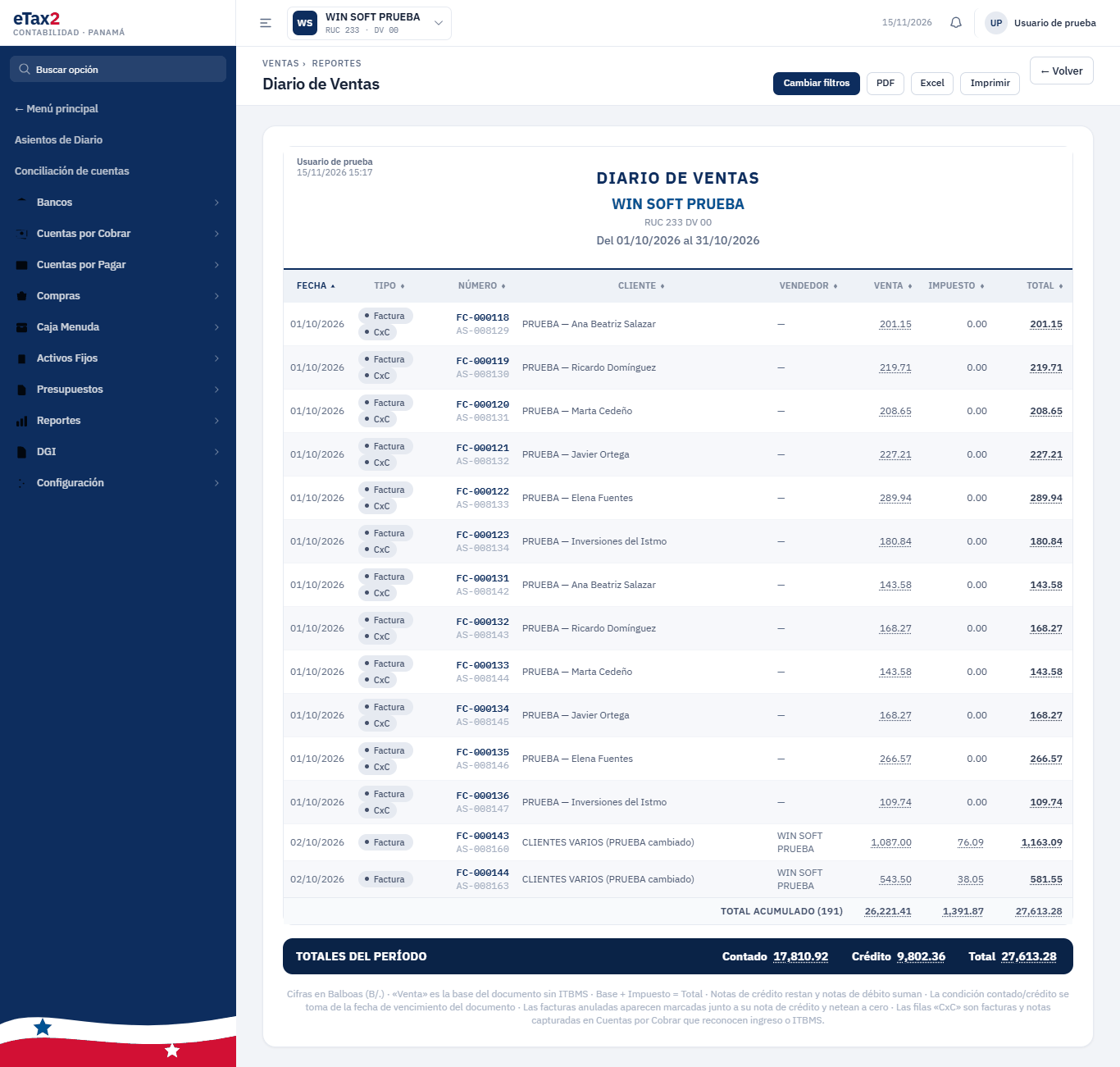
Lista cada documento de venta del período con tres cifras: Venta (base sin ITBMS), Impuesto (ITBMS) y Total. Siempre se cumple Venta + Impuesto = Total.
El Diario usa dos pantallas: primero se eligen los criterios y después el reporte se abre solo, a pantalla completa.
Paso a paso
- Elija el mes en Año-Mes, o un rango con Desde y Hasta (por defecto, el mes en curso). Elegir el mes solo llena las fechas: todavía no abre el reporte.
- Filtre si quiere por Tipo, Condición (Todas, Solo contado, Solo crédito), Vendedor, Número o Cliente.
- Presione Ver reporte. El reporte se abre en su propia pantalla y, debajo del período, dice en palabras lo que filtró (por ejemplo, «Vendedor: VE-002 — ELCONIX»).
- Haga clic en una cifra de los totales para ver ¿De dónde sale esta cifra?: la lista de documentos que la forman.
- Exporte con PDF, Excel o Imprimir, junto al título.
- Para otro período u otros filtros, presione Cambiar filtros: regresa a los criterios con los del reporte ya puestos.
Cómo leerlo
- Contado o crédito: un documento es a crédito cuando se emitió con fecha de vencimiento posterior a su fecha; si no, es de contado. La franja Totales del período separa ambos.
- Las marcas Anulada, CxC y POS indican, respectivamente, una factura anulada (que sale junto a su nota de crédito), un documento registrado directamente en Cuentas por Cobrar que también es venta y un ticket del Punto de Venta sin factura electrónica. El número de un ticket abre su ticket de 80 mm.
- Los documentos de CxC y los tickets POS no tienen vendedor: al filtrar por Vendedor solo salen documentos de Ventas.
Ganancia por Factura
Muestra la utilidad bruta = venta neta (sin ITBMS) − costo de lo vendido.
Paso a paso
- Elija el rango en Desde y Hasta (por defecto, el mes en curso).
- Si quiere, filtre por Tipo (Todos (con signo), Solo facturas, Solo notas de crédito, Solo notas de débito), Cliente o Producto.
- Presione Ver.
- Cambie entre Por factura (una fila por documento y producto) y Resumen por producto.
- Para sacarlo: PDF, Excel o Imprimir.
Cómo leerlo
- Venta neta: cantidad × precio − descuento, sin ITBMS (el ITBMS no es ingreso de la empresa).
- Costo (COGS): sale de la salida de inventario que hizo la factura, al costo promedio del momento.
- Servicios y líneas sin producto no tienen costo: su margen es 100 %. Se marcan «servicio / sin costo».
- Si una compra se registra después con fecha anterior, el costo puede recalcularse, y la ganancia de facturas pasadas cambia con él.
Comparativo de Ventas
Una fila por cliente o por artículo y una columna por mes, con la venta sin ITBMS, el total del período y su % de participación. Las filas van de mayor a menor venta.
Paso a paso
- En Ver por elija Cliente o Artículo.
- Elija Desde y Hasta (por defecto, del 1 de enero del año en curso a hoy).
- Si quiere, elija uno o varios clientes en Cliente(s).
- Presione Aplicar.
- Exporte con Exportar Excel, Exportar PDF o Imprimir.
Cómo leerlo
- El reporte trabaja por meses completos de un mismo año: use rangos dentro de un solo año.
- Toma los mismos documentos del Diario: los de Ventas, los de CxC y los tickets del Punto de Venta. Un ticket cuenta en el mes de su corte Z, no en el del cobro.
- Los tickets cobrados sin cliente salen en la fila Consumidor final. Si su compañía tiene el cliente CONSUMIDOR FINAL (el que eTax2 usa para facturar sin RUC), salen en la fila de ese cliente, y al filtrar por él también aparecen.
- En la vista por cliente, haga clic en un importe para abrir esos documentos en el Diario de Ventas. Un importe que incluye tickets sin cliente no tiene enlace, porque el Diario no puede filtrarlos por cliente.
- El % se calcula sobre la venta total del período sin el filtro de clientes; filtrar no infla la participación.
- En la vista por artículo, las líneas sin artículo se agrupan en «(Sin artículo)». También va ahí la parte de un documento que sus líneas no explican, por ejemplo un documento sin líneas de detalle. Así el total por artículo es siempre igual al total por cliente.
¿Por qué eTax2 lo hace de esta manera?
- Sin ITBMS: el ITBMS cobrado se le debe a la DGI; no es venta ni ganancia de la empresa.
- Notas de crédito con signo negativo: así el reporte muestra la venta real, neta de devoluciones, sin que usted tenga que restar a mano.
- Costo tomado del inventario: la factura no guarda costo; el costo real es el de la salida de inventario, el mismo que va a la contabilidad.
Ejemplo práctico (cómo cuadrar)
Datos ficticios, marzo de 2026:
| Documento | Fecha | Venta | Impuesto (7 %) | Total |
|---|---|---|---|---|
| Factura 0001 | 03/03/2026 | B/.1,000.00 | B/.70.00 | B/.1,070.00 |
| Factura 0002 | 15/03/2026 | B/.500.00 | B/.35.00 | B/.535.00 |
| Nota de crédito 0001 | 20/03/2026 | −B/.100.00 | −B/.7.00 | −B/.107.00 |
| Totales | B/.1,400.00 | B/.98.00 | B/.1,498.00 |
Comprobación: 98.00 / 7 % = 1,400.00 = Venta. ✓
- El Comparativo de Ventas de marzo 2026 debe mostrar B/.1,400.00 en total.
- Si en marzo también hubo un ticket del Punto de Venta sin cliente por B/.50.00 + B/.3.50 de ITBMS, con su corte Z en marzo, el Diario y el Comparativo muestran B/.1,450.00, y el ticket sale en la fila Consumidor final. Comprobación: 101.50 / 7 % = 1,450.00. ✓
- Si la factura 0001 tuvo un costo de B/.600.00 y la 0002 es un servicio, Ganancia por Factura muestra: 0001 → 1,000.00 − 600.00 = B/.400.00; 0002 → B/.500.00 (100 %).
Estos reportes no contabilizan. Para ver el asiento de cada venta, vea Crear una factura de venta.
Errores comunes
| Lo que ve | Qué hacer |
|---|---|
| «No hay facturas ni notas emitidas en el rango seleccionado.» | Amplíe el rango o quite filtros. Los borradores no salen. |
| «No hay documentos de venta emitidos en el rango seleccionado.» | Igual que arriba. |
| «Sin ventas en el período seleccionado (…)» | Revise el rango y el filtro de clientes. |
| Una factura sale con ganancia igual a la venta | Es un servicio o una línea sin producto: no tiene costo. |
| El Comparativo no cuadra con el Diario | Revise que los dos tengan el mismo rango de meses completos y los mismos clientes. Quite del Diario los filtros de Tipo, Condición, Vendedor y Número: el Comparativo no los tiene. |
| Un ticket del Punto de Venta sale en otro mes | Cuenta en el mes de su corte Z, no en el del cobro. El Diario hace lo mismo. |
Preguntas frecuentes
¿El Diario coincide con el Libro de Ventas y el Formulario 430? Sí: los tres toman los mismos documentos del período. La diferencia es de presentación: el Formulario 430 declara las ventas brutas y lleva las notas de crédito a las casillas de devoluciones, mientras el Diario las resta en la misma lista. Para las obligaciones fiscales use Libros de ventas y compras y formulario 430.
¿Puedo ver la ganancia de un solo producto? Sí: filtre por Producto o use Resumen por producto.
¿Esta información le resultó útil?
👎 No
Las cuentas contables de los ejemplos dependen de la configuración de cada compañía. Las referencias a normas de la DGI son informativas y pueden cambiar: verifique su vigencia en las fuentes oficiales.