Manual › Ventas y facturación
Cobros y recibos de venta
¿Para qué sirve?
Para registrar el dinero que un cliente le paga por sus facturas de venta. En un solo recibo puede cobrar una o varias facturas del mismo cliente, completas o en parte. Al postearlo, eTax2 baja el saldo de cada factura, registra la entrada del dinero en el banco o la caja y genera el asiento.
¿Cuándo debo usarlo?
- Un cliente pagó una o varias facturas emitidas en Ventas → Facturas de venta.
- Tiene una lista de pagos en Excel (por ejemplo, del estado de cuenta del banco) y quiere cargarlos de una vez.
¿Recibo de Ventas o cobro de Cuentas por Cobrar?
Los dos bajan el saldo del cliente y producen el mismo asiento. La diferencia está en qué puede cobrar cada uno:
| Ventas → Cobros / Recibos | Contabilidad → Cuentas por Cobrar → Cobros | |
|---|---|---|
| Qué cobra | Solo facturas de Ventas emitidas o con cobro parcial | Cualquier documento del cliente en Cuentas por Cobrar |
| Anticipos y saldo a favor | Solo al importar desde Excel | Sí |
| Cómo se registra | Siempre se guarda primero como borrador y luego se postea | Se registra directamente |
| Para quién | El personal de ventas o de caja | El área contable |
Si el cliente paga por adelantado o paga de más, use Registrar un cobro de cliente.
Antes de comenzar
- La factura debe estar emitida en Ventas. Vea Crear una factura de venta.
- La compañía debe tener configurada la cuenta por defecto CXC (Cuentas por defecto).
- La fecha debe caer en un período contable abierto.
Cómo llegar a esta opción
Ventas → Cobros / Recibos
Paso a paso
Registrar un recibo
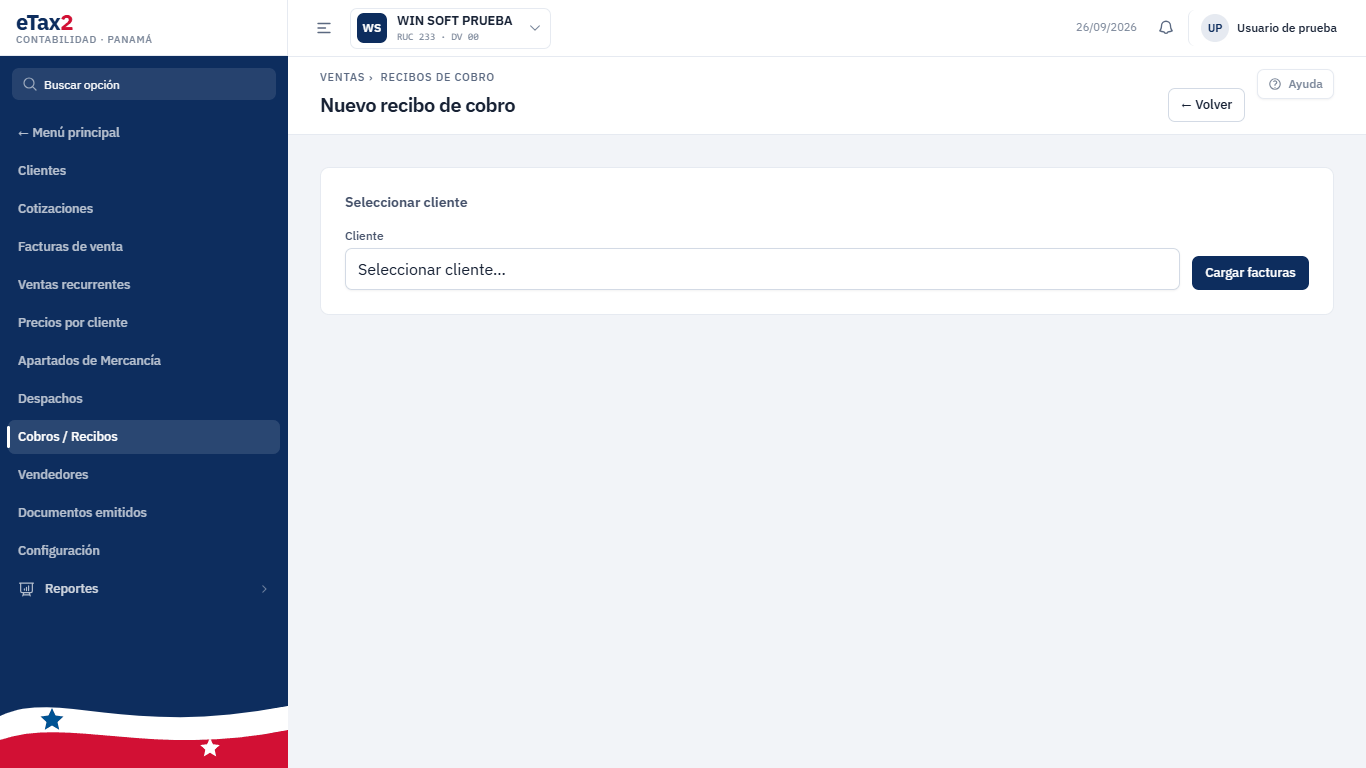
- Presione + Nuevo recibo.
- En Cliente, presione Seleccionar cliente y búsquelo. Presione Cargar facturas para ver sus Facturas pendientes.
- Llene la Fecha, el Método de pago (Efectivo, Cheque, Transferencia, Tarjeta o Yappy) y la Referencia (número de transferencia, cheque…).
- En Cuenta a acreditar * elija la cuenta de banco o caja donde entra el dinero.
- En cada factura escriba el Monto a cobrar. La columna Queda pendiente le muestra lo que falta. Revise el Total a cobrar.
- Presione Guardar (en un borrador que está editando, Guardar cambios). El recibo queda en borrador: verá «Borrador de recibo guardado por B/. …. Revísalo y aplícalo con «Postear».».
Postear el recibo
- En la lista, arriba, está la sección Borradores de recibo («sin contabilizar; no reducen saldos ni tienen asiento»).
- En la fila del borrador presione Postear y confirme el mensaje «¿Postear el borrador de … por B/. …? Se creará el recibo (Dr banco/caja, Cr CxC) y bajará el saldo de las facturas.».
- Verá «Recibo … contabilizado por B/. ….».
Si todavía no está listo, use Editar para corregirlo o Eliminar para descartarlo (un borrador no tiene efecto contable).
Consultar recibos
Filtre por Cliente(s), Estado (Aplicado o Anulado) y Desde / Hasta, y presione Filtrar. Las columnas son Número, Fecha, Cliente, Método pago, Total B/. y Estado. Con Ver abre el recibo: verá las Facturas cubiertas por el recibo, el Monto cobrado B/. de cada una, el Total cobrado y el Asiento. Si el recibo se importó con dinero que no era de una factura, la tabla lo dice en el renglón Cobrado sin factura.
Anular un recibo
- Abra el recibo y presione Anular recibo.
- Indique la Fecha de la reversión. Si quiere corregirlo, marque Crear una copia en borrador de este recibo.
- Confirme el mensaje «¿Anular el recibo …? Se restaurarán los saldos de las facturas y el reverso se posteará en la fecha indicada.».
Vea también Anular un documento.
Importar cobros desde Excel
Los recibos importados quedan posteados: no pasan por borrador.
- Presione Importar Excel.
- Presione Descargar plantilla de ejemplo y llénela. Cada renglón lleva el cliente (o su ruc), el numero de la factura que se cobra, la fecha (dd/mm/aaaa), el monto, la cuenta de banco o caja donde entró el dinero y la referencia. Los renglones con el mismo cliente, fecha, cuenta y referencia forman un solo recibo.
- Elija el Archivo Excel/CSV.
- Si hay cobros que no son de una factura, deje vacía la columna numero en esos renglones y marque Registrar también los cobros sin factura. Quedan como saldo a favor del cliente, para cruzarlos después con sus facturas en Contabilidad → Cuentas por Cobrar → Cruces de documentos. Necesitan referencia: así, si vuelve a subir el archivo, no se registran dos veces.
- Presione Importar. Si hay renglones con problemas, verá «Avisos de la importación:». Las cargas anteriores están en Historial importaciones.
Si el archivo trae más de 10 cobros, eTax2 los registra en segundo plano y lo lleva a Historial importaciones, donde puede ver el avance. No hace falta volver a subir el archivo.
El cliente debe existir: la importación no crea clientes ni facturas.
Un cobro sin factura registra la entrada del dinero, no el ingreso. El ingreso se reconoce cuando usted emite la factura.
¿Qué ocurre después?
- Cada factura baja su saldo y pasa a cobro parcial o pagada; lo verá también en Cuentas por Cobrar y en el estado de cuenta del cliente.
- El dinero aparece en la cuenta de banco o caja elegida, listo para la conciliación bancaria.
- Si anuló, los saldos de las facturas vuelven a quedar pendientes y el recibo queda Anulado; si pidió copia, aparece como borrador marcado «Copia de un recibo anulado».
¿Por qué eTax2 lo hace de esta manera?
- Borrador primero: quien atiende al cliente puede capturar el recibo y otra persona lo revisa y postea. Mientras sea borrador no mueve saldos ni contabilidad.
- No se cobra más que el saldo: así una factura nunca queda con saldo negativo. Lo que el cliente pague de más se maneja como saldo a favor en Cuentas por Cobrar.
- Un solo saldo: el recibo de Ventas rebaja el mismo saldo que ve Cuentas por Cobrar, así los dos módulos siempre dicen lo mismo.
Ejemplo práctico
El cliente «Comercial TEST, S.A.» paga por transferencia B/.1,605.00 que cubre dos facturas: la F-0101 por B/.1,070.00 (completa) y B/.535.00 de la F-0102.
| Cuenta (ejemplo; depende de su configuración) | Débito B/. | Crédito B/. |
|---|---|---|
| Banco General – Cuenta corriente | 1,605.00 | |
| Cuentas por cobrar – clientes | 1,605.00 | |
| Totales | 1,605.00 | 1,605.00 |
El cobro no lleva ITBMS: el impuesto ya se registró al emitir la factura.
Errores comunes
| Mensaje | Qué hacer |
|---|---|
| Indica el monto a cobrar en al menos una factura. | Escriba el Monto a cobrar en alguna factura. |
| Monto en … (B/. …) excede el saldo (B/. …). | Cobre como máximo el saldo. Si el cliente pagó de más, use el cobro de Cuentas por Cobrar. |
| Una de las facturas no pertenece al cliente. | Vuelva a cargar las facturas del cliente correcto. |
| La compañía no tiene configurada la cuenta default CXC (Cuentas por Cobrar). | Configúrela en Cuentas por defecto. |
| La factura … no tiene documento CxC asociado; no se puede cobrar. | Consulte a su administrador de eTax2. |
| El borrador no tiene facturas con monto; edítalo antes de contabilizar. | Presione Editar y escriba los montos. |
| El recibo ya está anulado. | No hace falta hacer nada. |
| Al importar: «… filas no traen el número de la factura a cobrar…» | Escriba el número en el Excel o, si el cobro no es de una factura, marque Registrar también los cobros sin factura. |
| Al importar: «un cobro sin factura necesita la referencia…» | Escriba el depósito, la transferencia o el recibo en la columna referencia. |
| Al importar: «… ya existe; se omitió.» | Ese cliente ya tiene un cobro con esa referencia y fecha. No hace falta hacer nada. |
Preguntas frecuentes
¿Puedo cobrar facturas de dos clientes en un mismo recibo? No. Cada recibo es de un solo cliente.
¿Dónde veo el recibo dentro de Cuentas por Cobrar? Al postearlo, eTax2 crea el cobro correspondiente en Cuentas por Cobrar; aparece en el estado de cuenta del cliente.
Anulé un recibo importado que tenía dinero sin factura. ¿La copia lo trae? No. La copia en borrador solo lleva las facturas. El mensaje le dice cuánto quedó fuera; regístrelo de nuevo en Contabilidad → Cuentas por Cobrar → Cobros.
Artículos relacionados
- Registrar un cobro de cliente
- Registrar un cobro de cliente
- Facturas por cobrar y movimientos de clientes
¿Esta información le resultó útil?
👎 No
Las cuentas contables de los ejemplos dependen de la configuración de cada compañía. Las referencias a normas de la DGI son informativas y pueden cambiar: verifique su vigencia en las fuentes oficiales.