Manual › Ventas y facturación
Apartados de mercancía (plan separe)
¿Para qué sirve?
Para separar mercancía a nombre de un cliente mientras él la va pagando en abonos. La mercancía queda reservada y no se le vende a otro. Cuando el cliente termina de pagar, usted factura y entrega en un solo paso.
¿Cuándo debo usarlo?
- El cliente deja un abono para que le guarde un artículo.
- Vende a plazos y entrega solo cuando está todo pagado.
Antes de comenzar
- El cliente y los productos deben estar creados.
- Debe existir al menos un almacén.
- Para facturar, la compañía debe tener configuradas las cuentas por defecto de CXC, VENTAS e ITBMS por pagar (vea Cuentas por defecto).
Cómo llegar a esta opción
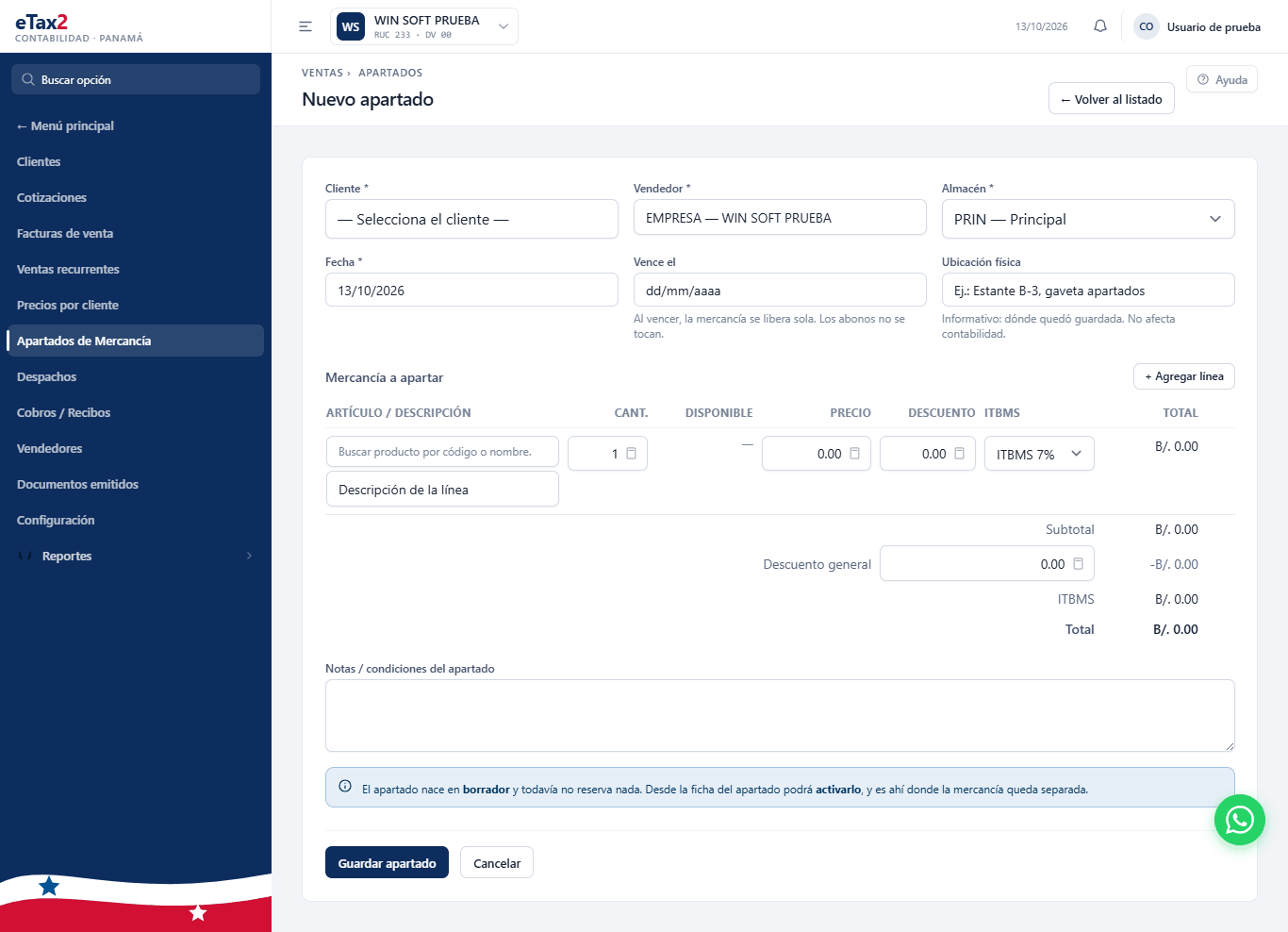
Ventas → Apartados de Mercancía. Presione + Nuevo apartado.
Paso a paso
1. Crear el apartado (borrador)
- Elija el Cliente *, el Vendedor * y el Almacén * donde está la mercancía.
- Indique la Fecha * y, si quiere, cuándo Vence el apartado.
- Si quiere, anote la Ubicación física (dónde guardó la mercancía).
- En Mercancía a apartar, presione + Agregar línea y elija cada producto, con cantidad, precio, descuento e ITBMS. Puede aplicar un Descuento general.
- Si quiere, escriba Notas / condiciones del apartado.
- Presione Guardar apartado. Queda en Borrador: todavía no reserva nada.
2. Activar y reservar
- En la ficha, presione Activar y reservar.
- Lea el aviso y presione Activar.
- La mercancía queda reservada para el cliente. No se mueve inventario ni se genera asiento.
Si no alcanza la existencia, quien tenga permiso de inventario verá la casilla «Continuar aunque no alcance la existencia disponible».
3. Registrar los abonos
- En Abonos del cliente, presione + Registrar abono.
- Indique Fecha *, Recibido en (cuenta) * (caja o banco), Monto * y, si quiere, Referencia.
- Presione Registrar abono.
- eTax2 muestra el abono registrado y cuánto falta por pagar. Con Imprimir entrega al cliente su estado de cuenta.
4. Facturar y entregar
Cuando el apartado está totalmente pagado:
- Presione Facturar y entregar.
- Revise la Fecha de la factura *.
- Presione Facturar y entregar.
- eTax2 lo lleva a la factura: «Factura … emitida desde el apartado …: mercancía entregada y abonos aplicados.»
Cancelar el apartado
- Presione Cancelar apartado. Si quiere, escriba el Motivo (opcional).
- Si el cliente ya abonó, elija qué pasa con el dinero:
- Quedan como crédito a favor. El cliente los aplica a una compra futura.
- Se le devuelve el dinero. Indique Devolver desde (caja o banco) *.
- Se retiene una penalidad. Indique Monto de la penalidad * y la cuenta en Ingreso por penalidad (cuenta) *. Puede devolver el resto.
- Presione Cancelar apartado (botón rojo).
¿Qué ocurre después?
- Al activar: la mercancía deja de estar disponible para otras ventas. Si alguien intenta facturarla o despacharla para otro cliente, eTax2 lo detiene.
- Con cada abono: eTax2 registra un anticipo del cliente con su asiento. Aparece en el estado de cuenta del cliente.
- Al facturar y entregar, todo junto:
- emite la factura y su asiento;
- saca la mercancía del almacén y registra su costo;
- aplica los abonos a la factura, que queda con saldo cero;
- pasa el apartado a Facturado y libera la reserva.
- Si vence: cada día, eTax2 pasa a Vencido los apartados activos cuya fecha de vencimiento pasó. La mercancía se libera; los abonos no se tocan.
- Al cancelar: la mercancía queda disponible de nuevo.
¿Por qué eTax2 lo hace de esta manera?
- Reservar no mueve inventario. La mercancía sigue en su bodega y a su nombre hasta que se entrega. Por eso no hay asiento al activar.
- El abono es un anticipo. Mientras no hay factura, el dinero recibido es una deuda con el cliente (le debe la mercancía o el dinero), no una venta.
- No se entrega sin pagar completo. Así no sale mercancía con saldo pendiente.
- Todo en un paso al final. Factura, salida de inventario y aplicación de abonos se hacen juntos: si algo falla, no queda nada a medias.
Ejemplo práctico
María Pérez (dato ficticio) aparta un televisor de B/.500.00 + ITBMS 7 % = B/.535.00. Abona B/.200.00 y luego B/.335.00. El televisor costó B/.300.00.
Comprobación: 500.00 × 7 % = 35.00; 200.00 + 335.00 = 535.00.
Cada abono (el primero, por B/.200.00):
| Cuenta | Débito | Crédito |
|---|---|---|
| Caja o Banco | 200.00 | |
| Anticipos de clientes | 200.00 |
Al facturar y entregar:
| Cuenta | Débito | Crédito |
|---|---|---|
| Cuentas por cobrar – María Pérez | 535.00 | |
| Ventas | 500.00 | |
| ITBMS por pagar | 35.00 | |
| Costo de ventas | 300.00 | |
| Inventario | 300.00 | |
| Totales | 835.00 | 835.00 |
Aplicación de los abonos (deja la factura en cero):
| Cuenta | Débito | Crédito |
|---|---|---|
| Anticipos de clientes | 535.00 | |
| Cuentas por cobrar – María Pérez | 535.00 |
Las cuentas exactas dependen de la configuración de su compañía.
Errores comunes
| Mensaje | Qué hacer |
|---|---|
| «El apartado está en borrador: actívelo antes de recibir dinero, para que la mercancía quede reservada.» | Presione Activar y reservar primero. |
| «El abono (B/. …) supera lo que falta por pagar (B/. …). …» | Baje el monto. Si el cliente adelanta para otra compra, registre un anticipo en Cuentas por cobrar. |
| «Falta por pagar B/. …. Registre el abono pendiente antes de facturar y entregar la mercancía.» | Registre el abono que falta. |
| «El apartado está en borrador: actívelo primero.» | Active el apartado antes de facturar. |
| «No hay mercancía suficiente para apartar: … » | Baje la cantidad, o pida a quien tenga permiso de inventario que active igual. |
| «No hay mercancía suficiente para entregar: … » | La mercancía ya no está en el almacén. Revise el kárdex y repóngala, o ajuste el apartado con el cliente. |
| «Un apartado facturado, cancelado o vencido no se puede modificar.» | Cree un apartado nuevo. |
| «Indique de qué caja o banco sale la devolución.» | Al cancelar con devolución, elija la caja o banco. |
| «Indique el monto de la penalidad y la cuenta de ingreso donde se registra.» | Complete los dos campos de la penalidad. |
| «La compañía no tiene configurada la cuenta default CXC.» | Configúrela en Cuentas por defecto. |
Preguntas frecuentes
¿La penalidad lleva ITBMS? En eTax2 no: se registra como ingreso sin ITBMS, por ser indemnizatoria. Consulte a su contador si su caso es distinto.
¿Puedo cambiar un apartado ya activo? Sí, con Editar, mientras no esté facturado, cancelado ni vencido.
¿Dónde veo los apartados por vencer? En Ventas → Apartados de Mercancía, marque la casilla Vencidos o por vencer y presione Filtrar.
¿Esta información le resultó útil?
👎 No
Las cuentas contables de los ejemplos dependen de la configuración de cada compañía. Las referencias a normas de la DGI son informativas y pueden cambiar: verifique su vigencia en las fuentes oficiales.