Manual › Ventas y facturación
Crear una cotización y convertirla en factura
¿Para qué sirve?
Para ofrecerle precios a un cliente antes de venderle. La cotización no toca la contabilidad ni el inventario. Cuando el cliente la acepta, usted la convierte en factura con un solo botón y eTax2 hace el resto.
¿Cuándo debo usarlo?
- El cliente le pide un precio antes de comprar.
- Quiere enviar una propuesta por correo o impresa.
- Tiene varias cotizaciones aprobadas y quiere facturarlas todas de una vez.
Antes de comenzar
- El cliente debe estar creado. También puede crearlo desde la misma cotización.
- Los productos o servicios deben estar creados (vea Crear un producto o servicio).
- Para convertir en factura, la compañía debe tener configuradas las cuentas CXC, VENTAS e ITBMS por pagar en Cuentas por defecto (vea Cuentas por defecto).
Cómo llegar a esta opción
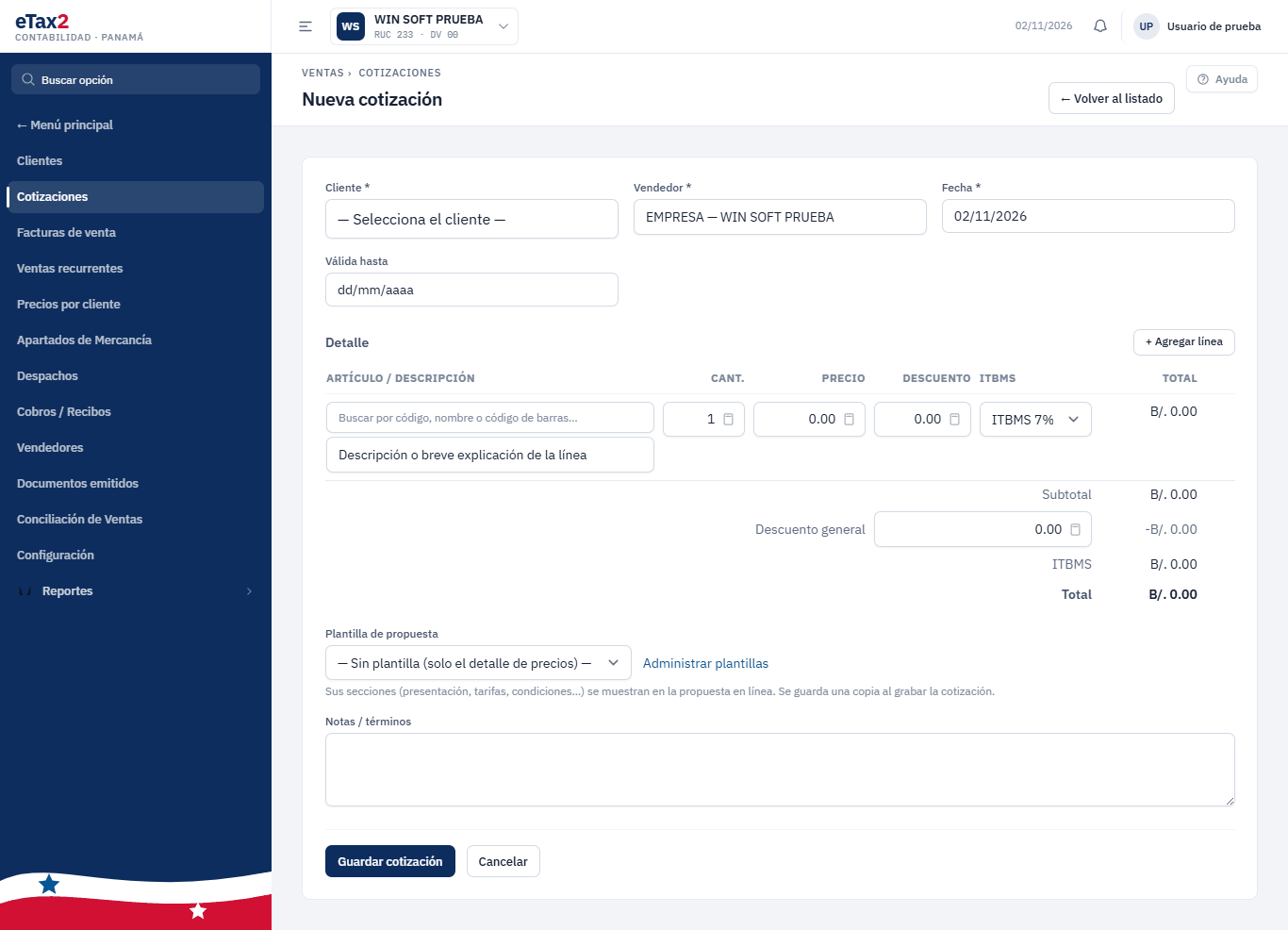
Ventas → Cotizaciones. Presione + Nueva cotización.
Paso a paso
1. Crear la cotización
- En Cliente *, busque y elija el cliente.
- Elija el Vendedor *.
- Indique la Fecha * y, si quiere, hasta cuándo es Válida hasta.
- En las líneas, busque el artículo en Artículo / Descripción (por código o nombre). Indique Cant., Precio, Descuento e ITBMS.
- Revise al pie el Subtotal y el Total.
- Si quiere, escriba Notas / términos (por ejemplo, condiciones de entrega).
- Presione Guardar cotización. Queda en estado Borrador.
2. Enviarla y darle seguimiento
En la ficha de la cotización puede usar:
- Imprimir / PDF: para entregarla o guardarla.
- Enviar por email: escriba el Destinatario * y, si quiere, un Mensaje (opcional). Presione Enviar.
- Marcar enviada: cambia el estado de Borrador a Enviada.
- Aceptada o Rechazada: anote la respuesta del cliente.
- Editar: mientras no esté facturada ni anulada.
- Duplicar: crea una copia nueva en borrador, con fecha de hoy.
- Anular: si ya no sirve.
3. Convertirla en factura
- En la ficha, presione Convertir a factura. Este botón aparece si la cotización está en Borrador, Enviada o Aceptada.
- Revise la Fecha de factura * (sale la de hoy).
- Si quiere, indique la Fecha de vencimiento. Si la deja vacía, eTax2 usa los días de crédito del cliente.
- Presione Facturar y contabilizar.
- eTax2 lo lleva a la factura nueva y muestra: «Factura … emitida desde cotización …».
4. Convertir varias a la vez
- En Ventas → Cotizaciones, marque las casillas de las cotizaciones.
- Presione Convertir a facturas.
- Indique la Fecha de las facturas * y, si quiere, la Fecha de vencimiento.
- Presione Facturar y contabilizar. Se hace una factura por cada cotización, hasta 200 por vez.
Si alguna no se puede facturar, eTax2 factura las demás y le dice cuál quedó fuera y por qué.
¿Qué ocurre después?
Al convertir en factura, eTax2 automáticamente:
- Crea la factura con número propio, en estado EMITIDA, ligada a la cotización.
- Crea el documento en Cuentas por Cobrar, para que pueda cobrarlo (vea Registrar un cobro).
- Registra el asiento contable.
- Descuenta el inventario de los productos y registra su costo, en el mismo asiento.
- Pasa la cotización a Facturada. Ya no se puede editar ni volver a facturar.
¿Por qué eTax2 lo hace de esta manera?
- La cotización no contabiliza. Es solo una oferta: el cliente puede no aceptarla. Por eso no mueve saldos ni inventario.
- Una cotización, una factura. eTax2 no deja facturar dos veces la misma cotización. Así evita cobrarle dos veces al cliente.
- El ITBMS se recalcula línea por línea al facturar. Es el método que acepta la DGI para la factura electrónica. Por eso la factura puede diferir de la cotización en algún centavo.
- No se puede sacar mercancía apartada para otro cliente. Si un producto está reservado en un apartado de otra persona, la conversión se detiene.
Ejemplo práctico
La cotización COT-0012 para Comercial Los Pinos, S.A. (datos ficticios): 3 impresoras a B/.500.00 = B/.1,500.00 + ITBMS 7 %. Las impresoras costaron B/.300.00 cada una.
Comprobación del impuesto: 1,500.00 × 7 % = 105.00.
| Cuenta | Débito | Crédito |
|---|---|---|
| Cuentas por cobrar – Comercial Los Pinos | 1,605.00 | |
| Ventas | 1,500.00 | |
| ITBMS por pagar | 105.00 | |
| Costo de ventas | 900.00 | |
| Inventario | 900.00 | |
| Totales | 2,505.00 | 2,505.00 |
Las cuentas exactas dependen de la configuración de su compañía. Si la cotización es solo de servicios, no hay líneas de costo ni inventario.
Errores comunes
| Mensaje | Qué hacer |
|---|---|
| «El total de la cotización debe ser mayor que cero.» | Revise las cantidades y precios de las líneas. |
| «Una cotización facturada o anulada no se puede modificar.» | Use Duplicar para hacer una nueva a partir de ella. |
| «Esta cotización ya tiene una factura generada.» | Ya se facturó. Búsquela en Facturas de venta. |
| «La cotización está … y no se puede facturar.» | Solo se facturan las cotizaciones en Borrador, Enviada o Aceptada. Si está Rechazada, márquela Aceptada primero. |
| «La compañía no tiene configurada la cuenta default CXC.» (o VENTAS) | Configúrela en Cuentas por defecto. |
| «La cotización lleva ITBMS pero la compañía no tiene configurada la cuenta default ITBMS_POR_PAGAR. Configúrala antes de facturar.» | Configure ITBMS por pagar en Cuentas por defecto. |
| «Esta salida invade mercancía apartada para otro cliente: … Cancele o reduzca el apartado que retiene la mercancía y vuelva a intentarlo.» | Parte del producto está reservado en un apartado de otro cliente. Revise ese apartado o espere a reponer inventario. |
Preguntas frecuentes
¿Puedo cambiar la cotización después de convertirla? No. Si la factura quedó mal, anúlela (vea Anular un documento).
¿La factura sale de contado? No. La factura creada desde la cotización queda a crédito, con saldo por cobrar. Luego registre el cobro.
¿Y si necesito la factura electrónica? Después de convertirla, siga Emitir la factura electrónica.
¿Puedo repetir la misma cotización cada mes? Sí, con Ventas recurrentes.
¿Esta información le resultó útil?
👎 No
Las cuentas contables de los ejemplos dependen de la configuración de cada compañía. Las referencias a normas de la DGI son informativas y pueden cambiar: verifique su vigencia en las fuentes oficiales.