Manual › Cuentas por cobrar
Facturas por cobrar y movimientos de clientes
¿Para qué sirve?
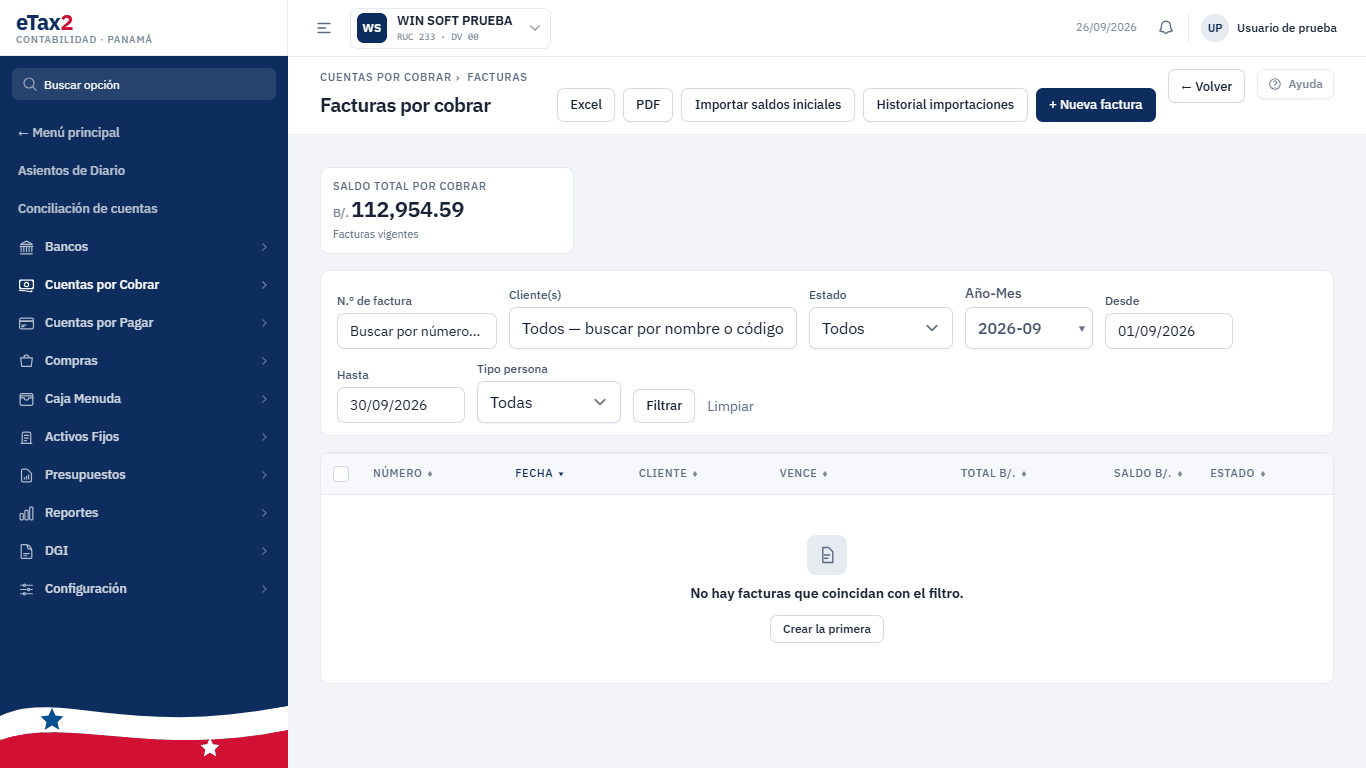
Cuentas por Cobrar → Facturas es la lista de todo lo que los clientes le deben a la compañía. Desde aquí usted puede:
- Registrar una factura por cobrar sencilla (sin inventario ni factura electrónica), por ejemplo un servicio, un alquiler o un cargo a un cliente.
- Importar los saldos iniciales de sus clientes al empezar a usar eTax2.
- Ver cada factura, sus cobros aplicados y su asiento; anularla o duplicarla.
La pantalla Movimientos de Cuentas por Cobrar reúne en una sola lista todas las transacciones de los clientes: facturas, cobros, notas de crédito y de débito, y anticipos.
¿Factura aquí o en Ventas? Si vende productos de inventario o necesita factura electrónica, use Crear una factura de venta. Esas facturas también aparecen en esta lista, marcadas como venidas de Ventas.
¿Cuándo debo usarlo?
- Para cobrar un servicio o cargo que no pasa por el módulo de Ventas.
- Al arrancar en eTax2, para cargar las facturas pendientes de cada cliente.
- Para consultar qué le debe un cliente, qué está vencido y qué está pagado.
Antes de comenzar
- Necesita permiso para ver Cuentas por Cobrar; para registrar, anular o importar, permiso para gestionarlas.
- El cliente debe existir (Crear un cliente).
- La compañía debe tener configuradas las cuentas por defecto CXC y, si cobra ITBMS, ITBMS_POR_PAGAR.
Cómo llegar a esta opción
- Contabilidad → Cuentas por Cobrar → Facturas.
- La lista Movimientos de Cuentas por Cobrar ya no tiene opción propia en el menú lateral; se abre desde los enlaces de Cobros y Anticipos.
- El reporte Movimientos de CxC: Contabilidad → Cuentas por Cobrar → Reportes → Movimientos de CxC (vea la sección más abajo).
Paso a paso
Registrar una factura por cobrar
- En Facturas por cobrar, presione + Nueva factura.
- Elija el Cliente *, la Fecha * y, si aplica, la fecha en que Vence.
- En Detalle de la factura, llene cada línea: Descripción, Cant., Precio B/., Desc. B/. (opcional), ITBMS (Exento, 7%, 10% o 15%) y la Cuenta de ingreso. Use + Agregar línea para más renglones.
- Desc. B/. es un monto en balboas, no un porcentaje. El renglón se calcula así: base = cantidad × precio − descuento; ITBMS = base × tasa; total = base + ITBMS. El descuento no puede ser mayor que cantidad × precio; si lo es, el renglón dice «Es mayor que cantidad × precio.».
- Revise Subtotal, Descuento (sale si algún renglón lo tiene), ITBMS y Total.
- Presione Registrar y contabilizar. Verá «Factura … registrada y contabilizada.».
Buscar y revisar facturas
Filtre por N.º de factura, Cliente(s), Estado, mes, Desde / Hasta y Tipo persona, y presione Filtrar (Limpiar quita los filtros). Arriba verá el Saldo total por cobrar. Las columnas son Número, Fecha, Vence, Cliente, Total B/., Saldo B/. y Estado. Puede exportar en Excel o PDF.
Los estados son: Borrador (no afecta nada todavía), Pendiente (sin cobros), Parcial (cobrada en parte), Pagado y Anulado.
Al abrir una factura verá sus líneas, el Asiento y los Cobros aplicados. Si algún renglón tiene descuento, las líneas muestran la columna Desc. B/. y los totales la fila Descuento (subtotal − descuento + ITBMS = total). Desde ahí puede Anular, Duplicar, Emitir Nota de Crédito o, si es un borrador, Editar, Postear o Eliminar.
También puede marcar varias facturas en la lista y elegir Postear, Eliminar o Anular para todas a la vez.
Corregir la copia en borrador (Duplicar o Anular con copia)
Duplicar, y Anular con «Crear además una copia en borrador de esta factura…» marcada, crean una factura en Borrador con las mismas líneas de la original y lo llevan directo a la pantalla Editar borrador — Factura …. Corrija lo necesario, presione Guardar borrador y luego Postear. Al pie verá «Este documento sigue en borrador hasta que usted lo contabilice desde la pantalla de la factura.». Si sale de la pantalla, vuelva a la copia desde la lista y presione Editar.
Cada renglón trae en Desc. B/. el descuento de la factura copiada. Al guardar, eTax2 conserva el ITBMS y el total de cada renglón al que usted no le cambió la cantidad, el precio, el descuento ni el ITBMS. Si no cambió, agregó ni quitó ningún renglón, conserva también el subtotal, el descuento, el ITBMS y el total de la factura copiada, siempre que el asiento cuadre con ellos. Así la copia no cambia de total por redondeos ni pierde el ITBMS de una factura que viene de Ventas, que va en el total y no renglón por renglón.
- Debajo del Total puede ver: «ITBMS y total tal como vienen en la factura copiada; sumando renglón por renglón darían B/. …. Se recalculan si usted cambia la cantidad, el precio, el descuento o el ITBMS de un renglón, o si agrega o quita uno.».
- En un renglón puede ver «ITBMS del documento: B/. …», con el enlace Recalcular, que calcula otra vez el ITBMS con la cantidad, el precio, el descuento y la tasa.
- Si la copia trae descuento, los totales muestran la fila Descuento.
- Un renglón que usted cambie se recalcula: base = cantidad × precio − descuento; ITBMS = base × tasa; total = base + ITBMS. El descuento se queda aunque cambie la cantidad o el precio, hasta que usted lo cambie en Desc. B/.. Por ejemplo, 10 × B/. 100.00 con B/. 100.00 de descuento al 7 % (base B/. 900.00): si pasa a 8 unidades, sigue con B/. 100.00 de descuento, la base queda en B/. 700.00, el ITBMS en B/. 49.00 y el total en B/. 749.00.
- Cambiar solo el descuento también cuenta como cambiar el renglón. El descuento no puede ser negativo ni mayor que cantidad × precio: al guardar, eTax2 lo rechaza con «Renglón …: el descuento (B/. …) no puede ser mayor que cantidad × precio (B/. …).» o «El descuento del renglón … no puede ser negativo.».
- Al postear, el asiento lleva a la cuenta de ingreso la base de cada renglón ya sin el descuento, y el asiento cuadra con el total.
Importar saldos iniciales de clientes
- Presione Importar saldos iniciales.
- Descargue la plantilla con ↓ Descargar plantilla de ejemplo. Sus columnas son:
cliente,ruc,dv,tipo_de_persona,numero,fecha,vencimiento,monto(el saldo pendiente),tipo(FACTURA/NC/ND) yconcepto. - Indique la Fecha de corte, la Cuenta de contrapartida (apertura) y el Archivo Excel/CSV.
- Presione Importar saldos. Si hay filas con problemas, verá «Avisos de la importación de saldos:». Puede revisar las cargas anteriores en Historial importaciones.
Usar Movimientos de Cuentas por Cobrar
Filtre por Cliente(s), Tipo, Estado, Emisión (Electrónica / No electrónica), Desde / Hasta y Documento o referencia. Cada fila muestra Fecha, Tipo, Documento, Cliente, Referencia, Débito B/., Crédito B/. y el Saldo B/. acumulado. Con + Nueva transacción elige qué registrar: Factura por cobrar, Cobro de cliente, Nota de crédito, Nota de débito, Anticipo de cliente, Retención de ITBMS del cliente o Retenciones de ITBMS (Excel de la DGI), que registra todas las del mes de una vez (vea Importar las retenciones de ITBMS desde el Excel de la DGI). También puede Importar cobros (Excel) y continuar, postear o eliminar los borradores, que aparecen arriba como «guardadas sin contabilizar: todavía no mueven saldos ni el Mayor».
Reporte Movimientos de CxC
¿Para qué sirve?
Muestra los movimientos de la cuenta de control de cuentas por cobrar, con su saldo corrido, en un rango de fechas. Sirve para revisar qué pasó con la cartera de clientes en el período y para conciliarla con el Libro Mayor.
Cómo llegar
Contabilidad → Cuentas por Cobrar → Reportes → Movimientos de CxC

Cómo usarlo
- Elija Desde y Hasta.
- Opcionalmente, elija la Cuenta de mayor (si deja Todas, salen todas las cuentas de control) y uno o varios Cliente(s).
- En Agrupar por elija:
- Cliente: una sección por cliente, con los documentos de Cuentas por Cobrar (la misma fuente del estado de cuenta), incluidos los saldos migrados.
- Cuenta de mayor: una sección por cuenta de control, con los movimientos del Libro Mayor. Cuadra con el Mayor e incluye la apertura y la historia migrada; lo que no tiene cliente asignado sale en «(Sin cliente asignado)».
- Sin agrupar: una sola lista cronológica de todos los documentos, con el cliente en una columna.
- Presione Ver. Puede sacarlo en PDF, Excel o Imprimir.
Cómo leerlo
- Cada sección empieza con el Balance inicial (lo acumulado antes de Desde). Si tiene movimientos anteriores, puede hacer clic para desglosarlo.
- Columnas: Fecha, cliente o cuenta, Motivo, Descripción, Asiento, Documento, Aplica a, Débito, Crédito y Saldo. Los montos negativos salen entre paréntesis.
- Las marcas Anulado y Reversa identifican un documento anulado y su reverso.
- Si un cliente no tuvo movimientos pero sí saldo, verá «Sin movimientos en el período (solo saldo de arrastre).».
- Si no hay nada en el rango: «No hay movimientos de CxC en el rango seleccionado.».
¿Qué ocurre después?
- eTax2 crea y postea el asiento automáticamente al registrar.
- El saldo del cliente aumenta y la factura aparece en su estado de cuenta y antigüedad.
- Cuando el cliente pague, registre el cobro; la factura pasará a Parcial o Pagado.
- En los saldos importados, el asiento se registra a la fecha de corte contra la cuenta de apertura, sin volver a reconocer ingreso ni ITBMS; la factura conserva su fecha y vencimiento originales para que la antigüedad sea correcta.
¿Por qué eTax2 lo hace de esta manera?
- Registrar es contabilizar. Así el saldo del cliente y la contabilidad nunca se separan.
- La línea lleva una cuenta de ingreso, nunca la cuenta de control de clientes, bancos o caja: de lo contrario el ingreso no llegaría al Estado de Resultados y el auxiliar no cuadraría.
- Una factura registrada no se modifica: se anula (con la opción de crear una copia en borrador) o se duplica. Vea Anular un documento.
Ejemplo práctico
Factura por un servicio de asesoría de B/.1,000.00 con ITBMS 7% (B/.70.00 ÷ 7% = B/.1,000.00 ✓).
| Cuenta (ejemplo; depende de su configuración) | Débito B/. | Crédito B/. |
|---|---|---|
| Cuentas por cobrar – clientes | 1,070.00 | |
| Ingresos por servicios | 1,000.00 | |
| ITBMS por pagar | 70.00 | |
| Totales | 1,070.00 | 1,070.00 |
Errores comunes
| Mensaje | Qué hacer |
|---|---|
| La compañía no tiene configurada la cuenta default CXC. Configúrala antes de facturar. | Configure la cuenta en Cuentas por defecto. |
| La compañía no tiene configurada la cuenta default ITBMS_POR_PAGAR. | Igual que el anterior, para la cuenta de ITBMS. |
| El total debe ser mayor que cero. | Revise cantidades y precios. |
| La cuenta … es una cuenta de control y no puede ser la contrapartida de una línea… | Elija una cuenta de ingreso. Si lo que recibió es un pago, regístrelo en Cobros. |
| Solo se pueden editar facturas en borrador. … | Anule la factura con copia en borrador, o duplíquela. |
| La factura tiene cobros aplicados; anula primero los cobros. | Anule el cobro y luego la factura. |
| La factura … proviene del módulo de Ventas; no se anula aquí. Emite una Nota de Crédito… | Use la nota de crédito de venta. |
| La factura ya está anulada. | No hace falta hacer nada. |
Preguntas frecuentes
¿Qué diferencia hay entre «Facturas» y «Movimientos»? Facturas muestra solo las facturas y su saldo. Movimientos muestra todo lo que mueve el saldo del cliente (facturas, cobros, notas, anticipos) con un saldo acumulado.
¿Cómo corrijo una factura mal registrada? Ábrala, presione Anular y marque Crear además una copia en borrador. Corrija la copia y presione Postear.
Artículos relacionados
- Registrar un cobro de cliente
- Notas de crédito y débito de clientes
- Anticipos de clientes
- Cruces de documentos de clientes
¿Esta información le resultó útil?
👎 No
Las cuentas contables de los ejemplos dependen de la configuración de cada compañía. Las referencias a normas de la DGI son informativas y pueden cambiar: verifique su vigencia en las fuentes oficiales.