Manual › Cuentas por cobrar
Importar las retenciones de ITBMS desde el Excel de la DGI
¿Para qué sirve?
Cuando un cliente es agente de retención, le paga la factura menos una parte del ITBMS y entrega esa parte a la DGI. Lo retenido no se le cobra al cliente: es un crédito fiscal que usted recupera en su declaración de ITBMS.
La DGI lista todas esas retenciones en su portal, en la consulta «Consultar de Retenedores», y le deja bajarlas en Excel. Con esta opción usted sube ese Excel y eTax2 registra todas las retenciones del mes de una sola vez:
- Crea una nota de crédito de retención por cada retención del archivo.
- La crea al cliente con ese RUC.
- Usa el número de retención de la DGI como número del certificado.
- La deja en borrador: no toca la contabilidad hasta que usted la postea.
Es lo mismo que registrar cada retención a mano con Retención de ITBMS del cliente, pero todas juntas.
¿Cuándo debo usarlo?
- Al cierre de cada mes, antes de preparar la declaración de ITBMS y el Anexo 95.
- Cuando tiene varias retenciones y no quiere registrarlas una por una.
¿Tiene una sola retención, con el certificado en la mano? Regístrela con Retención de ITBMS del cliente. Vea Anexo 95.
Antes de comenzar
- Tenga el permiso de gestionar Cuentas por Cobrar.
- Confirme que está en la compañía correcta (recuadro de arriba). Vea Iniciar sesión y elegir la compañía.
- Configure la cuenta «ITBMS retenido por clientes» en Contabilidad → Configuración → Cuentas por defecto. Sin ella la pantalla muestra un aviso en rojo y el botón para importar queda apagado. Vea Cuentas por defecto.
- Cada cliente que le retiene debe existir en eTax2 con su RUC en la ficha. eTax2 lo busca por RUC, no por nombre. Revise también el DV: el Anexo 95 lo toma de la ficha.
- Descargue del portal de la DGI el Excel de «Consultar de Retenedores» del mes que va a declarar. No lo modifique: eTax2 lo lee tal como lo entrega la DGI. Acepta
.xlsx(también.xlso.csv), de hasta 5 MB.
Qué trae el archivo de la DGI
La primera fila es el título de la consulta, con el nombre del contribuyente (por ejemplo «Consultar de Retenedores - 15/11/2026 1:12 p. m. - SERVICIOS EJEMPLO S A»). La segunda trae los encabezados y desde la tercera viene una retención por fila:
| Columna del Excel | Qué hace eTax2 con ella |
|---|---|
| Id Retención | Es el número del certificado. Queda en la nota como Referencia / certificado y sirve para no registrar dos veces la misma retención. |
| Identificación/RUC | Ubica al cliente en eTax2. |
| DV | Se compara con el DV de la ficha. Si no coincide, eTax2 crea la nota igual y le avisa. |
| Nombre/ Razón Social Retenedor | Se muestra en el resultado y va en la descripción de la nota. |
| Formulario | Solo se registran las retenciones de ITBMS («4331-Ret Itbms»). Una fila de otro formulario se omite. |
| Valor Factura | Es el ITBMS de la factura, no el total de la factura. Se muestra como ITBMS factura B/.. |
| Valor Alícuota | El porcentaje retenido, por ejemplo 50. |
| Valor Retenido | Es el monto de la nota. |
Comprobación: Valor Retenido = Valor Factura × Valor Alícuota. Por ejemplo, 68.60 × 50 % = 34.30.
Cómo llegar a esta opción
En cualquier pantalla de captura de Cuentas por Cobrar, en Tipo de transacción * elija Retenciones de ITBMS (Excel de la DGI). Por ejemplo:
- Contabilidad → Cuentas por Cobrar → Notas crédito/débito, presione + Nota de crédito y cambie el Tipo de transacción *.
- En los movimientos de Cuentas por Cobrar, presione + Nueva transacción y elija el mismo tipo.
- En la pantalla Retención de ITBMS del cliente, presione el enlace Impórtelo del recuadro azul.
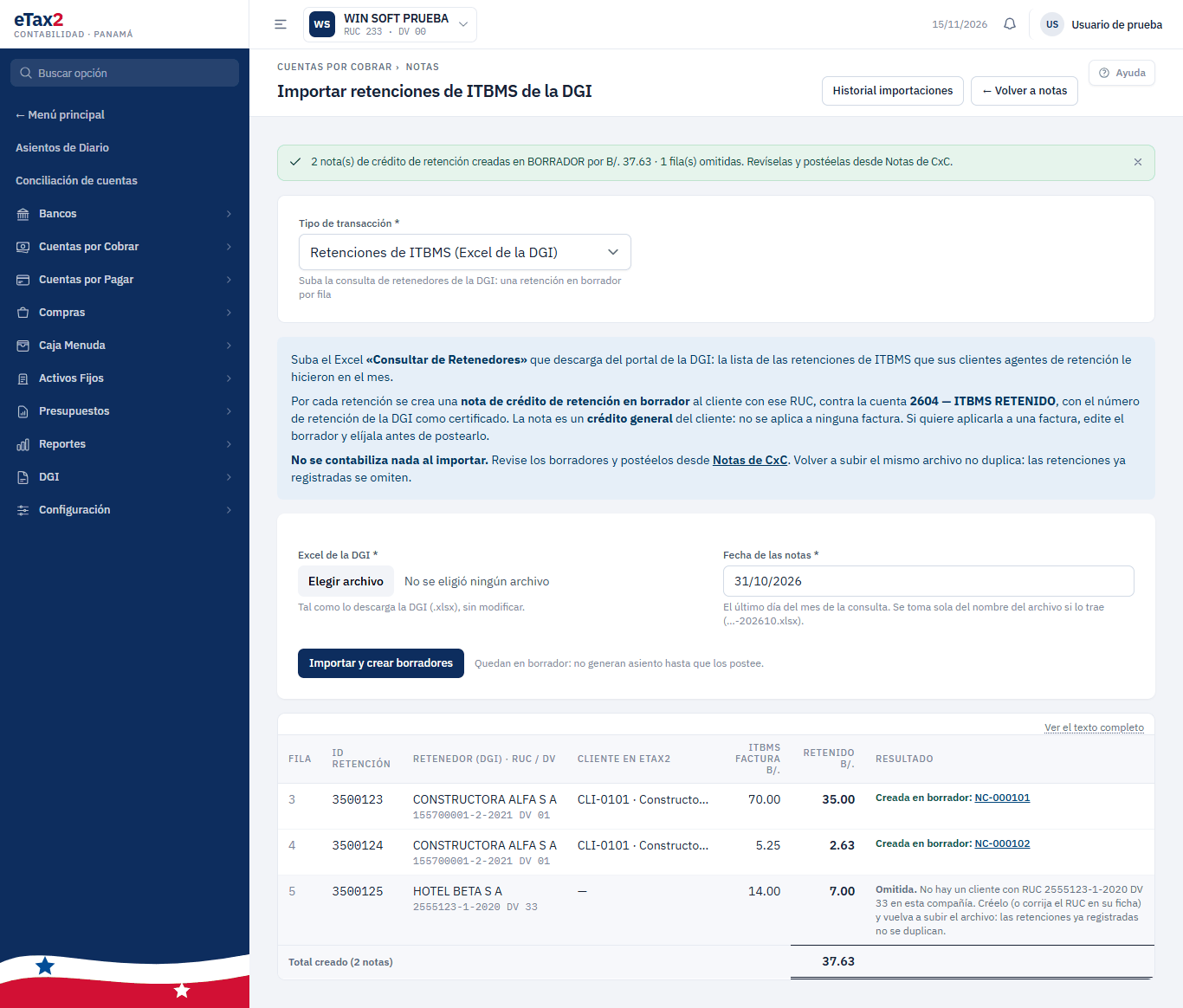
La pantalla se llama Importar retenciones de ITBMS de la DGI.
Paso a paso
El trabajo tiene cuatro momentos: subir el archivo, leer el resultado, revisar los borradores (y, si quiere, aplicarlos a una factura) y postearlos.
1. Subir el archivo
- En Excel de la DGI *, presione el botón del archivo y elija el Excel que descargó.
- Revise la Fecha de las notas *. Debe ser el último día del mes de la consulta.
- Si el nombre del archivo trae el período (por ejemplo
…-202610.xlsx), eTax2 pone la fecha sola: 31/10/2026. - Si no lo trae, la pantalla propone el último día del mes anterior. Cámbiela si hace falta.
- Si el nombre del archivo trae el período (por ejemplo
- Presione Importar y crear borradores.
eTax2 revisa que el archivo sea de la compañía en la que usted está, comparando el nombre del título del Excel con el de la compañía. Si no coincide, no registra nada y le muestra el aviso (vea Errores comunes).
2. Leer el resultado
Arriba aparece un mensaje con el resumen, por ejemplo:
«2 nota(s) de crédito de retención creadas en BORRADOR por B/. 37.63 · 1 fila(s) omitidas. Revíselas y postéelas desde Notas de CxC.»
Debajo, la tabla Resultado de la importación explica fila por fila:
| Columna | Qué muestra |
|---|---|
| Fila | La fila del Excel. |
| Id retención | El número de la retención en la DGI. |
| Retenedor (DGI) · RUC / DV | El nombre del cliente según la DGI y, debajo, el RUC y el DV que trae el archivo. |
| Cliente en eTax2 | El cliente al que se le hizo la nota (código · nombre). Pase el ratón sobre él para ver el nombre completo. |
| ITBMS factura B/. | El ITBMS de la factura retenida (columna Valor Factura). |
| Retenido B/. | El monto de la nota. |
| Resultado | Creada en borrador: y el número de la nota, que puede presionar para abrirla. O Omitida. con el motivo; si la retención ya estaba registrada, el enlace Abrir NC-… lleva a esa nota. |
El pie Total creado (N notas) suma lo retenido de las notas creadas.
Revise en especial la columna Cliente en eTax2: es el cliente al que quedó cada nota.
3. Revisar los borradores
- Presione el enlace Notas de CxC del recuadro azul. Se abre el listado de notas de crédito en Borrador.
- Abra cada nota. Verá:
- el cliente y la Fecha de las notas;
- Referencia / certificado: el número de retención de la DGI;
- la descripción, por ejemplo «Retención de ITBMS — certificado DGI 3500123 — CONSTRUCTORA ALFA S A»;
- una sola línea contra la cuenta «ITBMS retenido por clientes», sin ITBMS.
La nota no está aplicada a ninguna factura. Es un crédito general del cliente. Si así le sirve, pase al paso 5 y postéela.
4. (Opcional) Aplicar la nota a una factura
Si sabe de qué factura es la retención y quiere que la nota cierre el saldo de esa factura, hágalo antes de postear:
- Abra la nota y presione Editar. Se abre Editar retención de ITBMS NC-….
- En 1 · Encabezado ya están el Cliente *, la Fecha *, el N° de certificado de retención * (el número de la DGI) y la Descripción / motivo *. No cambie el certificado.
- En 2 · Facturas a aplicar (saldo a la fecha de la nota), busque la factura y escriba en Aplicar el monto que corresponde, normalmente todo lo retenido.
- El botón Todo aplica el saldo de esa factura, hasta el monto retenido: la nota nunca crece por aplicarla.
- Lo que no reparta se ve en Sin repartir (quedaría a favor del cliente).
- Solo aparecen las facturas con saldo a la fecha de la nota. Si el cliente ya le pagó el resto, la factura suele mostrar como saldo justo lo retenido.
- En 3 · Monto retenido, el campo ITBMS retenido B/. * trae el monto de la DGI. Déjelo así: es lo que dice el certificado.
- Revise el cuadro Asiento contable que se posteará.
- Presione Guardar borrador. Verá «Borrador NC-… actualizado. Contabilízalo con «Postear» cuando esté listo.»
En la nota aparece el recuadro Se aplicará a estas facturas al contabilizar, con la factura y el monto.
¿No sabe todavía a qué factura corresponde? Postéela como crédito general y aplíquela después con un cruce de documentos.
5. Postear las notas
- Una por una: abra la nota y presione Postear. Confirme el mensaje «¿Postear la nota de crédito NC-… por B/. …?». Verá «Nota NC-… contabilizada. Asiento …».
- Varias a la vez: en el listado de notas, marque los borradores y presione Postear seleccionadas. Si alguna falla, sigue en borrador y el motivo aparece bajo «No se pudieron contabilizar (siguen en borrador):».
Mientras una nota esté en borrador puede Editar o Eliminar. Un borrador no afecta saldos ni contabilidad.
¿Qué ocurre después?
- Al importar no se contabiliza nada. Solo se crean los borradores.
- Al postear, eTax2 genera el asiento: debita «ITBMS retenido por clientes» y acredita la cuenta por cobrar del cliente, por lo retenido. La línea de la retención lleva el cliente, que es lo que necesita el Anexo 95.
- Si la nota no se aplicó a una factura, queda como crédito a favor del cliente por lo retenido. Lo verá en su estado de cuenta. Puede aplicarlo después con un cruce de documentos o al registrar un cobro.
- Si la aplicó a una factura, la nota rebaja su saldo. Si lo retenido era lo único pendiente, la factura queda Pagada.
- En el Anexo 95 salen todas las retenciones posteadas del mes:
- la retención aplicada a una factura cita el número de la factura;
- la que no está aplicada cita el número del certificado, con los avisos «⚠ Sin factura aplicada» y «⚠ Revisar el objeto» (eTax2 asume el 50 %).
- En cuanto la aplique, aunque sea después con un cruce, el anexo cita la factura.
- Cada carga queda en Historial importaciones (botón arriba a la derecha): Fecha, Archivo, Tipo, Usuario, Estado, Filas, Creados y Omitidos. Con Descargar baja el Excel original. También quedan registradas las cargas rechazadas, por ejemplo la de otra compañía.
¿Por qué eTax2 lo hace de esta manera?
- No aplica la nota a ninguna factura por su cuenta. El Excel de la DGI dice qué cliente retuvo y cuánto, pero no de qué factura. Adivinarla por el monto se equivocaba cuando el cliente tenía varias facturas parecidas o retenciones viejas sin aplicar. Usted conoce la cuenta del cliente y decide.
- Al editarla, el monto no cambia. Es lo que dice el certificado; aplicarla a una factura solo decide a dónde va.
- Siempre en borrador. Puede revisar, corregir o eliminar antes de que afecte la contabilidad.
- Puede subir el mismo archivo otra vez sin miedo. Si la retención ya está registrada (una nota de crédito no anulada, aunque esté en borrador, de un cliente con ese RUC y con ese número), eTax2 la omite y le dice en qué nota está. Así, después de crear un cliente que faltaba, vuelve a subir el archivo y solo se agrega lo nuevo.
- Busca al cliente por RUC, no por nombre. El nombre que tiene la DGI puede estar escrito distinto. Si dos contactos tienen el mismo RUC, prefiere el que es cliente y, entre ellos, el que tiene facturas con saldo a la fecha de la nota. Si ninguno tiene saldo, usa el que se registró primero. La nota nunca se aplica sola a una factura, ni siquiera cuando el cliente tiene una sola factura abierta.
- Revisa que el archivo sea de la compañía. Subirlo en otra compañía crearía notas a clientes ajenos.
Ejemplo práctico
La compañía ficticia Servicios Ejemplo, S.A. baja la consulta de octubre 2026: Consultar de Retenedores - SERVICIOS EJEMPLO - 202610.xlsx. Trae tres retenciones:
| Fila | Id Retención | Retenedor | Valor Factura (ITBMS) | Alícuota | Valor Retenido |
|---|---|---|---|---|---|
| 3 | 3500123 | CONSTRUCTORA ALFA S A | 70.00 | 50 | 35.00 |
| 4 | 3500124 | CONSTRUCTORA ALFA S A | 5.25 | 50 | 2.63 |
| 5 | 3500125 | HOTEL BETA S A | 14.00 | 50 | 7.00 |
Comprobación: 70.00 × 50 % = 35.00; 5.25 × 50 % = 2.625, que el agente redondea a 2.63; 14.00 × 50 % = 7.00.
Al importar. La fecha se pone sola: 31/10/2026. Hotel Beta, S.A. no está registrado como cliente, así que su fila se omite. El mensaje dice «2 nota(s) de crédito de retención creadas en BORRADOR por B/. 37.63 · 1 fila(s) omitidas…» (35.00 + 2.63 = 37.63).
La retención de B/.35.00 es de la factura F-0001. Esa factura era de B/.1,000.00 + ITBMS B/.70.00 = B/.1,070.00; el cliente pagó B/.1,035.00 y la factura muestra un saldo de B/.35.00. Usted edita la nota NC-000101, escribe 35.00 en Aplicar frente a F-0001, guarda y postea:
| Cuenta | Débito B/. | Crédito B/. |
|---|---|---|
| ITBMS retenido por clientes | 35.00 | |
| Cuentas por cobrar – clientes | 35.00 | |
| Totales | 35.00 | 35.00 |
F-0001 queda Pagada: 1,035.00 + 35.00 = 1,070.00.
La retención de B/.2.63 no sabe todavía de qué factura es. La postea como crédito general: el mismo asiento por B/.2.63, y el cliente queda con B/.2.63 a favor hasta que la cruce con su factura.
Hotel Beta. Crea el cliente con su RUC y vuelve a subir el mismo archivo. Las filas 3 y 4 salen Omitida. con «Ya estaba registrada en la nota NC-000101.» (y NC-000102), y la fila 5 crea la nota de B/.7.00.
Las cuentas exactas dependen de la configuración de su compañía.
Errores comunes
Avisos en rojo de la pantalla (bajo «Revise el archivo:»). En todos estos casos no se registró ninguna nota:
| Mensaje | Qué hacer |
|---|---|
| «Falta configurar la cuenta «ITBMS retenido por clientes» en Contabilidad → Cuentas por defecto. …» | Configure la cuenta y vuelva a intentarlo. |
| «No se pudo leer el archivo. Suba el Excel «Consultar de Retenedores» tal como lo descarga la DGI.» | El archivo está dañado o no es un Excel. Descárguelo de nuevo de la DGI. |
| «No se encontró el encabezado de la consulta (Id Retención, Identificación/RUC, Valor Retenido). …» | El archivo se modificó o es de otra consulta. Súbalo tal como lo descargó de «Consultar de Retenedores». |
| «El archivo no trae ninguna retención.» | Ese período no tiene retenciones. No hay nada que registrar. |
| «Este archivo es de «…» y usted está en la compañía «…». No se registró nada. …» | Si se equivocó de compañía, cámbiela en el recuadro de arriba y vuelva a subirlo. Si la compañía es la correcta y solo el nombre está escrito distinto, marque El archivo es de esta compañía aunque el nombre del contribuyente no coincida., elija otra vez el archivo y presione Importar y crear borradores. |
| «Ocurrió un error al registrar las retenciones. Las notas creadas antes del error quedaron en borrador; …» | Vuelva a subir el archivo: las ya registradas no se duplican. Si se repite, contacte a soporte con el archivo. |
Filas omitidas (columna Resultado, después de «Omitida.»):
| Motivo | Qué hacer |
|---|---|
| «No hay un cliente con RUC … DV … en esta compañía. Créelo (o corrija el RUC en su ficha) y vuelva a subir el archivo: …» | Cree el cliente con ese RUC, o corrija el RUC del que ya existe, y vuelva a subir el mismo archivo. |
| «Ya estaba registrada en la nota NC-….» | No es un error: esa retención ya está en eTax2. |
| «El formulario «…» no es una retención de ITBMS.» | Esa fila es de otro impuesto y no va contra el crédito de ITBMS. |
| «El valor retenido no es un monto positivo.» | La fila viene en cero o en negativo. Revísela con la DGI. |
| «La fila no trae el número de retención (Id Retención).» | Regístrela a mano con Retención de ITBMS del cliente y el número del certificado. |
Nota creada con aviso (debajo de «Creada en borrador:»):
| Aviso | Qué hacer |
|---|---|
| «El DV de la ficha del cliente (…) no es el de la DGI (…).» | La nota se creó igual. Corrija el DV en la ficha del cliente: el Anexo 95 lo toma de allí. |
Preguntas frecuentes
¿Por qué la nota no quedó aplicada a la factura? Porque el Excel de la DGI no dice de qué factura es la retención. La nota nace como crédito general del cliente. Si quiere aplicarla, edite el borrador (paso 4) o, si ya la posteó, haga un cruce de documentos.
¿Puedo aplicar una nota que ya posteé? Sí. Haga un cruce de documentos: elija la nota como crédito y la factura como cargo. Desde ese momento el Anexo 95 cita la factura.
Registré una retención a mano. ¿Se duplica al importar? Solo se omite si la nota manual tiene el mismo número que el Id Retención de la DGI, del mismo cliente. Si usted escribió otro número (por ejemplo, el del certificado en papel), eTax2 no puede saber que es la misma y crea otro borrador. Elimínelo.
No quiero una de las notas creadas. ¿Qué hago? Ábrala y presione Eliminar: es un borrador y no deja rastro contable. Si vuelve a subir el archivo, esa retención se crea de nuevo. Si ya la posteó, anúlela. Vea Anular un documento.
La nota quedó en el cliente equivocado. Pasa cuando dos fichas tienen el mismo RUC: eTax2 elige la que tiene facturas con saldo a la fecha de la nota y, si ninguna tiene, la que se registró primero. Edite el borrador y cambie el Cliente *. Después revise las fichas: lo ideal es un solo cliente por RUC.
¿Puedo cambiar el monto? Al editar, el campo ITBMS retenido B/. * se puede cambiar, pero debe ser lo que dice el certificado. Si el monto de la DGI le parece errado, aclárelo con el cliente antes de postear.
¿Dónde veo las cargas anteriores y el archivo que subí? En Historial importaciones, arriba a la derecha de la pantalla. Con Descargar baja el Excel original.
Sustento normativo
El agente de retención de ITBMS declara y paga a la DGI lo que retuvo, y el contribuyente al que le retienen usa ese monto como crédito en su declaración de ITBMS (Formulario 430), con el detalle del Anexo 95. La consulta «Consultar de Retenedores» del portal de la DGI muestra las retenciones que sus clientes declararon a su nombre. Quién es agente de retención, los porcentajes y los plazos se rigen por la normativa vigente: verifíquela en dgi.mef.gob.pa antes de declarar. Vea también Retenciones de ITBMS.
Qué debo hacer después
- Anexo 95 — Crédito por retención de ITBMS
- Cruces de documentos de clientes
- Notas de crédito y débito de clientes
¿Esta información le resultó útil?
👎 No
Las cuentas contables de los ejemplos dependen de la configuración de cada compañía. Las referencias a normas de la DGI son informativas y pueden cambiar: verifique su vigencia en las fuentes oficiales.