Manual › Cuentas por cobrar
Notas de crédito y débito de clientes (Cuentas por Cobrar)
¿Para qué sirve?
Para corregir lo que le debe un cliente con un documento propio de Cuentas por Cobrar:
- Nota de crédito: rebaja lo que el cliente le debe (por ejemplo, un descuento acordado después de facturar o un ajuste de precio). Se aplica a una o varias facturas, o queda como crédito a favor del cliente.
- Nota de débito: aumenta lo que el cliente le debe (por ejemplo, un cargo por intereses o gastos que usted le traslada). Queda como un documento más por cobrar.
Esta opción es la nota contable de Cuentas por Cobrar. Si la nota corrige una factura emitida en Ventas (devolución de mercancía, factura electrónica), use Nota de crédito de venta: esa nota también devuelve el inventario y la parte fiscal.
¿Cuándo debo usarlo?
- Acordó con el cliente un descuento o una rebaja después de facturar y no hay mercancía que devolver.
- Debe cargarle al cliente un monto adicional (intereses, gastos, diferencias).
- Necesita dejar un crédito a favor del cliente para aplicarlo después.
Antes de comenzar
- La compañía debe tener configurada la cuenta de Cuentas por Cobrar (default CXC) y, si la nota lleva ITBMS, la cuenta ITBMS por pagar (default ITBMS_POR_PAGAR). Vea Cuentas por defecto.
- Sepa a qué cuenta contable va el ajuste (por ejemplo, «Descuentos en ventas» o «Otros ingresos»).
- La fecha de la nota debe caer en un período contable abierto. Vea Períodos y cierre.
Cómo llegar a esta opción
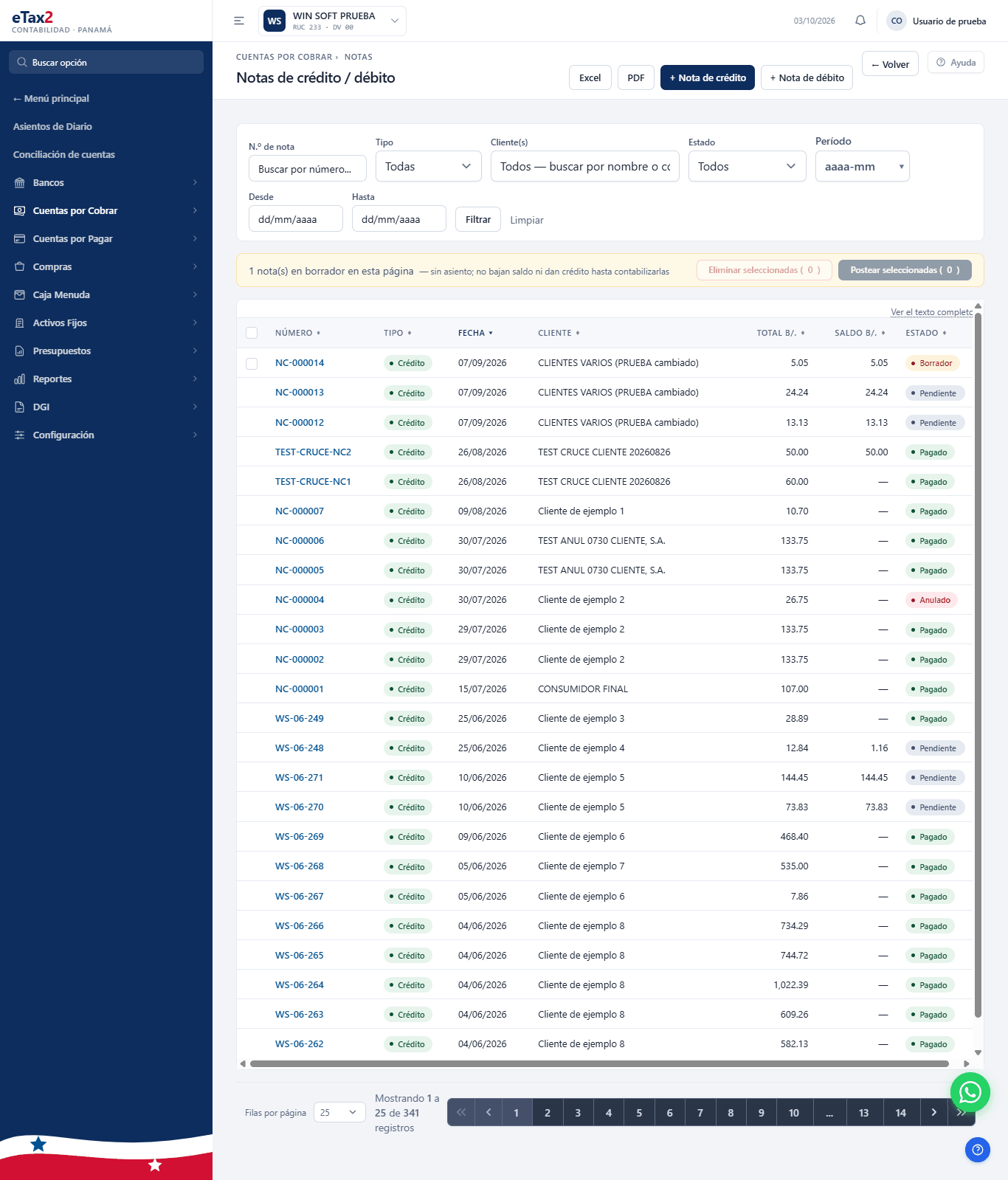
Contabilidad → Cuentas por Cobrar → Notas crédito/débito, y presione + Nota de crédito o + Nota de débito.
Paso a paso
La nota se hace en dos momentos: primero la guarda (queda en borrador, sin asiento) y luego la postea.
1. Capturar la nota
1 · Encabezado
- Elija el Cliente *.
- Indique la Fecha *.
- Revise el Número de la nota *. eTax2 le sugiere uno; puede cambiarlo, pero no puede repetirse para el mismo cliente.
- Escriba la Descripción / motivo *.
2 · Facturas a aplicar (nota de crédito) o Créditos a favor a aplicar (nota de débito)
-
En la nota de crédito, escriba en la columna Aplicar cuánto rebaja de cada factura. El botón Todo aplica el saldo completo de esa factura. Lo que no aplique queda como crédito a favor del cliente.
-
En la nota de débito, puede consumir notas de crédito a favor del cliente. Lo que no se cubra queda pendiente de cobro.
El saldo que ve es el que cada documento tenía a la fecha de la nota. Si cambia la fecha o el cliente, la lista se actualiza.
3 · Cuentas de contrapartida (nota de crédito) o Cuentas de ingreso / cargo (nota de débito)
- Elija la Cuenta, escriba la Base B/. y elija el ITBMS de esa línea. eTax2 calcula ITBMS B/. y Total B/..
- Si el monto va a varias cuentas, use + Repartir en otra cuenta. Puede mezclar líneas gravadas y exentas en la misma nota.
- Revise el cuadro Asiento contable que se posteará (dice «Vista previa · aún no posteado»). Es el mismo asiento que se generará al postear.
- Presione Guardar borrador.
2. Postear la nota
- Una por una: abra la nota y presione Postear. Verá «Nota … contabilizada. Asiento …».
- Varias a la vez: en el listado, marque las notas en borrador y presione Postear seleccionadas. Si alguna falla, eTax2 la deja en borrador y le muestra el motivo bajo «No se pudieron contabilizar (siguen en borrador):».
Mientras la nota esté en borrador puede usar Editar o Eliminar. Un borrador no afecta saldos ni contabilidad.
Si la nota es una retención de ITBMS (registrada con Retención de ITBMS del cliente o importada del Excel de la DGI), Editar abre Editar retención de ITBMS NC-…: el monto es el del certificado y no cambia al aplicarla; ahí solo elige a qué factura va. Vea Importar las retenciones de ITBMS desde el Excel de la DGI.
¿Qué ocurre después?
- eTax2 genera automáticamente el asiento contable. No lo registre a mano.
- La nota de crédito rebaja el saldo de las facturas que eligió. Lo no aplicado queda como crédito a favor, que puede usar después desde Registrar un cobro o con un Cruce de documentos.
- La nota de débito queda como un documento por cobrar en el estado de cuenta del cliente.
- Desde la nota puede Imprimir, Duplicar (crea una copia en borrador) o Anular.
- Las notas que nacieron en Ventas aparecen aquí en solo lectura, con el aviso «Proviene de Ventas — anúlala desde ahí».
¿Por qué eTax2 lo hace de esta manera?
- Siempre pasa por borrador. Así usted revisa el asiento previsto antes de tocar la contabilidad.
- El ITBMS va por línea. Una misma nota puede corregir renglones gravados y exentos sin hacer dos notas.
- No deja rebajar más de lo que se debe. El saldo se toma a la fecha de la nota, igual que el reporte «Saldo de clientes» a esa fecha.
- La nota de crédito no puede llevar más ITBMS que las facturas que corrige. Evita devolver un impuesto que nunca se cobró.
Ejemplo práctico
Nota de crédito. El 15/10/2026 usted le concede a Comercial Ejemplo, S.A. un descuento de B/.200.00 más ITBMS 7% sobre su factura FAC-0150 (saldo B/.535.00).
| Cuenta | Débito | Crédito |
|---|---|---|
| Descuentos en ventas | B/.200.00 | |
| ITBMS por pagar (7% de 200.00) | B/.14.00 | |
| Cuentas por Cobrar | B/.214.00 | |
| Totales | B/.214.00 | B/.214.00 |
Comprobación: 14.00 ÷ 7% = 200.00. La factura FAC-0150 queda con saldo B/.321.00 (535.00 − 214.00) y pasa a Parcial.
Nota de débito. Le carga B/.100.00 más ITBMS 7% por gastos de envío:
| Cuenta | Débito | Crédito |
|---|---|---|
| Cuentas por Cobrar | B/.107.00 | |
| Otros ingresos | B/.100.00 | |
| ITBMS por pagar (7% de 100.00) | B/.7.00 | |
| Totales | B/.107.00 | B/.107.00 |
Las cuentas exactas dependen de la configuración de su compañía y de la cuenta que usted elija en cada línea.
Errores comunes
| Mensaje | Qué hacer |
|---|---|
| Ya existe una nota … para este cliente. | Cambie el Número de la nota. |
| Lo aplicado a documentos (B/. …) excede el total de la nota (B/. …). | Reduzca los montos de Aplicar o aumente las líneas de la nota. |
| Lo aplicado a … excede … al dd/mm/aaaa (B/. …). | Esa factura (o crédito) tenía menos saldo a la fecha de la nota. Baje el monto o cambie la fecha. |
| Hay documentos repetidos en el reparto. | Deje cada factura una sola vez. |
| Las facturas del reparto se emitieron exentas de ITBMS; la nota de crédito no puede incluir ITBMS. | Ponga ITBMS 0% en las líneas de la nota. |
| El ITBMS de la nota (B/. …) excede el ITBMS de las facturas del reparto (B/. …). | Revise la tasa o la base de las líneas. |
| La compañía no tiene configurada la cuenta default CXC (Cuentas por Cobrar). | Configúrela en Cuentas por defecto. |
| La compañía no tiene configurada la cuenta default ITBMS_POR_PAGAR. | Configúrela en Cuentas por defecto, o use ITBMS 0% si corresponde. |
| La nota ya está contabilizada o anulada. | Ya no se puede postear; revise su estado. |
Preguntas frecuentes
¿Puedo corregir una nota ya posteada? No se edita. Use Anular y marque la opción de crear una copia en borrador; corríjala y postéela de nuevo. Vea Anular un documento.
Hice una nota de crédito sin aplicarla. ¿Cómo la uso? Queda como crédito a favor. Crúcela con las facturas del cliente en Cruces de documentos.
Sustento normativo
Según la normativa vigente, cuando la corrección afecta una factura electrónica ya emitida, suele requerirse una nota de crédito o débito fiscal que la referencie; eso se hace desde Ventas. La nota de esta pantalla es un documento interno de Cuentas por Cobrar: la decisión de usarla o no para un caso fiscal es suya y de su contador. Verifique la vigencia de las normas con la DGI antes de aplicarlas.
¿Esta información le resultó útil?
👎 No
Las cuentas contables de los ejemplos dependen de la configuración de cada compañía. Las referencias a normas de la DGI son informativas y pueden cambiar: verifique su vigencia en las fuentes oficiales.