Manual › Taller
Visitas en sitio
¿Para qué sirve?
Una visita en sitio es una salida del técnico a la dirección del cliente para atender una orden de trabajo: instalar, dar mantenimiento, diagnosticar, volver con un repuesto. Una orden puede tener varias visitas.
La oficina la programa; el técnico la ejecuta desde su celular en Mi ruta; al cerrarla, el cliente recibe un comprobante con la firma y las fotos.
Antes de comenzar
- El técnico tiene que tener usuario de eTax2 asignado en su ficha (Taller → Técnicos → Editar, campo Usuario de eTax2 (para «Mi ruta»)). Sin eso no ve sus visitas en el celular.
- Conviene tener definidos los Tipos de tarea: dicen cuánto dura la visita, qué formulario se llena y qué se exige al cerrar.
Cómo llegar a esta opción
- Para programar: abra la orden en Taller → Órdenes y use la sección Visitas en sitio.
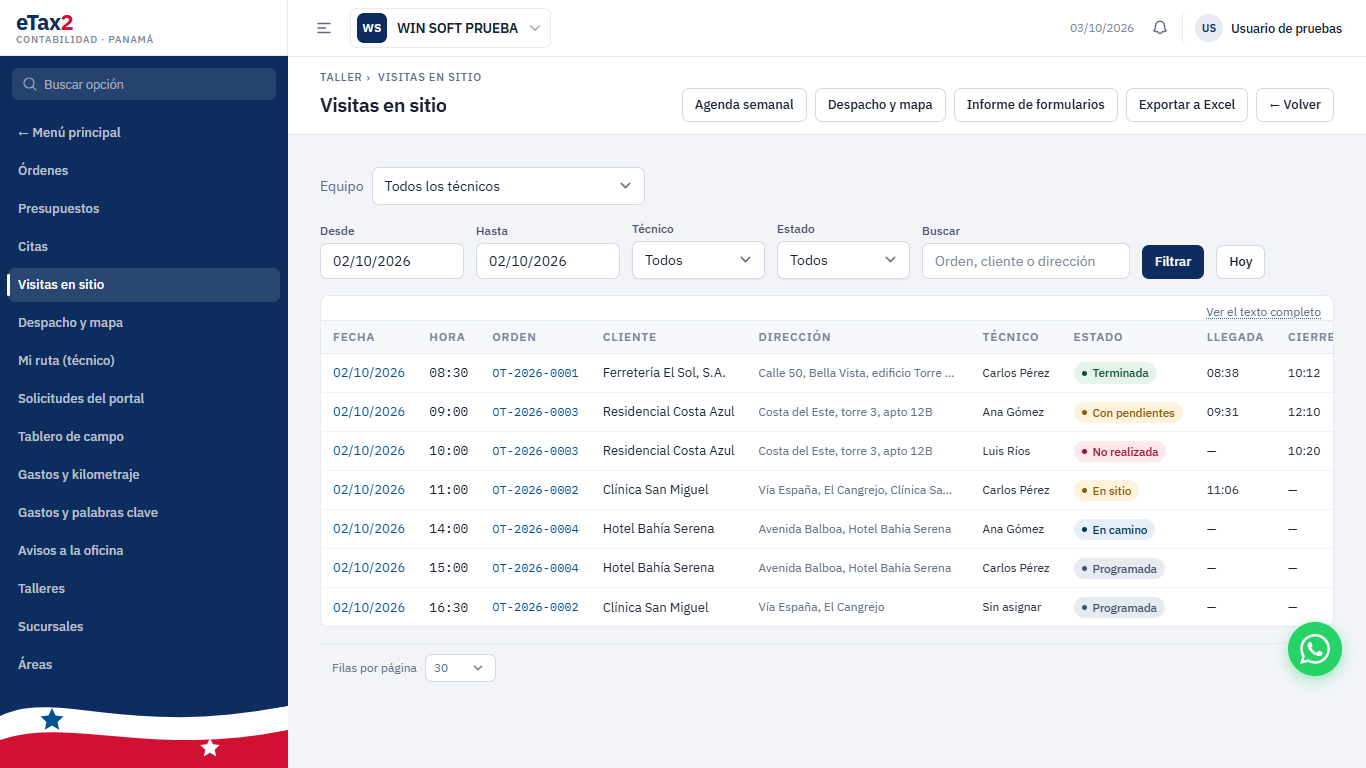
- Para ver todas: Taller → Visitas en sitio. El botón Exportar a Excel descarga todas las visitas del filtro (no solo la página visible).
- Para repartirlas: Taller → Despacho y mapa (o su Agenda semanal). Vea Despacho, mapa y agenda.
Paso a paso
1. Programar la visita
- En la orden, sección Visitas en sitio, pulse Programar visita.
- Elija el Tipo de tarea (trae su duración y su formulario) y, si quiere otro, el Formulario.
- Indique la Fecha, la Hora y el Técnico.
- Escriba la Dirección (se propone la del cliente), la Referencia para llegar, el Contacto en sitio y su Teléfono.
- Si la tiene, ponga la ubicación exacta en Latitud destino y Longitud destino (en Google Maps, clic derecho sobre el punto y copie los números). Sirve para el mapa, para que la llegada se marque sola y para saber si el técnico se alejó sin cerrar.
- Escriba las Instrucciones para el técnico y pulse Programar visita.
La visita aparece en Mi ruta del técnico ese día y en el despacho.
2. Seguirla
La visita pasa por estos estados:
| Estado | Qué significa |
|---|---|
| Programada | Todavía no sale. Se puede reprogramar o cancelar. |
| En camino | El técnico marcó Salgo hacia el cliente. |
| En sitio | Llegó (con la hora y el GPS). |
| En pausa | Pausó el trabajo (fue por un repuesto, almuerzo). No cuenta como tiempo en sitio. |
| Terminada | Cerró la visita. |
| Con pendientes | Cerró, pero faltó algo de lo que exige el tipo de tarea (firma, fotos, formulario, kilometraje). |
| No realizada | No se pudo hacer (cliente ausente, sin acceso…), con el motivo. |
| Cancelada | La canceló la oficina, con el motivo. |
La ficha de la visita (Taller → Visitas en sitio → la fecha) muestra la llegada, el cierre, los minutos en sitio sin las pausas, si llegó a tiempo o con cuántos minutos de atraso, el punto GPS (enlace GPS), a cuántos metros del cliente marcó la llegada, las fotos, la firma, las respuestas del formulario, los gastos, las palabras clave y la opinión del cliente.
Si el técnico se alejó más de 500 m del cliente con la visita abierta, la ficha lo dice en rojo: «Se alejó … sin cerrar la visita».
3. Dar por resueltos los pendientes
Si la visita quedó Con pendientes, la ficha lista lo que faltó. Cuando la oficina lo resuelva (por ejemplo, el cliente mandó las fotos por WhatsApp), escriba Cómo se resolvió y pulse Dar por resueltos. Lo que faltaba queda en el historial de la orden.
4. Mandar el comprobante
Al cerrar, el comprobante se envía solo al correo del cliente si el tipo de tarea lo indica. Desde la ficha también puede pulsar Comprobante PDF, copiar el Enlace público o Enviar / Reenviar a otro correo.
5. Reprogramar o cancelar
Mientras está Programada: la sección Reprogramar de la ficha cambia fecha, hora, técnico o dirección; también puede arrastrarla en la Agenda semanal. Cancelar visita pide el motivo.
Una visita que ya salió no se reprograma ni se reabre: si hay que volver, programe otra.

¿Qué ocurre después?
- Cada paso (programación, salida, llegada, pausas, cierre, reprogramación, cancelación) queda en el Historial de cambios de la orden.
- Los repuestos que el técnico anotó quedan reservados en su almacén hasta que se facture la orden. Vea Inventario del técnico y facturación de la orden.
Errores comunes
| Mensaje | Qué hacer |
|---|---|
| Técnico no válido. | El técnico debe ser de un taller de la compañía activa. |
| Solo se reprograma una visita que todavía no sale. | Ya salió: programe otra visita si hay que volver. |
| El comprobante se envía cuando la visita está terminada. | Espere a que el técnico la cierre. |
| El cliente no tiene correo registrado: indique un destinatario. | Escriba el correo a mano o regístrelo en el contacto. |
| El técnico no ve la visita | Revise que su ficha tenga el Usuario de eTax2 asignado y que la visita esté a su nombre. |
Preguntas frecuentes
¿La visita genera algún asiento? No. La visita es el trabajo en campo. El dinero se mueve al facturar la orden.
¿Qué ve el cliente en el comprobante? Fecha, técnico, dirección, lo que se hizo, quién recibió, la firma, hasta seis fotos y, si el formulario lo permite, sus respuestas.
¿Esta información le resultó útil?
👎 No
Las cuentas contables de los ejemplos dependen de la configuración de cada compañía. Las referencias a normas de la DGI son informativas y pueden cambiar: verifique su vigencia en las fuentes oficiales.