Manual › Taller
Qué hace el módulo de Taller
¿Para qué sirve?
El módulo de Taller sirve para controlar los trabajos de un taller de servicio, tanto los equipos que el cliente trae (un vehículo, una moto, un electrodoméstico, una máquina) como los trabajos que el técnico hace en casa o empresa del cliente (instalar un aire acondicionado, dar mantenimiento, revisar una planta eléctrica).
Con él usted lleva en un solo lugar:
- Las órdenes de trabajo: qué equipo, de qué cliente, qué falla tiene, quién lo revisó, qué se le hizo, cuánto cuesta y en qué estado está.
- Las visitas en sitio: el técnico va donde el cliente; desde su celular marca la salida y la llegada (con GPS), toma fotos, llena el formulario, recoge la firma y cierra. Funciona también sin señal.
- El despacho: la agenda de cada técnico, el mapa con dónde está cada uno y el estado de su celular.
- La facturación real de la orden, con su factura de venta, su cuenta por cobrar y el costo de los repuestos.
- El inventario de cada técnico (su vehículo) y los repuestos que usa.
- El portal del cliente: ve sus órdenes y comprobantes y pide servicio.
- Indicadores: cumplimiento, puntualidad, tiempo en sitio, gastos, kilometraje y la calificación de los clientes.
- Avisos a la oficina por la campana, equipos de técnicos con supervisor y exportación a Excel.
El servicio en campo, de principio a fin
Así trabaja eTax2 cuando sus técnicos salen a la calle:
- La oficina programa la visita desde la orden de trabajo y la reparte: en el mapa del despacho o en la agenda semanal, arrastrándola al técnico y al día. Con el filtro Equipo, cada supervisor ve primero a sus técnicos.
- El técnico abre «Mi ruta» en su celular y ve sus visitas del día con la dirección, el botón Cómo llegar y el contacto del cliente. Marca la salida, y la llegada se marca sola cuando el GPS lo ubica cerca del cliente.
- En el sitio, llena el formulario del tipo de tarea, toma las fotos, anota los repuestos que usó de su vehículo y sus gastos con el recibo, y el cliente firma en la pantalla. Si necesita salir un momento, pausa la visita y ese tiempo no cuenta.
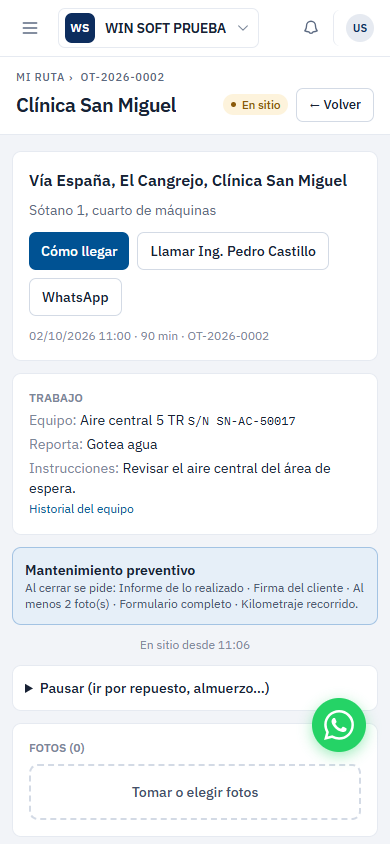
- Si se queda sin señal, sigue trabajando: el celular guarda cada paso con su hora real y lo envía solo cuando vuelve la conexión.
- Al cerrar, nada lo bloquea: lo que falte (la firma, las fotos, el formulario) queda como pendiente y la visita se ve «Con pendientes» hasta que la oficina lo resuelva.
- El cliente recibe su comprobante por correo, con un enlace para verlo en línea, califica el servicio con estrellas y, desde su portal, puede pedir la próxima visita.
- La oficina se entera sin estar mirando: la campana avisa cuando una visita queda con pendientes o no se realiza, cuando el técnico se aleja del cliente sin cerrar, cuando un cliente da 1 o 2 estrellas y cuando llega una solicitud del portal. En el mapa se puede ver el recorrido del técnico en el día.
- Se mide y se cobra: el tablero de campo muestra cumplimiento, puntualidad, tiempo en sitio y calificación por técnico; Gastos y kilometraje suma lo reportado (las dos pantallas se exportan a Excel), y al facturar la orden los repuestos salen del inventario con su costo y la contabilidad queda al día.
Cómo llegar a esta opción
Taller. Al entrar, el menú de la izquierda cambia y muestra solo las opciones del taller:
| Opción del menú | Para qué | Artículo |
|---|---|---|
| Órdenes | Recibir equipos y llevar cada trabajo de principio a fin, hasta facturarlo. | La orden de trabajo |
| Presupuestos y Citas | Cotizar y agendar a los clientes en el taller, y convertirlos en orden. | Citas y presupuestos |
| Visitas en sitio | Las salidas de los técnicos donde el cliente. | Visitas en sitio |
| Despacho y mapa | Repartir las visitas del día, ver el mapa y la agenda semanal. | Despacho, mapa y agenda |
| Mi ruta (técnico) | La pantalla del técnico en el celular. | Mi ruta |
| Solicitudes del portal | Lo que piden los clientes desde su portal. | Portal del cliente |
| Tablero de campo y Gastos y kilometraje | Indicadores, gastos de los técnicos y kilómetros recorridos. | Tablero, gastos y encuestas |
| Gastos y palabras clave | Catálogos de tipos de gasto y de palabras clave. | Tablero, gastos y encuestas |
| Avisos a la oficina | Quién recibe en la campana cada aviso del trabajo en campo. | Tablero, gastos y encuestas |
| Talleres, Sucursales, Áreas | Crear el taller y sus locales. | Configurar el taller |
| Tipos de equipo, Marcas, Modelos, Especialidades, Síntomas, Servicios estándar | Catálogos del taller. | Catálogos del taller |
| Checklists y Tipos de tarea | Los formularios que se llenan en la orden o en la visita, y lo que se le exige al técnico al cerrar. | Formularios y tipos de tarea |
| Técnicos | Quiénes trabajan, su usuario, su supervisor, su almacén y sus costos. | Configurar el taller |
| Equipos | Los equipos de sus clientes, con su historial y su etiqueta QR. | Equipos de los clientes |
Antes de comenzar
- Necesita el permiso taller.ver para consultar y taller.gestionar para crear, cambiar o eliminar. Para descargar repuestos del inventario necesita además el permiso de Ventas.
- Todo lo del taller pertenece a la compañía activa. Otra compañía no ve sus órdenes, visitas ni catálogos.
El orden recomendado para empezar
- Cree el taller y, si tiene varios locales, sus sucursales y áreas.
- Cargue los catálogos que va a usar.
- Registre los técnicos. Si van a trabajar en la calle, asígnele a cada uno su usuario de eTax2 (sin eso no ve «Mi ruta»), su supervisor si trabaja en equipos y, si llevan repuestos, su almacén (vehículo).
- Si hace visitas: defina los Tipos de tarea y sus formularios (checklists), y en Avisos a la oficina quién recibe los avisos.
- Trabaje con órdenes de trabajo y, cuando el técnico tenga que ir donde el cliente, programe la visita desde la orden.
- Facture la orden al terminar: se crea la factura de venta y, al emitirla, se descargan los repuestos con su costo.
El ciclo de una orden de trabajo
| Estado | Qué significa |
|---|---|
| Recibida | El equipo o el pedido entró al taller. Es el estado con que nace toda orden. |
| En diagnóstico | Un técnico lo está revisando. |
| Esperando aprobación | Se espera que el cliente apruebe el trabajo o el costo. |
| Aprobada | El cliente aprobó. |
| En reparación | Se está trabajando. |
| Esperando repuesto | El trabajo está detenido por un repuesto. |
| Servicio externo | Una parte del trabajo la hace un tercero. |
| Control de calidad | Se revisa el trabajo terminado. |
| Lista para entrega | Pasó el control de calidad. |
| Entregada | El cliente retiró el equipo (con acta de entrega). |
| Facturada | Se creó la factura de venta de la orden. |
| Cerrada | Trabajo terminado. |
| Cancelada | La orden no siguió. Libera los repuestos que tenía reservados. |
Cada cambio queda en el Historial de cambios de la orden, con la fecha, el usuario y la observación. Las visitas también dejan su rastro ahí: salida, llegada, cierre, repuestos usados, si se registró sin señal.
Imprimir, convertir y checklists de la orden
- Imprimir la orden: el botón Imprimir abre el PDF de la orden con sus datos, lo que reporta el cliente, el diagnóstico, el detalle con sus totales (sin ITBMS), los checklists y las líneas de firma. También se imprimen el comprobante de la visita (PDF) y la etiqueta QR del equipo.
- De presupuesto, cita o solicitud a orden, con un clic: Convertir en orden en el presupuesto, y Crear orden en la cita y en las solicitudes del portal. El presupuesto pasa sus líneas a la orden y queda Convertido; la cita queda Atendida. Cada documento se convierte una sola vez.
- Checklists en la orden: la oficina agrega a la orden los checklists de recepción, diagnóstico, control de calidad o entrega y los llena ahí mismo. Las preguntas de foto y firma se responden en la visita en sitio, desde el celular del técnico.
Detalles en La orden de trabajo y en Citas y presupuestos.
Preguntas frecuentes
¿Puedo tener más de un taller en la misma compañía? Sí. Cada taller lleva sus propios catálogos, técnicos, equipos y su propia numeración de órdenes (OT-2026-0001…) y de presupuestos (PP-2026-0001…). La numeración vuelve a empezar cada año.
¿El total de la orden ya incluye el ITBMS? No. El total de la orden es la suma de servicios, mano de obra facturable y repuestos, sin impuesto. El ITBMS lo calcula la factura de venta que se crea desde la orden.
¿Dónde veo cuánto me deben por trabajos de taller? En Cuentas por cobrar, una vez que la factura de la orden se emite en Ventas.
¿Esta información le resultó útil?
👎 No
Las cuentas contables de los ejemplos dependen de la configuración de cada compañía. Las referencias a normas de la DGI son informativas y pueden cambiar: verifique su vigencia en las fuentes oficiales.