Manual › Taller
La orden de trabajo, de la recepción a la entrega
¿Para qué sirve?
La orden de trabajo (OT) es el expediente de cada trabajo del taller. Desde que el equipo entra hasta que sale, en ella queda:
- quién es el cliente, qué equipo trajo y qué falla reporta;
- el diagnóstico de los técnicos;
- los servicios, la mano de obra y los repuestos, con su precio;
- el control de calidad;
- el acta de entrega;
- el registro de facturación;
- y el historial de todos sus cambios de estado.
Antes de comenzar
- Necesita el permiso taller.gestionar.
- Debe existir al menos un taller activo. Vea Configurar el taller.
- El cliente debe existir en el directorio de contactos (lo puede crear desde la misma búsqueda).
- Si va a elegir el equipo de una lista, regístrelo antes. Vea Equipos de los clientes.
Cómo llegar a esta opción
Taller → Órdenes
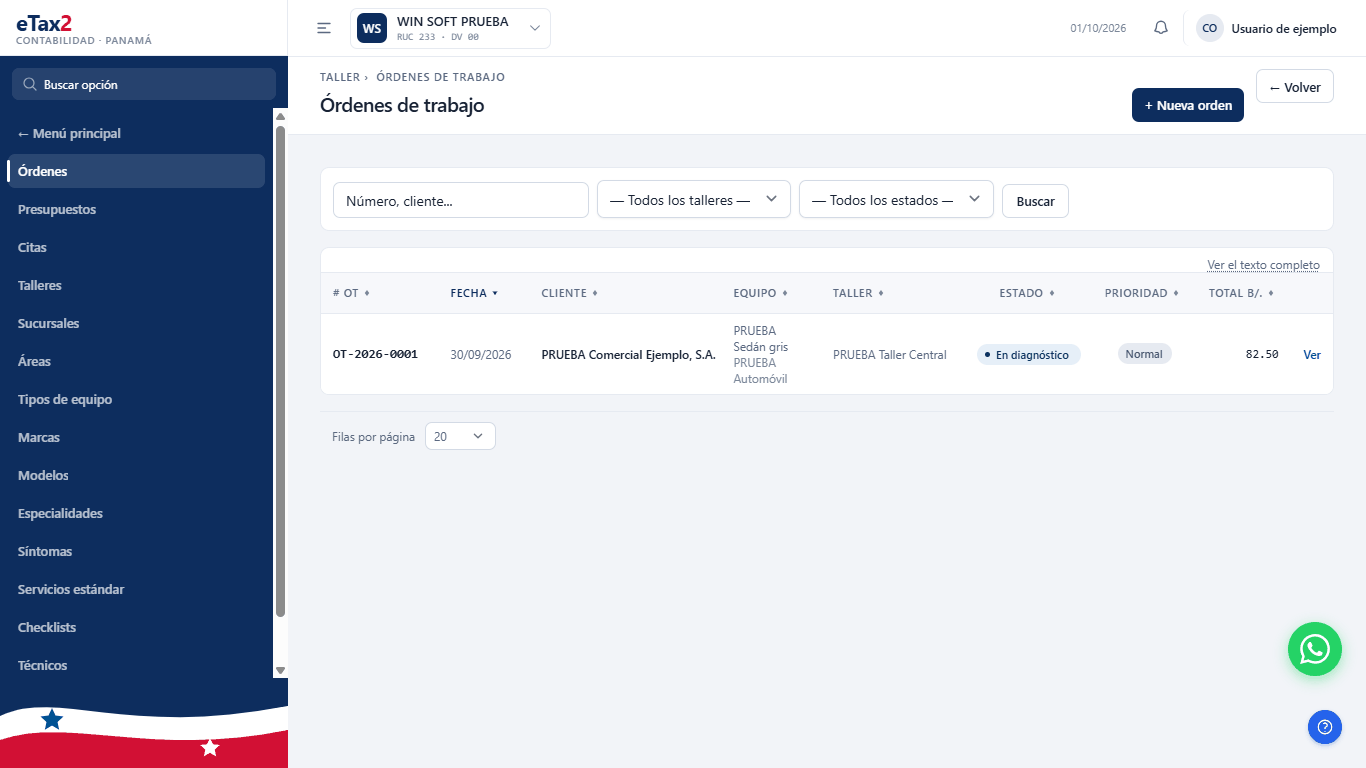
El listado Órdenes de trabajo muestra # OT, Fecha, Cliente, Equipo, Taller, Estado, Prioridad y Total B/.. Puede buscar por número o cliente, filtrar por taller y por estado, y ordenar por cualquier columna. Ver abre la orden.

Paso a paso
1. Recibir el equipo (crear la orden)
- Pulse + Nueva orden.
- Elija el Taller. La página se recarga para mostrar los equipos de ese taller.
- Llene:
| Campo | Obligatorio | Qué poner |
|---|---|---|
| Equipo | No | El equipo que entra, o — Sin equipo —. |
| Cliente | Sí | Búsquelo por nombre o código. |
| Tipo de servicio | Sí | Diagnóstico, Mantenimiento, Reparación, Instalación, Garantía, Inspección u Otro. |
| Origen | Sí | Cómo llegó el trabajo: Mostrador, Teléfono, WhatsApp, Web, Aseguradora, Contrato, Garantía o Interno. |
| Prioridad | Sí | Baja, Normal, Alta o Urgente. |
| Fecha prometida de entrega | No | Lo que le prometió al cliente. |
| Síntomas reportados | No | Lo que dice el cliente, con sus palabras. |
| Observación de recepción | No | El estado en que llega: golpes, rayones, accesorios que deja. |
| Medidor (opcional) | No | Valor y unidad, por ejemplo 85,300 km. |
- Pulse Crear orden de trabajo.
eTax2 le da el número siguiente del taller (OT-2026-0001, OT-2026-0002…), la deja en estado Recibida con la fecha y hora de recepción, y anota «Orden creada» en el historial.
¿Ya tiene un presupuesto o una cita? No cree la orden a mano: use Convertir en orden en el presupuesto o Crear orden en la cita, y la orden nace con el cliente, el equipo y las líneas del presupuesto. Vea Citas y presupuestos. Lo mismo con las solicitudes del portal: Portal del cliente.
2. Registrar los síntomas
En la orden, sección Síntomas: elija un Síntoma del catálogo del taller, o escriba una Descripción libre, y pulse Agregar. Puede agregar varios. Quitar borra uno.
3. Registrar el diagnóstico
Sección Diagnósticos → Agregar diagnóstico:
- Técnico que diagnosticó.
- Diagnóstico (obligatorio): qué tiene el equipo.
- Causa y Solución propuesta.
- Costo estimado.
- Requiere aprobación (viene marcado): déjelo así si el cliente debe aprobar antes de reparar.
- Pulse Registrar diagnóstico.
El diagnóstico es informativo: no suma al total de la orden. Lo que se cobra son los servicios, la mano de obra y los repuestos.
Si el cliente debe aprobar, cambie el estado a Esperando aprobación y, cuando apruebe, a Aprobada (vea el paso 5).
4. Cargar lo que se cobra: servicios, mano de obra y repuestos
Cada línea que agrega actualiza al momento el Subtotal, el Total y el Saldo de la orden.
Servicios → Agregar servicio: Descripción, Técnico, Cantidad y Precio unit.; pulse Agregar. El total de la línea es cantidad × precio. Use como referencia su lista de Servicios estándar.
Mano de obra → Registrar mano de obra: Técnico, Fecha (hoy, si no la cambia), Descripción, Horas (de cuarto en cuarto de hora) y Precio/hora. Deje marcado Facturable si se le cobra al cliente; desmárquelo si es tiempo interno (por ejemplo, una garantía). Pulse Registrar. Solo la mano de obra facturable suma al total.
Repuestos → Agregar repuesto: elija el Artículo del catálogo de productos y servicios de la compañía y, en Sale de, el almacén de donde sale (por ejemplo, el vehículo del técnico). Escriba Cant. solicitada y Precio unit. y pulse Agregar.
- Con almacén, el repuesto queda Reservado en ese almacén: nadie más puede venderlo ni transferirlo mientras tanto. No se pide más de lo disponible.
- Sin almacén (— Solo solicitado —) queda Solicitado, sin reservar nada.
- La existencia del inventario no baja todavía: sale cuando se factura la orden (paso 8).
Los técnicos también anotan desde el celular los repuestos que usan en la visita. Vea Mi ruta: el trabajo del técnico en el celular.
Quitar en cualquier línea la borra y recalcula los totales. Un repuesto que ya está en la factura de la orden no se puede quitar: primero hay que anular la factura en Ventas.
5. Llevar el estado de la orden
Sección Cambiar estado: elija el Nuevo estado, escriba si quiere una Observación («El cliente aprobó por teléfono», «Esperando compresor») y pulse Cambiar estado.
Puede pasar de cualquier estado a cualquier otro; el sistema no impone un orden. Por eso conviene seguir este camino:
Recibida → En diagnóstico → Esperando aprobación → Aprobada → En reparación (Esperando repuesto o Servicio externo si hace falta) → Control de calidad → Lista para entrega → Entregada → Facturada → Cerrada.
Cada cambio queda en Historial de cambios: fecha, usuario, estado anterior → nuevo y observación.
6. Control de calidad
Sección Control de calidad → Agregar control de calidad: elija el Técnico que revisó, el Resultado (Pendiente, Aprobado, Rechazado o Requiere corrección) y una Observación. Pulse Registrar.
Si el resultado es Aprobado, la orden pasa sola a Lista para entrega y queda «Control de calidad aprobado» en el historial. Con Rechazado o Requiere corrección, la orden sigue en su estado: corrija y registre otro control.
Esta sección no aparece en órdenes Facturadas, Cerradas o Canceladas.
7. Entregar el equipo (acta de entrega)
El formulario Registrar entrega aparece cuando la orden está en Control de calidad o Lista para entrega:
- ID contacto que recibe: el número del contacto que retira, si no es el mismo cliente (puede dejarlo en blanco).
- Documento recibido: la cédula o el documento que mostró quien retira.
- Observación.
- Fecha de entrega: si no la cambia, toma el momento actual.
- Pulse Registrar entrega.
La orden pasa a Entregada y en el historial queda «Acta de entrega registrada», con el documento recibido. Cada orden tiene una sola acta de entrega.
8. Facturar la orden
La sección Facturación de la orden crea una factura de venta real en Ventas:
- Escriba, si quiere, una Observación para la factura.
- Pulse Crear factura de venta (borrador). eTax2 arma la factura con los servicios, la mano de obra facturable y los repuestos de la orden, y lo lleva a ella.
- Revise la factura en Ventas y pulse Emitir. Al emitirla se crea la cuenta por cobrar del cliente y el asiento del ingreso, con su ITBMS. Si la necesita electrónica, fiscalícela como cualquier factura.
- Vuelva a la orden. Si lleva repuestos de inventario, aparece el aviso repuesto(s) sin descargar del inventario: pulse Descargar repuestos del inventario. eTax2 saca los repuestos del almacén donde estaban reservados y registra su costo de ventas.
La orden pasa a Facturada al crear la factura. La sección muestra el número de la factura, su estado y su total.
El borrador no afecta la contabilidad: ni el saldo del cliente ni el Mayor cambian hasta que la factura se emite. El costo de los repuestos se registra al descargarlos, después de emitir.
Para anular, hágalo desde Ventas, como cualquier venta: primero el despacho de los repuestos y luego la factura. Con la factura anulada, la orden vuelve a ofrecer Crear factura de venta (borrador).
Detalles en Inventario del técnico y facturación de la orden.
9. Cerrar la orden
Cuando el trabajo esté facturado y cobrado, cambie el estado a Cerrada. Si la orden no siguió, cámbiela a Cancelada y escriba el motivo en la observación.
Editar la orden
Editar permite cambiar Prioridad, Tipo de servicio, Origen, Fecha prometida de entrega, Días de garantía, Medidor, Síntomas reportados y Observación de recepción. Pulse Guardar cambios.
El cliente, el equipo y el taller no se cambian después de crear la orden. Si se equivocó, cancele la orden y cree otra.
Checklists de la orden
Los checklists del taller (recepción, diagnóstico, control de calidad, entrega o garantía) se llenan en la misma orden, desde la oficina. Por ejemplo, el de recepción al recibir el equipo y el de entrega al devolverlo.
- En la orden, sección Checklists, elija el checklist en Agregar checklist y pulse Agregar. Solo aparecen los checklists activos del taller de la orden. El checklist entra con sus preguntas sin responder y en estado Pendiente.
- Responda cada pregunta en Respuesta: Sí / No, una opción de la lista, un número, un monto (con punto decimal), una fecha (dd/mm/aaaa), una hora o un texto. Si quiere, escriba una Observación por pregunta y una Observación general.
- Pulse Guardar respuestas.
Cuando todas las preguntas obligatorias (las marcadas con un asterisco rojo) tienen respuesta, el checklist pasa a Completado. Si falta alguna, queda Pendiente y eTax2 le dice cuántas faltan. Puede guardar a medias y seguir después.
- Las preguntas de foto y firma no se responden en la orden: dicen «Se toma en la visita, desde el celular» y no cuentan para completar el checklist. Vea Visitas en sitio.
- La orden guarda el texto de cada pregunta tal como estaba al agregarla: si después cambia el checklist en el catálogo, la orden sigue diciendo qué se preguntó.
- Anular un checklist no lo borra: queda a la vista, marcado Anulado, y ya no se puede editar ni sale en la orden impresa. Si lo necesita de nuevo, agréguelo otra vez.
Necesita el permiso taller.gestionar para agregar, llenar o anular. Con taller.ver se ven las respuestas.
Imprimir la orden
En la orden, pulse Imprimir. Se abre en otra pestaña el PDF de la orden, listo para imprimir o guardar, con:
- el nombre de la compañía, el taller y el número de la orden;
- el cliente (con su identificación) y el equipo (con su número de serie);
- lo que reporta el cliente, las observaciones de recepción y el diagnóstico;
- el Detalle: servicios, mano de obra facturable y repuestos, con Subtotal y Total. Los montos van sin ITBMS, que se calcula en la factura;
- los checklists que no estén anulados, con sus respuestas;
- los días de garantía, si la orden los tiene;
- las líneas de firma Recibido por el taller y Cliente.
Necesita el permiso taller.ver.
Ejemplo práctico
Taller Los Andes, S.A. (ficticio) recibe el 02/10/2026 un aire acondicionado que no enfría.
| Línea | Detalle | Cálculo | Total |
|---|---|---|---|
| Servicio | Limpieza y recarga de gas | 1 × B/.45.00 | B/.45.00 |
| Mano de obra (facturable) | Cambio de capacitor | 1.5 h × B/.20.00 | B/.30.00 |
| Mano de obra (no facturable) | Prueba adicional | 0.5 h × B/.20.00 | — |
| Repuesto | Capacitor 35/5 µF | 1 × B/.18.50 | B/.18.50 |
| Total de la orden | B/.93.50 |
La mano de obra no facturable no suma. La orden muestra el total sin ITBMS. La factura de venta que se crea desde la orden le aplica el ITBMS de cada línea (7 % en este ejemplo): B/.93.50 × 7 % = B/.6.55, total facturado B/.100.05.
Al emitir la factura en Ventas:
| Cuenta | Débito | Crédito |
|---|---|---|
| Cuentas por cobrar — clientes | B/.100.05 | |
| Ingresos por servicios / ventas | B/.93.50 | |
| ITBMS por pagar | B/.6.55 |
Al descargar el repuesto (el capacitor costaba B/.9.00 en el almacén de donde salió):
| Cuenta | Débito | Crédito |
|---|---|---|
| Costo de ventas | B/.9.00 | |
| Inventario | B/.9.00 |
Errores comunes
| Mensaje | Qué hacer |
|---|---|
| Debe indicar un síntoma o una descripción. | Elija un síntoma del catálogo o escriba la descripción. |
| Esta orden ya tiene un acta de entrega registrada. | Cada orden admite una sola entrega. Revise la que ya está en la sección Acta de entrega. |
| La orden ya tiene la factura … Para facturar de nuevo, anúlela primero en Ventas. | Cada orden tiene una factura vigente. Si hay que rehacerla, anúlela en Ventas. |
| La orden no tiene cliente: asígnele uno antes de facturar. | La factura necesita cliente. |
| Primero emita la factura de la orden en Ventas. | Los repuestos se descargan después de emitir la factura. |
| Ese repuesto ya está en la factura de la orden… | Anule la factura en Ventas antes de quitar el repuesto. |
| Esta salida invade mercancía apartada… | Lo que pide no está disponible: hay apartados u otras órdenes que lo reservaron. |
| El checklist «…» no tiene preguntas activas. | Agréguele preguntas en Taller → Checklists antes de usarlo en la orden. |
| «…»: escriba un número (con punto decimal). · la fecha va como dd/mm/aaaa. · elija una de las opciones. | Corrija esa respuesta. Las demás se guardaron. |
| Agregar checklist dice que el taller no tiene checklists activos | Créelos (o actívelos) en Taller → Checklists. |
| No aparece el formulario de entrega | La orden debe estar en Control de calidad o Lista para entrega. |
| La lista Equipo sale vacía | El taller elegido no tiene equipos registrados. Regístrelos en Taller → Equipos. |
Preguntas frecuentes
¿Los repuestos se descuentan del inventario? Sí, al facturar. Mientras la orden está abierta, el repuesto queda reservado en su almacén (no se puede vender ni transferir a otro lado). Al emitir la factura y pulsar Descargar repuestos del inventario, sale del almacén y se registra su costo de ventas.
¿Puedo cambiar las líneas de una orden ya facturada? Los repuestos facturados no se pueden quitar. Si la factura está mal, anúlela en Ventas y cree otra desde la orden.
¿Dónde imprimo la orden para el cliente? En la orden, con el botón Imprimir: abre el PDF de la orden. Vea la sección Imprimir la orden más arriba.
¿Puedo crear la orden a partir de un presupuesto? Sí, con Convertir en orden en el presupuesto. La orden nace con sus líneas y el presupuesto queda Convertido. Vea Citas y presupuestos.
¿Dónde veo cuánto tarda cada trabajo? La orden guarda la fecha de recepción y la fecha prometida, y el Historial de cambios guarda la fecha y hora de cada cambio de estado.
¿Esta información le resultó útil?
👎 No
Las cuentas contables de los ejemplos dependen de la configuración de cada compañía. Las referencias a normas de la DGI son informativas y pueden cambiar: verifique su vigencia en las fuentes oficiales.