Manual › Taller
Mi ruta: el trabajo del técnico en el celular
¿Para qué sirve?
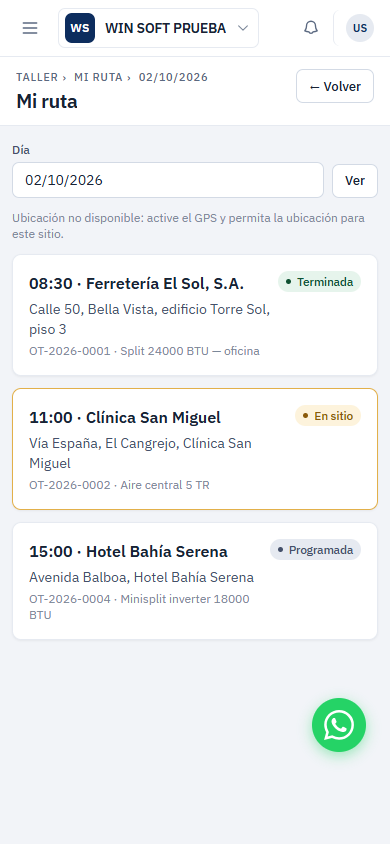
Mi ruta es la pantalla del técnico en el celular. Ahí ve sus visitas del día y las atiende de principio a fin sin papel.
Antes de comenzar
- La oficina tiene que haberle asignado su usuario de eTax2 en Taller → Técnicos y, si lleva repuestos, su almacén.
- Abra eTax2 en el navegador del celular, entre con su usuario y vaya a Taller → Mi ruta (técnico). Conviene agregarla a la pantalla de inicio del teléfono.
- Permita la ubicación cuando el navegador la pida: con ella quedan registradas la llegada y el cierre, y la llegada puede marcarse sola.
- Abra Mi ruta una vez con señal al empezar el día: así sus visitas quedan guardadas en el teléfono para trabajar sin señal.
Cómo llegar a esta opción
Taller → Mi ruta (técnico).
Paso a paso
- Elija la visita. Mi ruta muestra las del día por hora y, arriba, las que quedaron abiertas de días anteriores («Pendiente del…»).
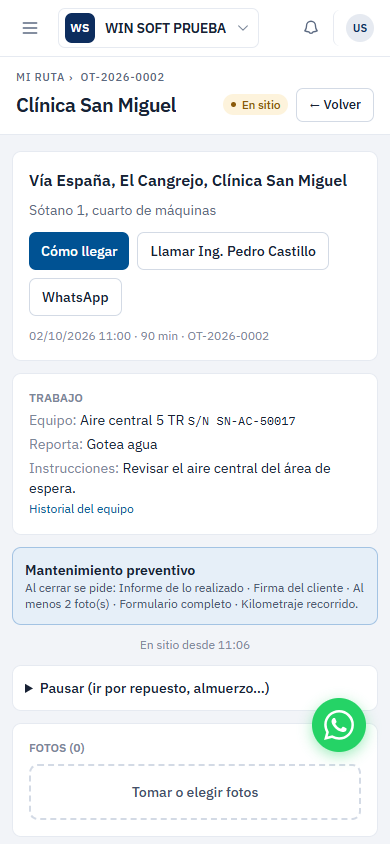
- Cómo llegar / Llamar / WhatsApp: abren el mapa con la ruta, el teléfono o WhatsApp del contacto en sitio.
- Salgo hacia el cliente: marca la salida.
- Llegué al sitio: marca la llegada con su ubicación. Si la visita tiene la ubicación del cliente, la pantalla muestra a cuántos metros está y marca la llegada sola al entrar a menos de 250 m.
- Fotos: Tomar o elegir fotos. Se pueden subir varias, antes y después.
- Formulario: responda las preguntas (Sí/No, lista, número, monto, fecha, hora, texto, foto o firma) y pulse Guardar formulario. Puede guardarlo varias veces mientras trabaja.
- Repuestos usados: elija el repuesto de su vehículo (se ve cuántos le quedan disponibles) y la cantidad; pulse Registrar repuesto. Se descuenta del inventario cuando la oficina factura la orden.
- Mis gastos: tipo, monto, detalle y Foto del recibo; pulse Registrar gasto.
- Palabras clave: marque las que apliquen («Cliente ausente», «Requiere repuesto») y pulse Guardar.
- Pausar (por ejemplo, para ir por un repuesto) y luego Reanudar trabajo. El tiempo en pausa no cuenta como tiempo en sitio.
- Terminar visita: escriba el Trabajo realizado, el nombre y la cédula de quien recibe, que el cliente firme en la pantalla con el dedo, y pulse Terminar visita. El comprobante se envía al correo indicado.
Si no se pudo hacer el trabajo, abra No se pudo realizar, escriba el motivo y pulse Marcar como no realizada.
¿Qué ocurre después?
- Si falta algo de lo que exige el tipo de tarea (firma, fotos, formulario, kilometraje), la pantalla avisa antes de cerrar. Si confirma, la visita queda Con pendientes y la oficina lo ve.
- Si se aleja más de 500 m del cliente sin cerrar la visita, el celular le avisa y queda registrado.
- Mientras Mi ruta está abierta, el celular manda a la oficina su ubicación, la batería y el tipo de red cada dos minutos.
Trabajar sin señal
- Las pantallas de Mi ruta y las visitas que abrió con señal abren sin conexión.
- Lo que haga sin señal (salir, llegar, fotos, formulario, firma, pausa, gastos, repuestos, cerrar) se guarda en el teléfono. Una franja amarilla abajo dice cuántas acciones están pendientes de enviar.
- Al volver la señal, se envía solo, en el orden en que lo hizo, y la llegada y el cierre quedan con la hora en que ocurrieron. El historial de la orden dice «registrado sin señal».
- Si la oficina cambió la visita mientras tanto (por ejemplo, la canceló), la franja roja No se pudo enviar dice qué acción y por qué. Pulse Entendido cuando lo haya visto.
- Si la sesión venció, vuelva a entrar: lo guardado no se pierde y se envía después.
¿Cuánto dura la sesión?
En Mi ruta la sesión dura 2 horas sin actividad (en el resto de eTax2, 10 minutos). Pasado ese tiempo hay que volver a entrar, y se vuelve a la misma pantalla.
Errores comunes
| Mensaje | Qué hacer |
|---|---|
| Su usuario no está ligado a ninguna ficha de técnico de esta compañía. | Pida en la oficina que le asignen su usuario en Taller → Técnicos. |
| Ubicación no disponible: active el GPS y permita la ubicación para este sitio. | Active el GPS del teléfono y dé permiso de ubicación al navegador para eTax2. |
| Solo tiene … disponible(s) de «…» en su vehículo. | No le alcanza: pida que le transfieran más o use otro repuesto. |
| El técnico no tiene almacén asignado… | Pida en la oficina que le asignen su almacén. |
| La orden ya está facturada: avise a la oficina para agregar repuestos. | Después de facturar ya no se agregan repuestos desde el celular. |
| La visita está «…»: esa acción ya no aplica. | La visita cambió de estado (por ejemplo, la oficina la canceló). |
Preguntas frecuentes
¿Puedo ver o cerrar la visita de un compañero? No. Quien tiene ficha de técnico solo ve y toca sus propias visitas.
¿Qué pasa si el teléfono tiene la hora mal? Se aceptan horas de hasta 48 horas atrás y que no sean futuras; si no, se registra la hora del servidor.
¿Esta información le resultó útil?
👎 No
Las cuentas contables de los ejemplos dependen de la configuración de cada compañía. Las referencias a normas de la DGI son informativas y pueden cambiar: verifique su vigencia en las fuentes oficiales.