Manual › Taller
Formularios (checklists) y tipos de tarea
¿Para qué sirve?
- El formulario (en eTax2, un checklist) es la lista de preguntas que el técnico responde en la visita: «¿El equipo enciende?», «Presión de trabajo», «Foto de la placa», «Firma del supervisor». El mismo checklist también se puede llenar en la orden de trabajo, desde la oficina (salvo las preguntas de foto y firma). Vea La orden de trabajo.
- El tipo de tarea (mantenimiento preventivo, instalación, visita técnica…) dice cuánto dura la visita, cuánto puede tardar el técnico en llegar, qué formulario se llena y qué se le exige al cerrar.
Cómo llegar a esta opción
- Taller → Checklists para los formularios.
- Taller → Tipos de tarea para los tipos.
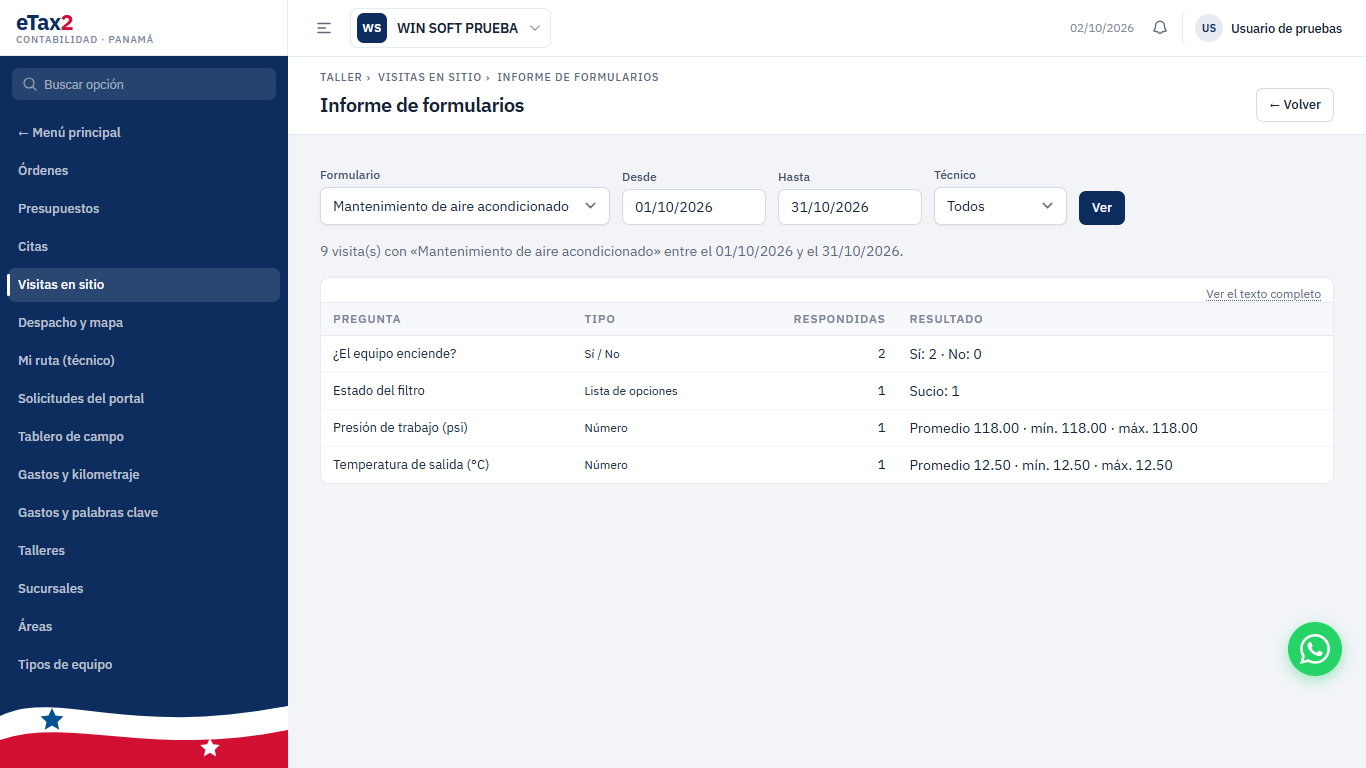
- Taller → Visitas en sitio → Informe de formularios para ver las respuestas.
Paso a paso: el formulario
- Taller → Checklists → Nuevo: código, nombre y tipo. Guarde y abra Editar.
- En Agregar ítem: Código, Descripción (la pregunta), Tipo de respuesta, Orden, Obligatorio, Ayuda para el técnico y, solo para las listas, las Opciones una por línea. Pulse + Agregar ítem.
| Tipo de respuesta | Qué responde el técnico |
|---|---|
| Sí / No | Marca Sí o No. |
| Texto | Escribe. |
| Número / Monto (B/.) | Un número; el monto se muestra con dos decimales. |
| Fecha / Hora | Elige la fecha o la hora. |
| Lista de opciones | Elige una de las opciones que usted definió. |
| Foto | Toma o elige una foto. |
| Firma | Firma en la pantalla con el dedo (por ejemplo, el supervisor del cliente). |
- Deje marcado Mostrar las respuestas en el comprobante que recibe el cliente si quiere que el cliente las vea.
Importar las preguntas desde Excel
- En Editar del checklist, sección Importar preguntas desde Excel, pulse Descargar plantilla.
- Llene las columnas codigo, pregunta, tipo, obligatoria (si/no), opciones (separadas por «|») y ayuda. El tipo puede ir como se ve en pantalla («Sí / No», «Lista de opciones») o como clave (si_no, lista).
- Elija el archivo y pulse Importar.
Un código que ya existe en el formulario se actualiza; uno nuevo se agrega al final. Si una fila tiene un error, no se importa nada y se dice qué fila falló.
Paso a paso: el tipo de tarea
- Taller → Tipos de tarea → Nuevo tipo.
- Nombre, Descripción, Duración estimada (min), Tolerancia de llegada (min) y Formulario (checklist).
- En Al cerrar, el técnico debe… marque lo que se exige: informe de lo realizado, firma del cliente, formulario completo (preguntas obligatorias), kilometraje recorrido y la cantidad mínima de fotos.
- Marque si se envía el comprobante al correo del cliente y si se le pide calificar el servicio (encuesta).
- Pulse Crear tipo.
Al programar una visita con ese tipo, la visita toma su duración y su formulario.

¿Qué ocurre después?
- Nada de lo exigido impide cerrar. Si falta algo, la visita queda Con pendientes, con la lista de lo que faltó, y la oficina la da por resuelta cuando corresponda. Así el técnico no queda bloqueado en casa del cliente.
- Una visita sin tipo de tarea exige lo de siempre: informe y firma.
- La tolerancia de llegada se usa para decir si el técnico llegó a tiempo en la ficha de la visita y en el tablero.
- Un tipo que ya se usó en visitas no se borra: al pulsar Eliminar queda inactivo.
El informe de formularios
Taller → Visitas en sitio → Informe de formularios: elija el formulario, el período y, si quiere, el técnico. Por cada pregunta muestra cuántas veces se respondió y el resultado: cuántos Sí y No, cuántas veces cada opción de una lista, y el promedio, mínimo y máximo de números y montos.
Errores comunes
| Mensaje | Qué hacer |
|---|---|
| Una pregunta de lista necesita sus opciones (una por línea). | Escriba las opciones antes de agregar la pregunta. |
| Para exigir el formulario hay que elegir cuál. | Elija el formulario del tipo de tarea. |
| Fila N: tipo «…» no reconocido. | Corrija el tipo en esa fila del Excel. |
| Formulario no válido. | El formulario debe ser de un taller de la compañía activa. |
¿Esta información le resultó útil?
👎 No
Las cuentas contables de los ejemplos dependen de la configuración de cada compañía. Las referencias a normas de la DGI son informativas y pueden cambiar: verifique su vigencia en las fuentes oficiales.