Manual › Taller
Tablero de campo, gastos, kilometraje, encuestas y avisos
¿Para qué sirve?
Para medir el trabajo en campo y controlar lo que cuesta: cuántas visitas se cumplen, si se llega a tiempo, cuánto se tarda, cuánto se gasta, cuántos kilómetros se recorren y qué opinan los clientes.
Cómo llegar a esta opción
- Taller → Tablero de campo.
- Taller → Gastos y kilometraje.
- Taller → Gastos y palabras clave (los catálogos).
El tablero de campo
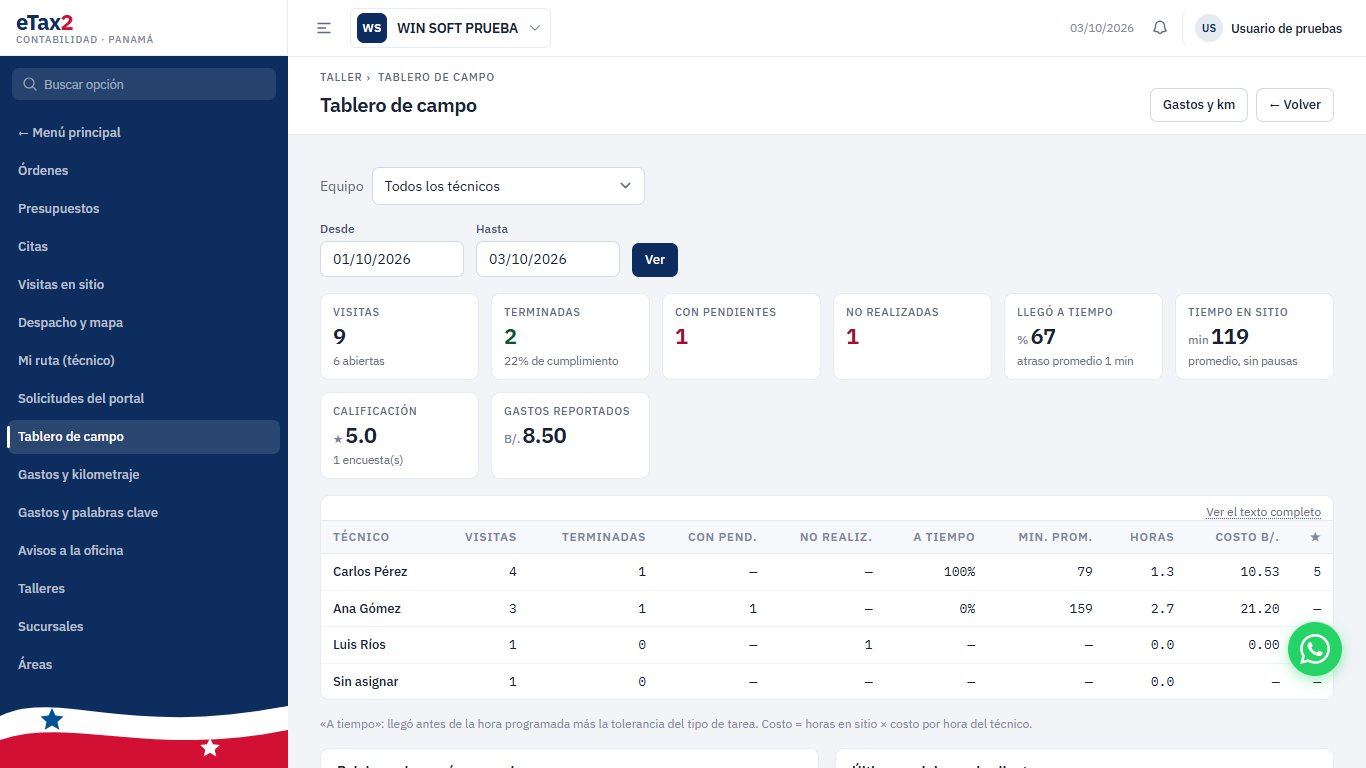
Elija el período (Desde / Hasta) y pulse Ver.
| Indicador | Qué mide |
|---|---|
| Visitas | Cuántas había en el período, y cuántas siguen abiertas. |
| Terminadas | Cuántas se cerraron y el % de cumplimiento (sin contar las canceladas). |
| Con pendientes / No realizadas | Cuántas cerraron con algo faltante o no se pudieron hacer. |
| Llegó a tiempo | % de llegadas antes de la hora programada más la tolerancia del tipo de tarea, y el atraso promedio. |
| Tiempo en sitio | Promedio de minutos entre la llegada y el cierre, sin las pausas. |
| Calificación | Promedio de estrellas de las encuestas respondidas. |
| Gastos reportados | Suma de los gastos de los técnicos. |
Debajo, Por técnico: visitas, terminadas, con pendientes, no realizadas, puntualidad, minutos promedio, horas en sitio, costo (horas × costo por hora del técnico) y calificación. Además, las palabras clave más marcadas y las últimas opiniones de los clientes.
Gastos y kilometraje
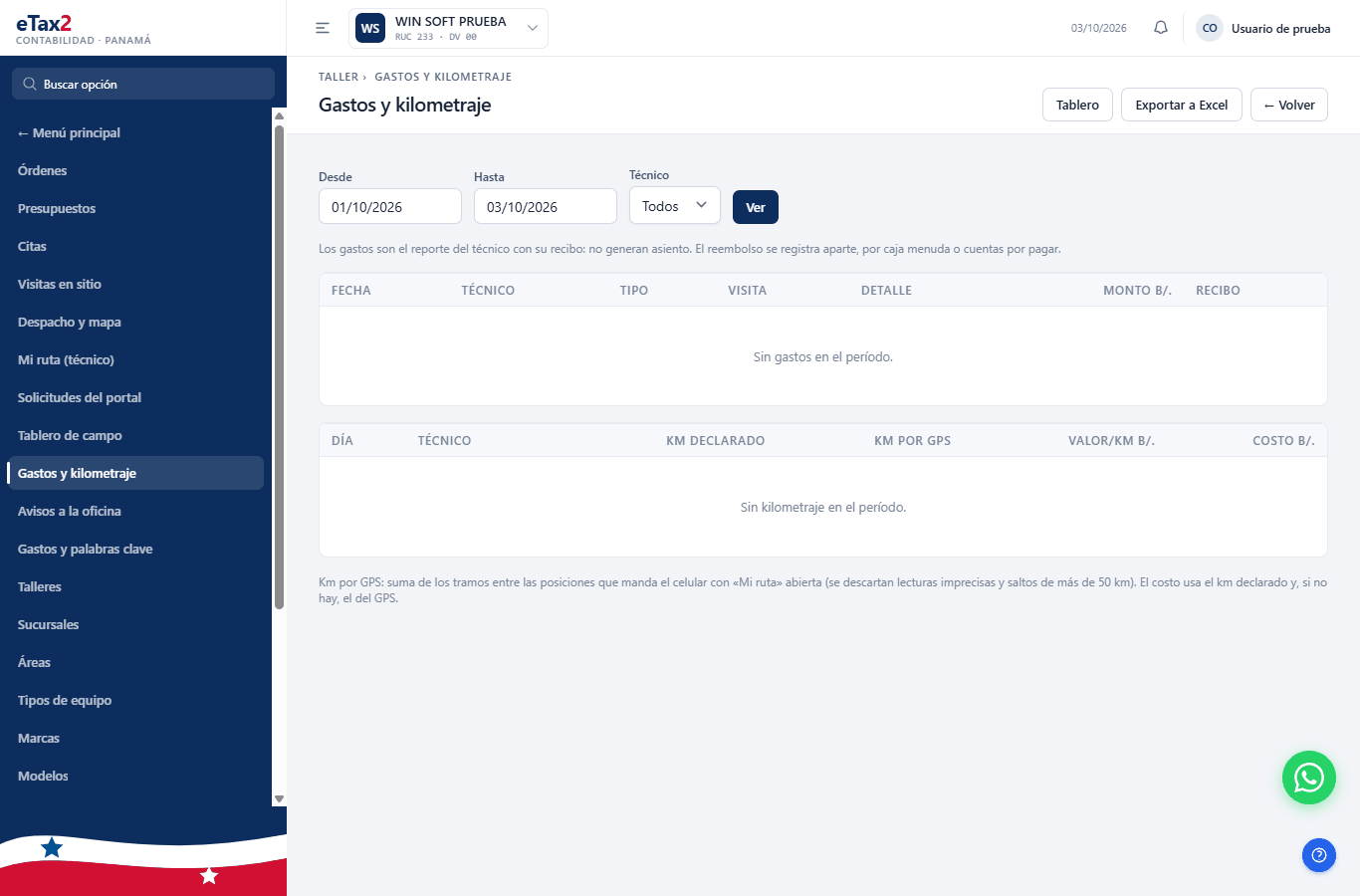
El botón Exportar a Excel descarga los dos bloques (gastos con su total, y kilometraje), con los montos como número para poder sumarlos.
- Gastos del técnico: los que registra desde Mi ruta, con su tipo, la visita, el detalle, el monto y el enlace al recibo (o «sin recibo»).
- Kilometraje por técnico y día:
- Km declarado: lo que escribió el técnico al cerrar, si el tipo de tarea lo pide.
- Km por GPS: la suma de los tramos entre las posiciones que mandó su celular (se descartan las lecturas imprecisas y los saltos de más de 50 km).
- Costo: km × Valor por km del técnico. Usa el declarado y, si no hay, el del GPS.
Los gastos son el reporte del técnico, con su respaldo. No generan asiento: el reembolso se registra aparte, por caja menuda o cuentas por pagar, con su propio documento.
El Valor por km y el Costo por hora se configuran en la ficha del técnico (Taller → Técnicos → Editar).
Catálogos: tipos de gasto y palabras clave
Taller → Gastos y palabras clave: escriba el nombre y pulse Agregar. No se borran (pueden estar usados): use Desactivar / Activar.
- Tipos de gasto: alimentación, transporte, peaje, estacionamiento…
- Palabras clave: etiquetas que el técnico marca en la visita («Cliente ausente», «Equipo obsoleto») para contar después cuántas veces pasó.
La encuesta de satisfacción
Se activa en el tipo de tarea, con Pedirle al cliente que califique el servicio. Al cerrar la visita, el correo del comprobante y el comprobante en línea traen el botón Calificar el servicio.
El cliente, sin iniciar sesión, elige de 1 a 5 estrellas, si recomendaría el servicio, y deja un comentario y su nombre. Se responde una sola vez. La respuesta se ve en la ficha de la visita y en el tablero.
Si el cliente da 1 o 2 estrellas, la oficina recibe un aviso en la campana (ver la sección siguiente).
Avisos a la oficina
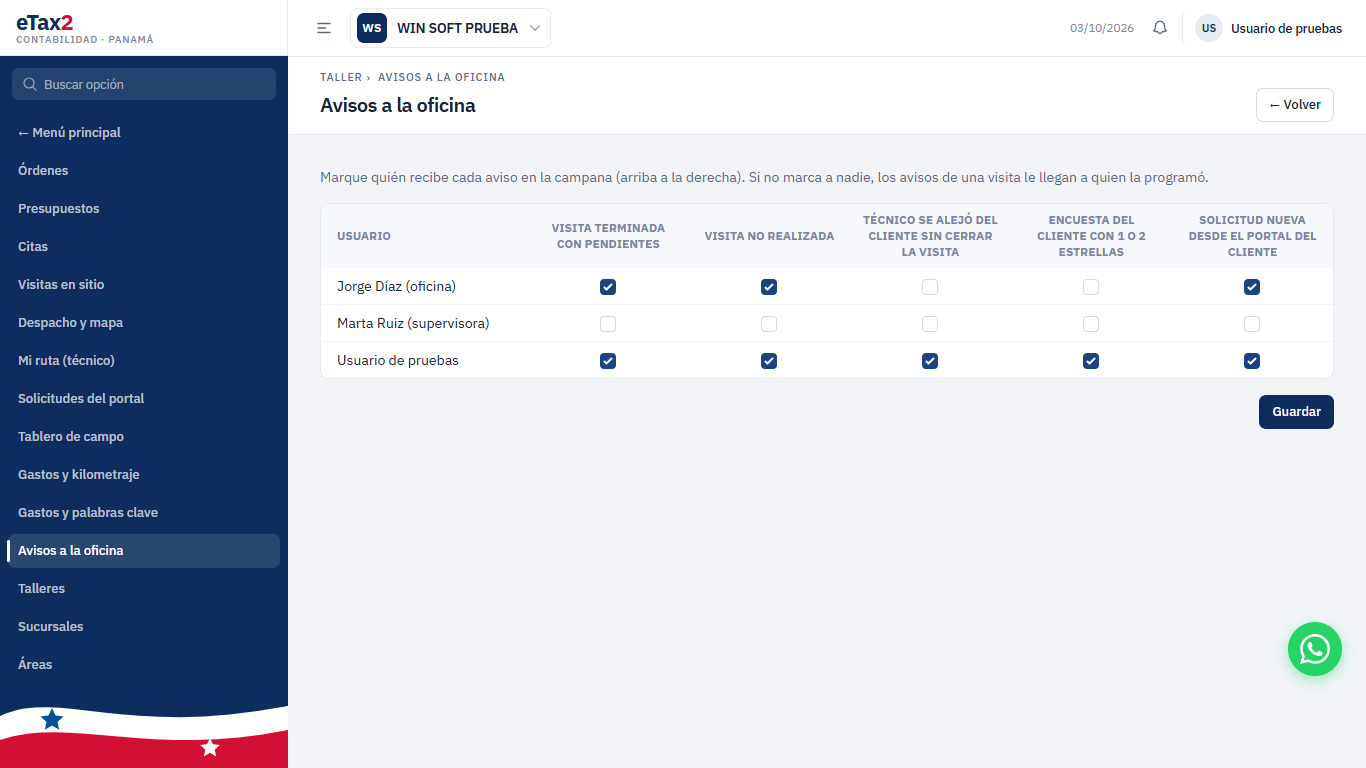
En el menú Taller › Avisos a la oficina se elige quién recibe en la campana (arriba a la derecha) lo que pasa en campo, sin tener que estar mirando el despacho:
- Visita terminada con pendientes: el aviso dice lo que falta (por ejemplo, la firma del cliente).
- Visita no realizada: con el motivo que escribió el técnico.
- Técnico se alejó del cliente sin cerrar la visita: con la distancia a la que está.
- Encuesta del cliente con 1 o 2 estrellas: con su comentario.
- Solicitud nueva desde el portal del cliente: con lo que pidió.
Marque las casillas de cada usuario y pulse Guardar. Solo aparecen los usuarios que tienen acceso a la compañía.
El supervisor de un técnico (se elige en su ficha, en Taller › Técnicos) recibe siempre los avisos de las visitas de su equipo, aunque no esté marcado aquí.
Si no marca a nadie, los avisos de una visita le llegan a quien la programó. El mismo hecho avisa una sola vez, aunque el celular del técnico lo envíe dos veces al recuperar la señal.
¿Esta información le resultó útil?
👎 No
Las cuentas contables de los ejemplos dependen de la configuración de cada compañía. Las referencias a normas de la DGI son informativas y pueden cambiar: verifique su vigencia en las fuentes oficiales.