Manual › Taller
Catálogos del taller y checklists
¿Para qué sirve?
Los catálogos le ahorran escribir: al registrar un equipo o abrir una orden, usted elige de listas. Todos son por taller: en cada listado puede filtrar por — Todos los talleres — o por uno, y buscar con Buscar y Limpiar.
Primero cree el taller. Vea Configurar el taller, sucursales, áreas y técnicos.
Antes de comenzar
- Necesita el permiso taller.gestionar.
1. Tipos de equipo
Taller → Tipos de equipo → + Nuevo tipo
| Campo | Obligatorio | Qué poner |
|---|---|---|
| Taller, Código, Nombre | Sí | Por ejemplo AUTO — Automóvil. |
| Categoría | Sí | Vehículo, Electrodoméstico, Aire acondicionado, Electrónico, Maquinaria, Otro o General. |
| Unidad de medidor (si aplica) | No | km, horas, ciclos… |
| Campos requeridos en recepción | No | Marque Placa, VIN, N° Serie o Medidor según el tipo de equipo. |
Las marcas de Campos requeridos en recepción quedan como referencia del tipo de equipo; hoy el sistema no las exige al registrar el equipo.
No se puede eliminar un tipo que tenga modelos o síntomas: «No se puede eliminar: tiene modelos o síntomas asociados.»
2. Marcas y modelos
Taller → Marcas → + Nueva marca: Taller, Código y Nombre. Pulse Guardar marca. No se puede eliminar una marca con modelos: «No se puede eliminar: la marca tiene modelos registrados.»
Taller → Modelos → + Nuevo modelo: Taller, Marca (obligatoria), Tipo de equipo (opcional), Código, Nombre, y si quiere Año desde y Año hasta. Pulse Guardar modelo.
3. Síntomas
Taller → Síntomas → + Nuevo síntoma
Las fallas que más reportan sus clientes («No enciende», «Hace ruido», «No enfría»). Así, al recibir un equipo, usted las elige de una lista.
Campos: Taller, Tipo de equipo (o — General (todos los equipos) —), Código, Nombre y Descripción. Pulse Guardar síntoma.
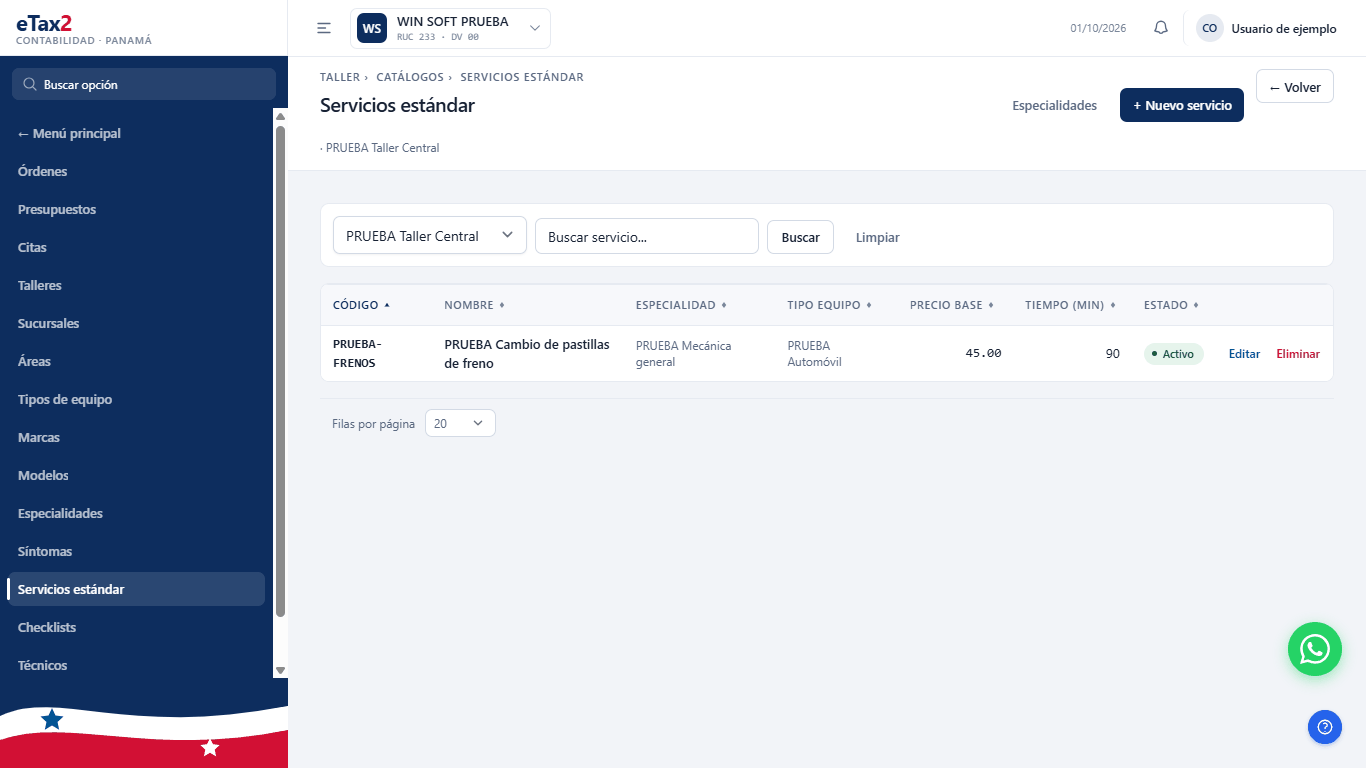
4. Servicios estándar
Taller → Servicios estándar → + Nuevo servicio
Su lista de servicios con su precio de referencia.
| Campo | Qué poner |
|---|---|
| Taller, Código, Nombre | Obligatorios. |
| Especialidad | La que se necesita, o — Sin especialidad —. |
| Tipo de equipo | O — General —. |
| Precio base y Costo base | En balboas. |
| Tiempo estimado (minutos) | Lo que suele tomar. |
| Días de garantía | La garantía que usted da. |
| Requiere aprobación del cliente | Márquelo si este servicio no se hace sin el visto bueno del cliente. |
Pulse Guardar servicio.
Esta lista le sirve de referencia de precios; al agregar un servicio a una orden, la descripción y el precio se escriben en la orden.
5. Checklists
Taller → Checklists → + Nuevo checklist
Listas de revisión: qué se revisa al recibir, al diagnosticar, en control de calidad, al entregar o en una garantía.
- Llene Taller, Tipo de equipo (o — General —), Código, Nombre y Tipo de checklist (Recepción, Diagnóstico, Control de calidad, Entrega o Garantía).
- Pulse Guardar y agregar ítems.
- En Agregar ítem, escriba Código, Descripción y Tipo de respuesta (Sí / No, Texto, Número, Fecha, Lista de opciones, Monto, Hora, Foto o Firma). Marque si es obligatorio. El campo Orden puede quedar en blanco: se coloca al final. Las listas necesitan sus Opciones, una por línea.
- Pulse + Agregar ítem por cada punto. Quitar elimina un ítem.
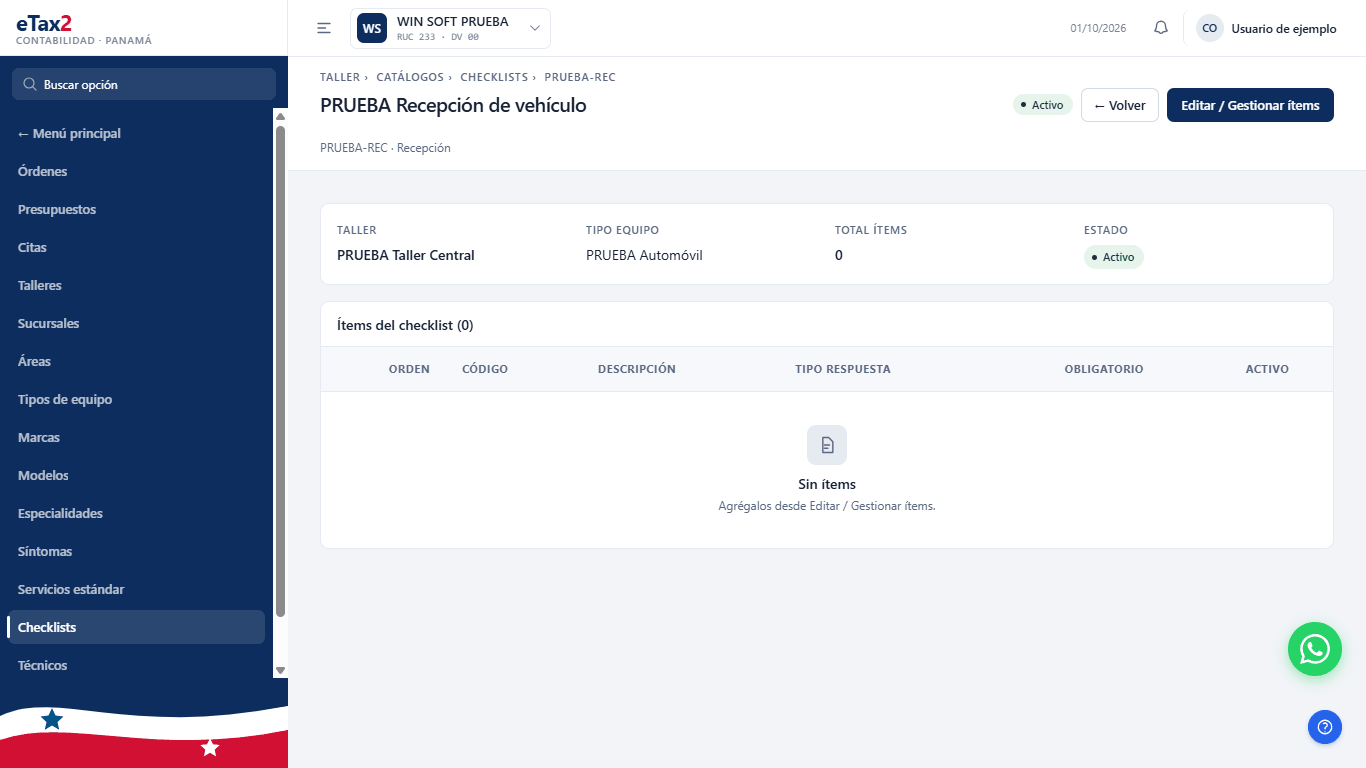
Los checklists se llenan en dos lugares: en la orden de trabajo, desde la oficina (vea La orden de trabajo), y en la visita en sitio, como los formularios que el técnico llena desde su celular. Las preguntas de foto y firma solo se responden en la visita. Las preguntas también se pueden importar desde Excel. Vea Formularios (checklists) y tipos de tarea.
Eliminar registros de los catálogos
- Eliminar borra el registro. Antes de borrar algo que ya usó, prefiera Editar y quitar la marca Activo / Activa: deja de ofrecerse, pero se conserva.
- Algunos catálogos no dejan borrar si tienen registros que dependen de ellos (taller con sucursales, sucursal con áreas, tipo de equipo con modelos o síntomas, marca con modelos).
Errores comunes
| Mensaje | Qué hacer |
|---|---|
| No se puede eliminar: … | Hay registros que dependen de este. Desactívelo en lugar de eliminarlo. |
¿Esta información le resultó útil?
👎 No
Las cuentas contables de los ejemplos dependen de la configuración de cada compañía. Las referencias a normas de la DGI son informativas y pueden cambiar: verifique su vigencia en las fuentes oficiales.