Manual › Taller
Configurar el taller, sucursales, áreas y técnicos
¿Para qué sirve?
Antes de recibir equipos, el taller necesita sus datos básicos: el taller, sus locales, sus áreas de trabajo y sus técnicos. Los catálogos de equipos, síntomas, servicios y checklists están en Catálogos del taller y checklists.
Todo es por taller: si la compañía tiene dos talleres, cada uno lleva sus sucursales, áreas y técnicos. En cada listado puede filtrar por — Todos los talleres — o por uno, y buscar con Buscar y Limpiar.
Antes de comenzar
- Necesita el permiso taller.gestionar.
- Para registrar técnicos, la persona o empresa que hace el trabajo debe existir en el directorio de contactos de la compañía.
1. Crear el taller
Taller → Talleres → + Nuevo taller
| Campo | Obligatorio | Qué poner |
|---|---|---|
| Código | Sí | Un código corto, por ejemplo TAL-01. |
| Nombre | Sí | El nombre del taller. |
| Tipo de taller | Sí | General, Autos, Motos, Electrodomésticos, Aires acondicionados, Electrónica, Industrial o Mixto. |
| Dirección, Teléfono, Correo electrónico | No | Datos de contacto. |
Pulse Guardar taller. El taller nace Activo. Para desactivarlo, entre a Editar y quite la marca Activo.
La ficha del taller (botón Ver) muestra sus sucursales y sus técnicos, y un cuadro de Accesos rápidos a todos los catálogos.
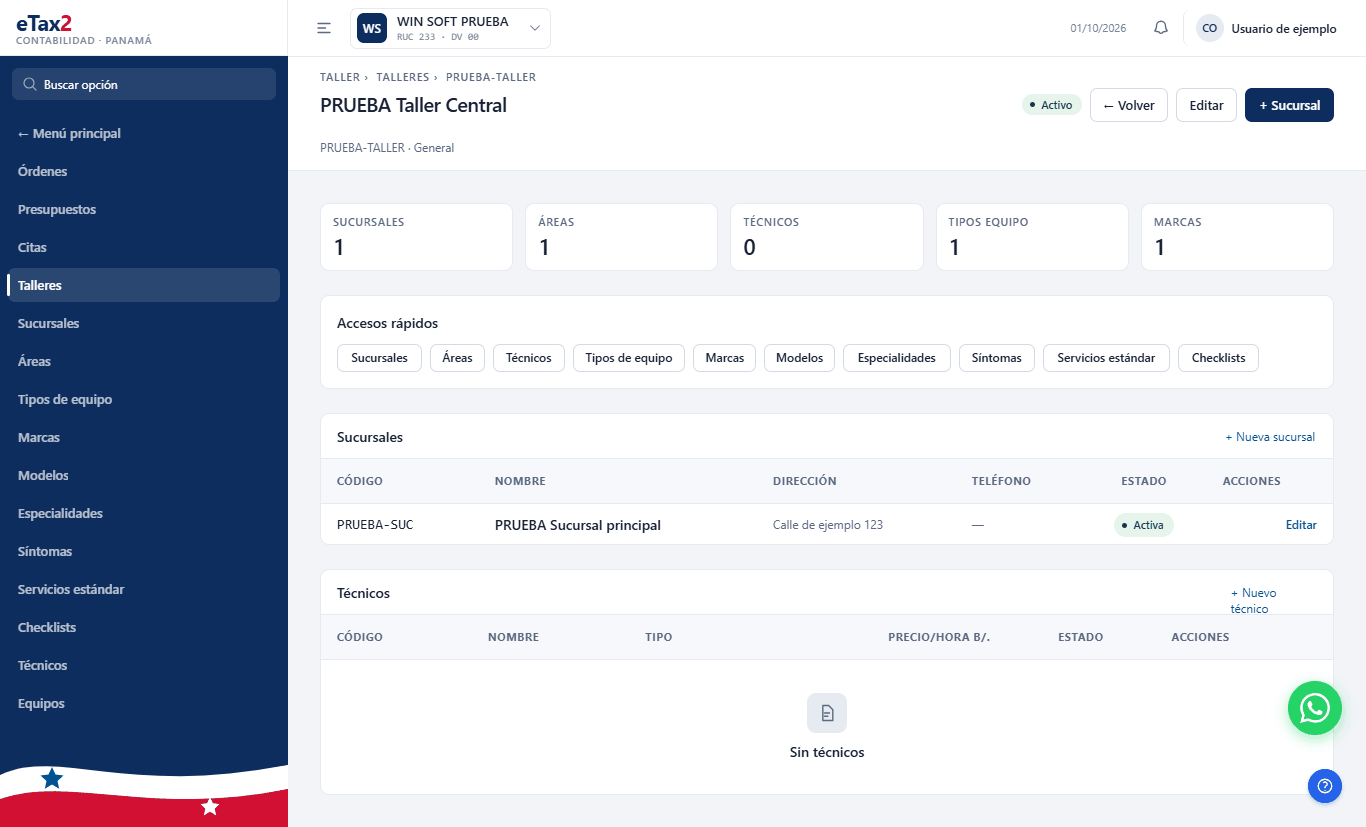
Eliminar taller está al final de la ficha, en Zona de peligro. No deja eliminarlo si tiene sucursales: «No se puede eliminar: el taller tiene sucursales registradas.»
2. Sucursales
Taller → Sucursales → + Nueva sucursal (o + Sucursal desde la ficha del taller)
Campos: Taller, Código, Nombre (obligatorios), Dirección, Teléfono y Correo electrónico. Pulse Guardar sucursal.
No se puede eliminar una sucursal que tenga áreas: «No se puede eliminar: la sucursal tiene áreas registradas.»
3. Áreas
Taller → Áreas → + Nueva área
Las áreas son las zonas físicas del taller.
| Campo | Obligatorio | Qué poner |
|---|---|---|
| Taller | Sí | |
| Sucursal | No | O — Sin sucursal específica —. |
| Código y Nombre | Sí | |
| Tipo de área | Sí | Recepción, Diagnóstico, Reparación, Pintura, Lavado, Entrega, Bodega, Control de calidad o Servicio al cliente. |
| Capacidad (vehículos/equipos) | No | Cuántos equipos caben a la vez. |
4. Especialidades
Taller → Especialidades → + Nueva especialidad
Lo que saben hacer sus técnicos: electricidad, mecánica, refrigeración, pintura… Campos: Taller, Código, Nombre y Descripción.
5. Técnicos
Taller → Técnicos → + Nuevo técnico (o desde la ficha del taller)
| Campo | Obligatorio | Qué poner |
|---|---|---|
| Taller | Sí | |
| Contacto | Sí | La persona o empresa del directorio de contactos que hace el trabajo. Un mismo contacto no puede ser técnico dos veces en el mismo taller. |
| Código y Nombre | Sí | El nombre es el que se ve en las órdenes. |
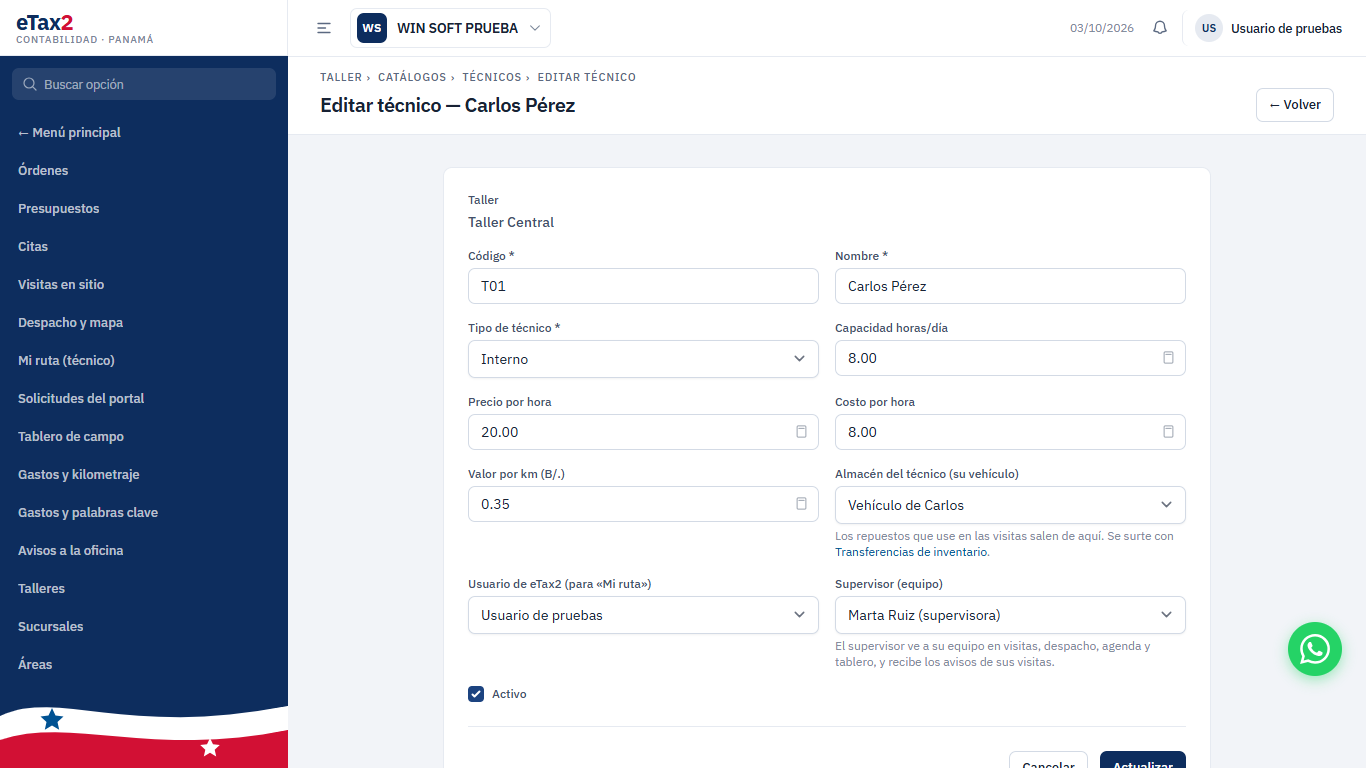
| Tipo de técnico | Sí | Interno, Externo o Proveedor. |
| Capacidad horas/día | No | Por defecto 8. |
| Precio por hora | No | Lo que usted cobra por hora de este técnico. |
| Costo por hora | No | Lo que a usted le cuesta. El tablero de campo lo usa para el costo de las horas en sitio. |
| Valor por km | No | Lo que paga por kilómetro recorrido. Lo usa el informe de Gastos y kilometraje. |
| Almacén del técnico (su vehículo) | No | Si lleva repuestos: el almacén del inventario de donde salen. Se surte con Inventario → Transferencias. Vea Inventario del técnico y facturación de la orden. |
| Usuario de eTax2 (para «Mi ruta») | No | El usuario con que el técnico entra desde su celular. Sin usuario no ve sus visitas. Solo aparecen usuarios con acceso a la compañía. |
| Supervisor (equipo) | No | El usuario que dirige a este técnico. Los técnicos con el mismo supervisor forman su equipo: al entrar a Visitas en sitio, Despacho, Agenda y Tablero, el supervisor ve primero a su equipo (con el filtro Equipo puede pasar a «Todos los técnicos»), y recibe en la campana los avisos de las visitas de su gente. No le quita a nadie el acceso a lo demás. |
Pulse Guardar técnico. Después, en la ficha del técnico (Ver), en Agregar especialidad, elija la Especialidad, escriba el Nivel (básico, avanzado…) y pulse + Agregar.
Eliminar registros de los catálogos
- Eliminar borra el registro. Antes de borrar algo que ya usó, prefiera Editar y quitar la marca Activo / Activa: deja de ofrecerse, pero se conserva.
- Algunos catálogos no dejan borrar si tienen registros que dependen de ellos (taller con sucursales, sucursal con áreas, tipo de equipo con modelos o síntomas, marca con modelos).
Errores comunes
| Mensaje | Qué hacer |
|---|---|
| Elija el contacto del técnico. | Busque y elija el contacto. Si no existe, créelo primero en el directorio de contactos. |
| Ese contacto ya es técnico de este taller. | Ese contacto ya está registrado como técnico; búsquelo en Técnicos. |
| No se puede eliminar: … | Hay registros que dependen de este. Desactívelo en lugar de eliminarlo. |
¿Esta información le resultó útil?
👎 No
Las cuentas contables de los ejemplos dependen de la configuración de cada compañía. Las referencias a normas de la DGI son informativas y pueden cambiar: verifique su vigencia en las fuentes oficiales.