Manual › Documentos
Bandeja, expediente y carpetas de documentos
¿Para qué sirve?
El menú Documentos reúne tres cosas distintas:
-
Bandeja: muestra en una sola pantalla los archivos adjuntos de la compañía activa que se subieron en otras pantallas: facturas de proveedores (Compras y CxP y Facturas recibidas), caja menuda, asientos de diario, contactos, productos, activos fijos, proyectos, empleados, Planilla 03, cumplimiento fiscal, CRM, taller, propiedad horizontal, cooperativa y el propio Expediente, entre otros. Es solo para consultar. No incluye facturas de venta ni cheques, porque esas pantallas no guardan adjuntos.
-
Expediente: guarda los papeles propios de la compañía que no cuelgan de una factura ni de un asiento (pacto social, aviso de operación, pólizas, contratos, paz y salvos), ordenados en carpetas, con tipo, versión y fecha de vencimiento.
-
Documentos de contratos: el texto de los contratos de la compañía armado desde plantillas, con su aprobación, sus firmas y sus PDF. Tiene sus propios artículos: vea Documentos de contratos — plantillas, cláusulas, formato y numeración y los que se enlazan desde ahí.
-
Documentos IA: ayuda a capturar documentos, por ejemplo facturas recibidas, y dejarlos en la bandeja Por registrar. También puede conectar Fuentes (Drive) para que eTax2 procese documentos automáticamente. Para facturas de proveedores recibidas por correo, vea Facturas recibidas por correo.
Al Expediente también llegan documentos de otros módulos:
- Cumplimiento: lo que el cliente entrega desde miKontador, o lo que usted registra como recibido, se guarda en la carpeta Recibido del cliente.
- Proyectos: lo que se agrega con + Agregar al expediente en los documentos de un proyecto.
- Cooperativa: los documentos de cada asociado se guardan en la carpeta confidencial Cooperativa · Asociados.
eTax2 crea esas carpetas solas la primera vez que las necesita.
Para los vencimientos, los avisos por correo y la renovación de un documento, vea Vencimientos, avisos y nuevas versiones de documentos.
Antes de comenzar
- Permisos. En Roles y en Permisos de usuario, el grupo Documentos tiene siete opciones: Bandeja, Expediente, Carpetas, Tipos documentales, Documentos de contratos, Plantillas de contratos y Biblioteca de cláusulas. Las tres últimas se explican en los artículos de documentos de contratos. Este artículo trata las cuatro primeras. Cada una tiene sus casillas: Acceder para entrar y consultar, e Insertar, Actualizar y Borrar para crear, cambiar o eliminar.
- Los roles «Usuario» y «Administrador de compañía» traen todas esas casillas, y eTax2 las vuelve a conceder cada madrugada aunque alguien las quite del rol. Para limitar a una persona, niéguele las casillas en Permisos de usuario.
- Cualquier casilla Insertar, Actualizar o Borrar de Expediente, Carpetas o Tipos documentales permite subir y eliminar archivos en la ficha de cualquier documento del expediente y ver los documentos confidenciales.
- Bandeja. Solo verá los archivos de los módulos que usted puede consultar. Los Documentos de la compañía (los que se suben en la ficha de la compañía: aviso de operación, pacto social, cédula del representante legal) los ve y los descarga cualquier usuario con acceso a la compañía.
- Compañía en solo lectura o papel de Auditor. Solo se puede consultar: no aparecen los botones para crear o cambiar documentos, carpetas ni tipos.
- Carpeta. Cree al menos una carpeta antes de subir documentos al expediente: es obligatoria.
- Responsable. El Responsable de renovarlo se elige de la lista de usuarios de eTax2 con acceso a la compañía. No se puede escribir un nombre libre. Solo aparecen usuarios activos (también los administradores de la plataforma eTax2), y el aviso de vencimiento le llega a esa persona.
Cómo llegar a esta opción
En el menú principal, haga clic en Documentos. Se abre la Bandeja (la pantalla se titula «Documentos») y el menú de la izquierda muestra las opciones del módulo:
- Documentos → Bandeja
- Documentos → Expediente
- Documentos → Carpetas
- Documentos → Tipos documentales
- Documentos → Documentos de contratos, Documentos → Plantillas de contratos y Documentos → Biblioteca de cláusulas: vea los artículos de documentos de contratos.
Para volver a los demás módulos, use ← Menú principal.
Paso a paso
Buscar un archivo en la Bandeja
- Entre a Documentos → Bandeja. Arriba verá cuántos archivos hay y cuánto pesan.
- Use los filtros y presione Filtrar:
- Origen: el módulo de donde viene el archivo. Solo aparecen los que usted puede consultar, con la cantidad de archivos entre paréntesis.
- Tipo de archivo: Imágenes, PDF, Hojas de cálculo u Otros.
- Subido por: el usuario que lo subió.
- Desde y Hasta: la fecha en que se subió el archivo (columna Fecha), no la fecha de la factura u otro documento. Si los deja vacíos, verá todo, del más reciente al más antiguo.
- Buscar por nombre: busca la palabra en el nombre del archivo y también dentro de su contenido (vea «¿Qué ocurre después?»).
- Puede ordenar la lista haciendo clic en los títulos Documento, Origen, Fecha o Tamaño. Las columnas Subido por y Fecha dicen quién subió cada archivo y cuándo; es la forma de saberlo también para los archivos del Expediente (origen «Expediente documental»).
- En cada fila:
- Si el archivo es una imagen, verá una miniatura: haga clic para verla en grande, y desde ahí use Abrir en otra pestaña o Cerrar. Los demás archivos se muestran con un ícono.
- Ver documento → abre el documento al que pertenece el archivo (una factura de proveedor, un asiento, un contacto, un documento del Expediente…). Algunos orígenes no tienen ese enlace, por ejemplo Caja menuda, Empleados o las pólizas del edificio.
- Descargar, o un clic en el nombre del archivo, lo abre en una pestaña nueva: los PDF y las imágenes se ven en el navegador (desde ahí puede guardarlos) y los demás tipos se descargan.
- Si el documento al que pertenecía un archivo fue borrado (por ejemplo, un borrador del Expediente eliminado), en lugar de Ver documento → verá en rojo «Sin documento de origen», y al pie de la tabla se indica cuántos hay en la página. Esos archivos no se borran solos ni se pueden eliminar desde la Bandeja: si necesita depurarlos, pídalo a soporte.
Crear y mantener carpetas
- Entre a Documentos → Carpetas, sección Nueva carpeta.
- Escriba el Nombre * (por ejemplo «Fiscal») y, si quiere, una Descripción.
- En Dentro de elija — Carpeta raíz — o la carpeta en la que va. Las carpetas admiten hasta 4 niveles.
- En Orden puede poner un número para ordenar las carpetas.
- Marque Confidencial si corresponde (lea antes «Qué protege una carpeta confidencial», más abajo).
- Presione Crear carpeta. Verá «Carpeta creada.».
Para cambiar una carpeta, presione Editar en su fila, corrija los datos y presione Guardar. Verá «Carpeta actualizada.».
- Desactivar una carpeta: en Editar, desmarque Activa y presione Guardar. Una carpeta inactiva ya no se ofrece al crear documentos; los documentos que tiene siguen en el Expediente.
- Eliminar una carpeta: el enlace Eliminar carpeta solo aparece en Editar cuando la carpeta está vacía (sin documentos ni subcarpetas). El sistema pide confirmar con «¿Eliminar esta carpeta vacía?» y luego verá «Carpeta eliminada.». Si tiene contenido, desactívela.
Qué protege una carpeta confidencial
Una carpeta confidencial, y todas sus subcarpetas, oculta sus documentos a quien no tiene permiso para crear, cambiar o borrar en el expediente. La misma regla vale para un documento con la casilla Marcar el documento como confidencial, esté en la carpeta que esté. Para esa persona, esos documentos no existen en ninguna pantalla:
- no salen en el listado ni en la ficha del Expediente, ni en las tarjetas que cuentan documentos;
- sus archivos no salen en la Bandeja, no se encuentran al buscar por su contenido y no se pueden descargar ni ver en miniatura;
- el asistente de IA no los encuentra ni los lee;
- no salen en los documentos de un Proyecto ni en la pestaña Documentos de la ficha del empleado, y al agregar un documento desde un proyecto no se le ofrecen carpetas confidenciales.
Tenga en cuenta:
- Los roles «Usuario» y «Administrador de compañía» tienen ese permiso, así que ellos sí ven las carpetas confidenciales. Para ocultarlas a una persona, niéguele en Permisos de usuario las casillas Insertar, Actualizar y Borrar de Expediente, Carpetas y Tipos documentales. Esa persona tampoco podrá subir ni cambiar documentos.
- En Carpetas sí se ven el nombre de la carpeta confidencial y cuántos documentos tiene.
- El portal del empleado sigue su propia regla: vea más abajo «Una relación hace que el documento se vea también en otras pantallas».
Subir un documento al expediente
- Entre a Documentos → Expediente y presione + Nuevo documento. Se abre Nuevo documento del expediente.
- Llene Título * (por ejemplo «Aviso de operación 2026») y Carpeta *.
- Si aplica, elija el Tipo documental: los que caducan dicen «· caduca» junto al nombre. Llene también Descripción, Referencia, Etiquetas (separadas por coma), Fecha del documento y Responsable de renovarlo.
- Si el documento caduca, llene Vigente desde y Vence el. Si no caduca, déjelos vacíos. Elegir un tipo que caduca no llena ni exige la fecha: sin Vence el, el documento queda como «no caduca» y no habrá avisos.
- Elija el Estado: Borrador mientras lo prepara, o Vigente si ya es el documento en uso y adjunta su archivo ahora. Archivado solo sirve para registrar un documento que ya no está en uso: no avisa y no se puede eliminar.
- Marcar el documento como confidencial reserva ese documento igual que una carpeta confidencial: solo lo ven quienes pueden crear, cambiar o borrar en el expediente (vea «Qué protege una carpeta confidencial»). Si el documento se relaciona con un empleado, además evita que el empleado lo vea en su portal.
- En Archivos del documento arrastre los archivos o haga clic para seleccionarlos: imágenes (JPG, PNG, WEBP), PDF, Word (DOCX), Excel (XLSX, XLS), CSV, TXT o ZIP, hasta 10 MB cada uno y hasta 10 a la vez. Del Word solo se acepta el formato actual (.docx); un .doc antiguo ábralo en Word y guárdelo como .docx o como PDF. Los archivos de Word no se abren dentro de eTax2: se descargan.
- Presione Guardar. Verá «Documento agregado al expediente.» y se abrirá la ficha del documento.
Si eligió Vigente sin adjuntar ningún archivo, el documento se guarda como borrador y verá «Documento agregado como BORRADOR: adjunta su archivo y márcalo como vigente.».
Trabajar en la ficha del documento
En la cabecera de la ficha se ven el estado, la carpeta, el tipo y el número de versión. Datos del documento muestra la referencia, las fechas, el responsable, si es confidencial, las etiquetas y la descripción. Si el documento está vencido o por vencer, arriba sale un aviso en rojo (Vencido) o en amarillo (Por vencer:). Quien puede crear o cambiar documentos ve además estos botones:
-
Editar: aparece en cualquier estado. Abre Editar documento, donde se pueden corregir los datos, las fechas y el Estado. Al terminar, presione Guardar cambios y verá «Documento actualizado.». Para pasar a Vigente, el documento debe tener su archivo. El Estado solo avanza: Borrador → Vigente → Archivado. Un documento vigente no vuelve a borrador, y uno archivado no vuelve a vigente ni a borrador; si lo intenta, verá por ejemplo «Un documento archivado no puede volver a vigente. Para renovarlo usa «Nueva versión».». Evite cambiar los datos de una versión archivada: es el registro de lo que estuvo vigente.
Para renovar un documento use Nueva versión, y para retirarlo, Archivar.
-
Marcar como vigente (solo en borradores): pasa el documento a vigente. Antes debe tener al menos un archivo en Archivos del documento; si no, verá «Adjunta el archivo del documento antes de marcarlo como vigente.». Si todo está bien, verá «Documento marcado como vigente.».
-
Nueva versión (en documentos vigentes, también los vencidos): crea la versión siguiente en borrador y archiva la vigente. Úsela cuando tenga el documento renovado: vea Vencimientos, avisos y nuevas versiones de documentos. En una versión archivada que ya tiene otra más nueva, el botón no aparece y verá «Versión reemplazada: para renovar el documento, abre la versión más reciente en el historial.». Si la versión archivada es la más reciente (por ejemplo, un documento que archivó y hoy debe renovar), el botón sí aparece.
-
Archivar (solo en documentos vigentes, también los vencidos): el sistema pide confirmar con «¿Archivar este documento? Se conserva en el expediente.»; presione Confirmar. Verá «Documento archivado. Se conserva en el expediente.». El documento no se borra: sigue en el listado con estado Archivado (al final de la lista), pero ya no cuenta como vigente, por vencer ni vencido, y no genera avisos de vencimiento.
-
Eliminar borrador (solo en borradores): el sistema pide confirmar con «¿Eliminar este borrador? No se puede deshacer.» y luego verá «Borrador eliminado.». Se borran la ficha y sus relaciones, pero no los archivos que había subido: quedan en la Bandeja con la marca «Sin documento de origen» y quien puede consultar el expediente los puede descargar. Si no quiere conservarlos, elimínelos uno por uno antes de eliminar el borrador.
Historial de versiones muestra todas las versiones del documento, con su fecha y su estado, y permite abrir cada una.
Archivos del documento: suba más archivos con Subir. Cada archivo tiene Eliminar, que pide confirmar con «¿Eliminar este adjunto?» y lo borra para siempre. Úselo solo para quitar un archivo subido por error. eTax2 no deja:
- borrar el único archivo de un documento vigente: verá «Es el único archivo de un documento vigente. Para reemplazarlo sube primero el nuevo, o crea una nueva versión.»;
- borrar ningún archivo de un documento archivado: verá «El documento está archivado: sus archivos se conservan tal como quedaron.».
Relacionar el documento con otros registros
En Relacionado con puede enlazar el documento con el registro al que pertenece:
- En Módulo elija de dónde es el registro: Contactos (proveedores y clientes), Activos fijos, Proyectos, Empleados, Asociados de la cooperativa, Compras y CxP y otros. Solo aparecen los módulos que usted puede consultar.
- En N° de registro escriba el número interno del registro en ese módulo: es el número que aparece en la dirección de su ficha en el navegador. En la ficha del empleado se ve junto a su código, como «N.º de registro».
- Si quiere, escriba una Descripción del enlace (por ejemplo «Proveedor del contrato»).
- Presione Enlazar. Verá «Enlace agregado.». Si el número no corresponde a un registro de la compañía activa, verá «No se encontró ese registro en la compañía activa.».
Para quitar una relación, presione Quitar a su derecha y confirme «¿Quitar esta relación?». Verá «Enlace eliminado.». Cada usuario ve solo las relaciones con módulos que puede consultar.
Una relación hace que el documento se vea también en otras pantallas:
- Empleados: el documento aparece en la pestaña Documentos de la ficha del empleado. Si está vigente y no tiene marcada la casilla Marcar el documento como confidencial, el empleado lo ve y lo descarga en su portal (Mis documentos), aunque esté en una carpeta confidencial.
- Proyectos: aparece en los documentos del proyecto.
- Asociados de la cooperativa: aparece en la ficha del asociado.
Nueva versión copia las relaciones: la versión nueva queda enlazada a los mismos registros.
Tipos documentales
- Entre a Documentos → Tipos documentales.
- En Nuevo tipo de esta compañía escriba Nombre * y, si quiere, Descripción. Marque Este tipo caduca si los documentos de este tipo vencen, y escriba en Avisar con (días de anticipación) con cuántos días de anticipación se avisa por correo (si deja 0, se usan 30). Use Orden para ordenarlos.
- Presione Crear tipo. Verá «Tipo documental creado.».
En cada fila: Editar y luego Guardar («Tipo documental actualizado.»), y Desactivar o Activar («Tipo desactivado.» / «Tipo activado.»). Los tipos no se borran: se desactivan. La columna Uso cuenta cuántos documentos del expediente lo usan.
- Los tipos con la marca «plataforma» (24, como «Aviso de Operación», «Paz y Salvo DGI» o «Póliza de seguro») los mantiene eTax2 y son iguales para todas las compañías: usted no puede cambiarlos ni desactivarlos.
- La misma lista la usan Cumplimiento (para elegir qué documento pedirle al cliente), Proyectos y Cooperativa. Si desactiva un tipo, deja de ofrecerse también allá: en Cumplimiento ya no aparece en la lista de + pedir documento. Pero las obligaciones que ya lo tenían en su lista se lo siguen pidiendo al cliente cada vez que termina un período. Para dejar de pedirlo, quítelo con la × en Cumplimiento → Obligaciones de la compañía, columna Documentos del cliente. Lo que ya se pidió sigue pendiente hasta que se reciba o usted marque el período Presentada, Pagada o No aplica. La columna Uso no cuenta los pedidos de Cumplimiento: revise antes de desactivar.
- En las cooperativas, eTax2 agrega a la compañía los tipos del asociado (por ejemplo «Cédula de identidad») cuando se pulsa Crearlos ahora en la ficha del asociado.
¿Qué ocurre después?
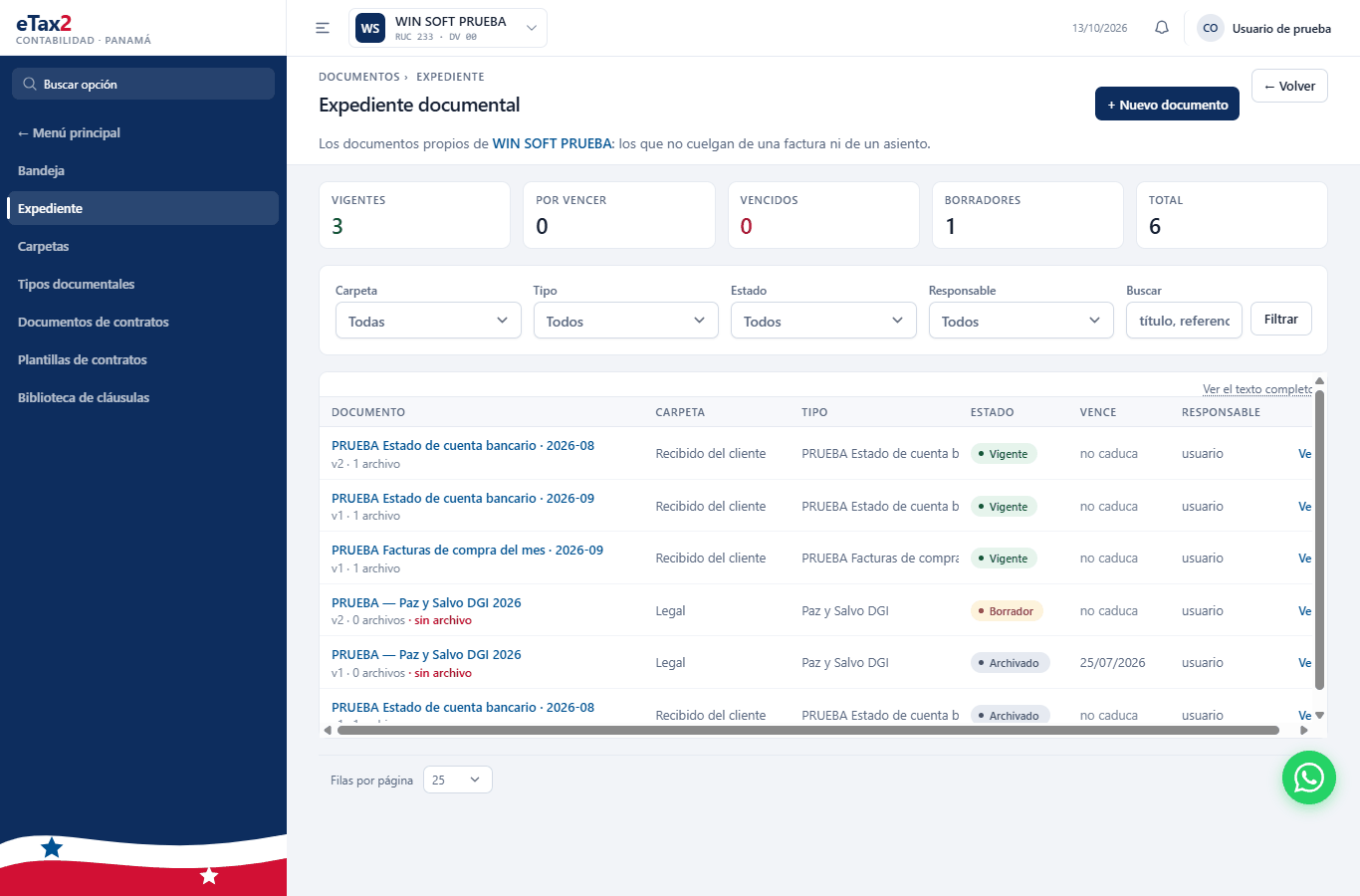
- Listado del Expediente. Arriba están las tarjetas Vigentes, Por vencer, Vencidos, Borradores y Total: haga clic en una para ver solo esos documentos (Total cuenta cada versión). Bajo cada título verá la versión (v1, v2…), cuántos archivos tiene y, en rojo, «· sin archivo» si le falta. La columna Vence muestra la fecha o «no caduca»; debajo de la fecha verá «hace N días» si ya venció, o «en N días» si ya entró en los días de aviso de su tipo. Puede filtrar por Carpeta (trae también lo de sus subcarpetas), Tipo, Estado (Borrador, Vigente, Archivado, Vencido o Por vencer (30 días); este filtro y la tarjeta Por vencer usan los días de aviso del tipo de cada documento, o 30 si no tiene tipo), Responsable y Buscar (título, descripción, referencia, etiquetas y contenido de los archivos), y presionar Filtrar. Los archivados salen al final.
- Vencido no es un estado aparte: es un documento vigente cuya fecha Vence el ya pasó. Por eso la tarjeta Vigentes también los cuenta. Los borradores y los archivados nunca aparecen como vencidos ni como por vencer. Vea Vencimientos, avisos y nuevas versiones de documentos.
- Aviso por correo. Cada día, a las 6:30 a. m. (hora de Panamá), eTax2 avisa por correo de los documentos vigentes que vencen pronto o ya vencieron. El detalle está en el artículo de vencimientos.
- Búsqueda por el contenido. Cada madrugada eTax2 lee el texto de los archivos nuevos: PDF (también los escaneados, hasta 5 páginas), fotos JPG, PNG o WEBP que se lean con claridad, los textos de Excel .xlsx, y archivos CSV y TXT. No se lee el contenido de Excel .xls ni de ZIP. Desde el día siguiente, Buscar por nombre en la Bandeja y Buscar en el Expediente también encuentran esos archivos por lo que dicen por dentro, por ejemplo un número de póliza. Escriba la palabra con sus tildes.
- Registro de descargas. Cada vez que alguien abre o descarga un archivo (con el nombre del archivo, con Descargar o al ver una imagen en grande), eTax2 anota quién fue, cuándo y desde qué equipo. Las miniaturas no se anotan. El super administrador lo consulta en Seguridad → Auditoría, con la acción «Descargó archivo». Vea Auditoría de usuarios.
- Respaldo. Los archivos de la Bandeja y del Expediente se incluyen en el respaldo de la compañía. Vea Respaldo de datos de la compañía.
- Documentos que llegan de otros módulos:
- Cumplimiento: quedan vigentes al llegar, en la carpeta Recibido del cliente, que no es confidencial. Si el contador los devuelve, aquí siguen como vigentes: si se aceptaron o se devolvieron se ve en Cumplimiento, dentro del período. Si el cliente los reenvía, se guardan como versión nueva.
- Proyectos: quedan vigentes y relacionados con el proyecto.
- Cooperativa: quedan vigentes, en la carpeta confidencial Cooperativa · Asociados y sin responsable, así que su aviso de vencimiento les llega a los administradores de la compañía. Se cargan y se renuevan desde la ficha del asociado.
- Nada de esto genera asientos contables.
¿Por qué eTax2 lo hace de esta manera?
- La Bandeja no abre archivos por sí sola: cada archivo solo lo ve quien puede consultar el módulo de donde viene. Por eso, dar acceso a las facturas de compra no abre el pacto social ni las pólizas del Expediente.
- No hay documento vigente sin archivo: sería una ficha que promete algo que no está. eTax2 lo revisa al guardarlo, al marcarlo como vigente y al eliminar archivos.
- Lo vigente y lo archivado no se deshace: el estado solo avanza y los archivos de un archivado se conservan, para que el expediente sea la constancia de lo que valió en cada fecha.
- Una sola regla de confidencialidad: de nada sirve esconder un documento en el Expediente si se puede descargar desde la Bandeja o preguntárselo a la IA.
- Las versiones no se sobrescriben: con Nueva versión se crea una ficha nueva y la anterior queda archivada, para saber qué estaba vigente en cada fecha. Nunca quedan dos versiones vigentes del mismo documento.
- El vencimiento no se guarda: se calcula cada vez con la fecha Vence el. Así nunca queda un «vencido» viejo que nadie actualizó.
Ejemplo práctico
La compañía guarda su póliza de incendio:
| Campo | Valor |
|---|---|
| Título | Póliza de incendio — Local principal |
| Carpeta | Seguros |
| Tipo documental | Póliza de seguro |
| Referencia | Póliza N° 12345 |
| Vigente desde | 01/10/2026 |
| Vence el | 30/09/2027 |
| Responsable de renovarlo | María Ejemplo (usuaria de eTax2 con acceso a la compañía) |
| Estado | Vigente, con el PDF adjunto |
Como el tipo «Póliza de seguro» avisa con 30 días de anticipación, María recibe el primer correo el 31/08/2027. Cuando llegue la póliza renovada, la registrará con Nueva versión, como se explica en Vencimientos, avisos y nuevas versiones de documentos.
Errores comunes
| Mensaje | Qué hacer |
|---|---|
| Documento agregado como BORRADOR: adjunta su archivo y márcalo como vigente. | Lo guardó como Vigente sin archivo. En la ficha, suba el archivo en Archivos del documento y presione Marcar como vigente. |
| Adjunta el archivo del documento antes de marcarlo como vigente. | Suba el archivo primero. |
| El campo vigencia hasta debe ser una fecha posterior o igual a vigencia desde. | Vence el es anterior a Vigente desde. Corrija una de las dos fechas. |
| Un mensaje que empieza con «El campo archivos.0…» (por ejemplo «…no debe pesar más de 10240 kilobytes.») | Uno de los archivos pesa más de 10 MB o no es de un tipo permitido, y no se guardó nada. Reduzca o convierta el archivo (por ejemplo, a PDF), vuelva a elegir los archivos y presione Guardar. |
| No se encontró ese registro en la compañía activa. | Revise el N° de registro y que el registro sea de la compañía activa. |
| La carpeta tiene contenido. Desactívala en vez de eliminarla. | En Editar, desmarque Activa y presione Guardar. |
| Una carpeta no puede quedar dentro de sí misma. | En Dentro de, elija otra carpeta. |
| Las carpetas llegan hasta 4 niveles: elige una carpeta de más arriba. | En Dentro de, elija una carpeta de un nivel más arriba. |
| Un documento vigente no puede volver a borrador. Para renovarlo usa «Nueva versión». (o «archivado… a vigente») | El estado solo avanza. Use Nueva versión para renovar, o Archivar para retirarlo. |
| Es el único archivo de un documento vigente. Para reemplazarlo sube primero el nuevo, o crea una nueva versión. | Suba primero el archivo correcto y luego elimine el equivocado, o use Nueva versión. |
| El documento está archivado: sus archivos se conservan tal como quedaron. | Los archivados no se tocan. Si hace falta, cree una Nueva versión desde la versión más reciente. |
| El valor seleccionado en responsable… no es válido. | El responsable debe ser un usuario activo con acceso a la compañía. Elíjalo de la lista. |
| Todavía no hay carpetas | Cree una en Documentos → Carpetas (enlace Crea la primera →). |
| Sin acceso a documentos | No tiene permiso de consulta en ningún módulo con documentos. Pídalo al administrador de la compañía. |
| Sin documento de origen (en la Bandeja) | El documento al que pertenecía el archivo fue borrado. Si necesita depurarlo, pídalo a soporte. |
Preguntas frecuentes
¿Puedo subir archivos desde la Bandeja? No. La Bandeja solo consulta. Los archivos se adjuntan desde cada documento (factura, compra, contacto, etc.) o en el Expediente.
¿Por qué no encuentro en la Bandeja una factura de venta o un cheque? Esas pantallas no guardan archivos adjuntos, así que no hay nada que mostrar.
¿Puedo cambiar el archivo de un documento vigente? Si el documento se renovó, use Nueva versión: crea la versión siguiente y conserva la anterior archivada. Si solo subió un archivo equivocado, suba el correcto y luego elimine el equivocado: eTax2 no deja un documento vigente sin archivo.
¿Quién ve un documento relacionado con un empleado? Quien puede consultar el expediente, en la ficha del empleado; si es confidencial (por carpeta o por la casilla), solo quien puede crear, cambiar o borrar en el expediente. Y el propio empleado en su portal, si el documento está vigente y no tiene marcada Marcar el documento como confidencial.
¿Las pólizas del edificio y los documentos renovables de la planilla van aquí? No. Las pólizas del edificio de Propiedad Horizontal se llevan en la sección de seguros de cada edificio, con su propio aviso; sus archivos sí se ven en la Bandeja como «Pólizas del edificio». Los Documentos Renovables de la planilla (idoneidades, carné de salud, licencia, permiso de trabajo) se controlan en Recursos Humanos → Ingreso y salida → Documentos Renovables. Ninguno de los dos aparece en el Expediente ni en su correo de avisos.
¿Qué son los Tipos documentales? Clasificaciones como «Aviso de Operación» o «Póliza de seguro», que indican si el documento caduca y con cuántos días de anticipación se avisa. Algunos los mantiene eTax2; usted puede crear los propios con Crear tipo.
Vea también
- Vencimientos, avisos y nuevas versiones de documentos
- Pedir documentos al cliente y revisarlos
- Asociados — solicitud, admisión, estados y expediente
- Facturación, documentos, reportes y configuración de proyectos
- Carta de trabajo, documentos y chat del empleado
- Contratar a un empleado
- Auditoría de usuarios
- Respaldo de datos de la compañía
- Documentos de contratos — plantillas, cláusulas, formato y numeración
- Documentos de contratos — generar el documento y editarlo
¿Esta información le resultó útil?
👎 No
Las cuentas contables de los ejemplos dependen de la configuración de cada compañía. Las referencias a normas de la DGI son informativas y pueden cambiar: verifique su vigencia en las fuentes oficiales.