Manual › Cumplimiento
Pedir documentos al cliente y revisarlos
¿Para qué sirve?
Para pedirle al cliente, cada período, los papeles que usted necesita para presentar una obligación (por ejemplo, el estado de cuenta del banco o las facturas de compra del mes), y llevar el control de lo que ya llegó, lo que falta y lo que hubo que devolver.
El cliente los envía desde miKontador, en 📎 Documentos que te piden. Si los manda por otra vía, usted los puede registrar por él.
¿Cuándo debo usarlo?
- Al asignar una obligación que necesita papeles del cliente.
- Cada vez que el cliente envía un documento: para validarlo o devolverlo.
- Si el cliente le manda un archivo por correo o WhatsApp: para registrarlo.
Antes de comenzar
-
Permisos (en Seguridad → Accesos por compañía → Permisos). Cada botón aparece solo si usted tiene el permiso exacto de esa acción:
Botón Permiso Opción + pedir documento Insertar Obligaciones de la compañía La × junto al documento Borrar Obligaciones de la compañía encender / apagar el aviso al cliente Actualizar Obligaciones de la compañía Registrar recibido y Validar Insertar Calendario fiscal Devolver Actualizar Calendario fiscal Los roles Usuario y Administrador de compañía ya los traen.
-
La obligación ya debe estar asignada a la compañía. Vea Calendario fiscal y obligaciones de la compañía.
-
Los documentos que se pueden pedir salen de Documentos → Tipos documentales. Si el que necesita no existe, créelo allí primero. Vea Bandeja, expediente y carpetas.
-
Para que el cliente reciba avisos, debe tener usuario en el portal, activo, con la compañía asignada y el correo verificado. Vea Usuarios del portal de clientes. Dele ese acceso antes de encender el aviso (vea «¿Qué ocurre después?»).
-
En el ambiente de pruebas (no en etax2.com), estos correos solo salen a las direcciones que autorizó el administrador de la plataforma. Si no hay ninguna, no sale ningún correo y al devolver un documento no verá «se le avisó por correo».
Cómo llegar a esta opción
- Para decir qué se pide: Cumplimiento → Obligaciones de la compañía, columna Documentos del cliente.
- Para revisar lo recibido: Cumplimiento → Calendario fiscal, abra el período y baje a Documentos del cliente.
Paso a paso
1. Indicar qué documentos se piden
- Entre a Cumplimiento → Obligaciones de la compañía.
- En la fila de la obligación, columna Documentos del cliente, pulse + pedir documento.
- Elija el documento en la lista.
- Deje marcado obligatorio si sin él no se puede presentar; desmárquelo si es opcional. La marca es una referencia para usted: en su lista sale «(opcional)». El cliente lo ve igual y eTax2 no le impide marcar la obligación como presentada si falta.
- Pulse Agregar.
eTax2 responde, por ejemplo: «Documento agregado a la lista. Se pidió en 2 período(s) ya cerrado(s); a los siguientes se les pedirá al día siguiente de su cierre.» El documento se pide de inmediato en los períodos que ya terminaron y siguen sin presentar; a cada período siguiente se le pide el día después de que termina (vea «¿Cuándo se le pide al cliente?»), siempre que la asignación siga activa y la obligación esté activa en el catálogo. Si cierra la asignación, sus períodos futuros ya no piden documentos.
Si la asignación está cerrada, o la obligación está inactiva en el catálogo, + pedir documento solo agrega el documento a la lista y no se lo pide al cliente. eTax2 responde: «Documento agregado a la lista. No se le pidió al cliente en ningún período: la asignación está cerrada. Se le pedirá cuando vuelva a estar activa.» (o «… la obligación está inactiva en el catálogo. Se le pedirá cuando vuelva a estar activa.»).

Para dejar de pedirlo, pulse la × junto al nombre. Verá «Documento quitado de la lista. Lo ya pedido en períodos existentes se conserva.» Lo que ya se pidió en períodos terminados y todavía abiertos se le sigue pidiendo al cliente (y recordando, si el aviso está encendido) hasta que lo envíe o usted marque ese período Presentada, Pagada o No aplica. Si va a quitar el último documento, apague antes el aviso: después el botón ✉ deja de verse.
¿Cuándo se le pide al cliente?
El documento de un período se le pide al cliente el día siguiente a que el período termina, no antes: el estado de cuenta de octubre recién existe el 1 de noviembre.
| Período | Termina | Se le pide al cliente |
|---|---|---|
| Octubre 2026 (mensual) | 31/10/2026 | 01/11/2026 |
| 4.º trimestre 2026 | 31/12/2026 | 01/01/2027 |
| Año 2026 (anual) | 31/12/2026 | 01/01/2027 |
| Obligación de una sola vez | el mismo día | ese mismo día |
Y deja de pedirse cuando usted marca el período como Presentada, Pagada o No aplica, aunque el documento no haya llegado: el cliente lo ve en miKontador en Ya no hacen falta, ya no puede enviarlo y no se le recuerda por correo. En la ficha del período usted verá junto al documento «· ya no se le pide al cliente (período cerrado)». Si vuelve a abrir el período, se le pide otra vez.
El Calendario fiscal sí muestra los períodos de los próximos 12 meses, para que usted vea lo que viene; pero en esos períodos todavía no se le pide nada al cliente. Al abrir uno, en Documentos del cliente verá «Se le pedirán al cliente el (fecha), al cerrar el período».
Si la obligación pide documentos pero en un período terminado no hay ninguno, la ficha le explica por qué:
| Mensaje | Qué pasó |
|---|---|
| «No se le pidieron documentos al cliente en este período: se cerró (estado) antes de pedirlos.» | El período se marcó Presentada, Pagada o No aplica antes de que se pidieran. |
| «No se le piden documentos al cliente: la asignación está cerrada.» | Cerró la asignación. Al reactivarla, se le piden en el proceso de las 02:40 (hora de Panamá) o al pulsar Actualizar calendario. |
| «Se le pedirán al cliente hoy, en el proceso de las 02:40 (hora de Panamá), o al pulsar «Actualizar calendario».» | El período acaba de terminar y el proceso del día todavía no ha corrido. |
2. Encender el aviso por correo al cliente (opcional)
Cuando una obligación pide al menos un documento, debajo de la lista aparece ✉ Sin correo al cliente.
- Pulse encender.
- Verá «Aviso al cliente ENCENDIDO: recibirá un correo por los documentos pendientes o devueltos de esta obligación.» y la marca cambia a ✉ Avisa al cliente por correo.
- Para apagarlo, pulse apagar.
El aviso se enciende obligación por obligación y viene apagado.
3. Revisar lo que envió el cliente
- Entre a Cumplimiento → Calendario fiscal y pulse la fecha de la columna Vence del período.
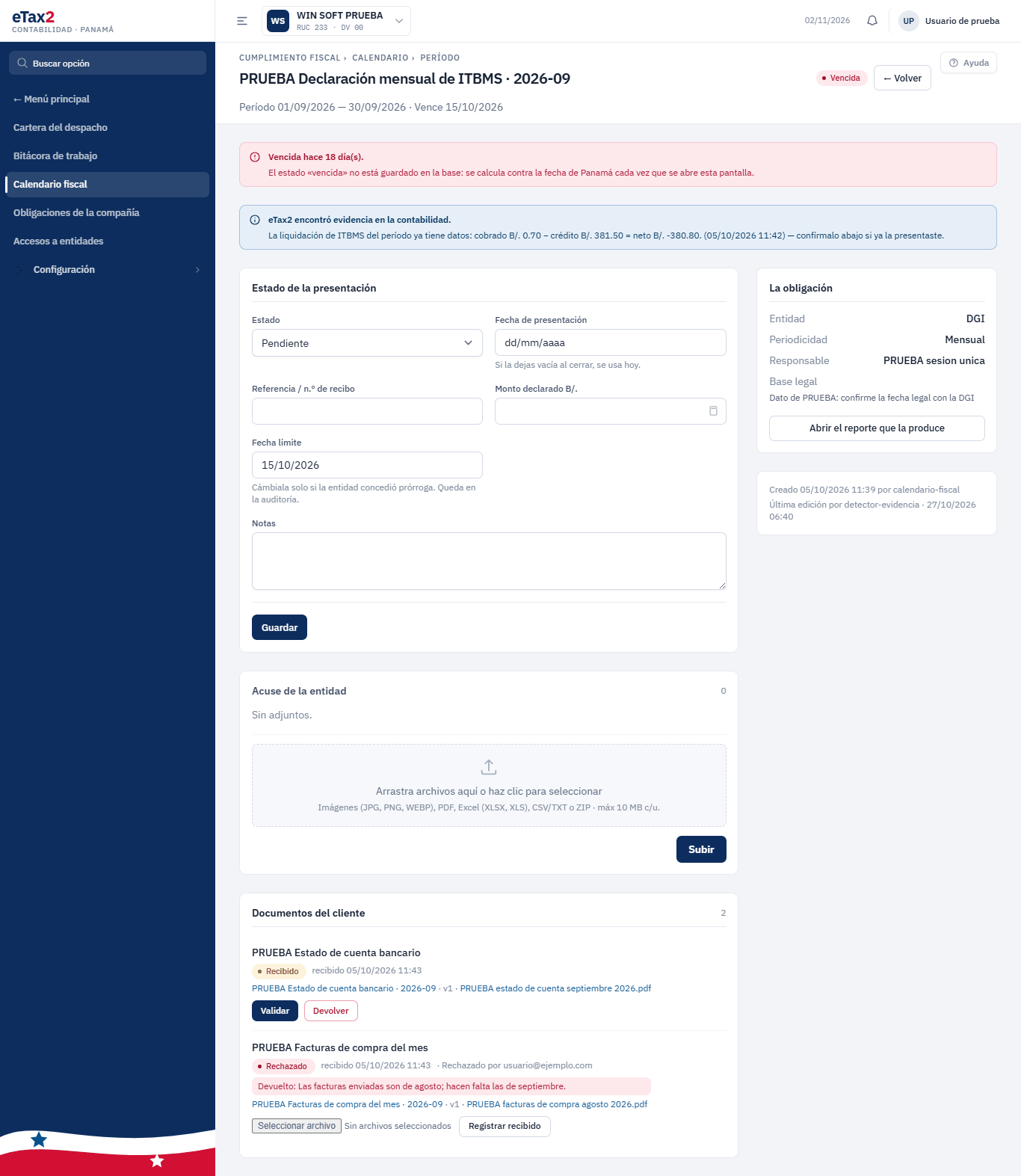
- Baje a Documentos del cliente. Cada documento muestra su estado y, si ya llegó, el archivo para descargarlo.
- Si el documento está bien, pulse Validar. Verá: «(nombre)» validado.
- Validar y Devolver solo aparecen mientras el documento está Recibido: un documento validado ya no se puede devolver ni reemplazar, así que revíselo antes de validar.
- Si no sirve, pulse Devolver, escriba en Qué le dices al cliente (lo verá en miKontador) el motivo (al menos 5 letras) y pulse Devolver otra vez.
Ejemplo de motivo: «El estado de cuenta es de julio; hace falta el de agosto.»
Devolver solo aparece mientras el período está abierto (Pendiente o En proceso). En un período ya Presentada, Pagada o No aplica el cliente no puede enviar el documento de nuevo, así que eTax2 no ofrece devolverlo; si de verdad necesita otro archivo, vuelva a abrir el período (cambie su Estado) y entonces devuélvalo.
Si no sale «se le avisó por correo», el cliente no recibió correo: el aviso está apagado, o ningún usuario de miKontador activo y con el correo verificado tiene asignada la compañía. El cliente verá el motivo cuando entre a miKontador.
4. Registrar un documento que llegó por otra vía
- En el período, en el documento pendiente o devuelto, elija el archivo (PDF, imagen JPG/PNG/WEBP, Excel, CSV, TXT o ZIP, de hasta 10 MB).
- Pulse Registrar recibido. Verá: «(nombre)» registrado como recibido.
- Luego valídelo como en el paso 3.
En un período ya Presentada, Pagada o No aplica usted todavía puede Registrar recibido un documento pendiente o devuelto, y Validar uno recibido, para completar el expediente. Devolver ya no aparece (vea el paso 3).
Estados de un documento
| Estado | Qué significa | Quién debe actuar |
|---|---|---|
| Pendiente | El cliente todavía no lo ha enviado. | El cliente |
| Recibido | Ya llegó y espera revisión. | El contador |
| Validado | El contador lo aceptó. | Nadie |
| Rechazado | El contador lo devolvió; debajo se ve el recuadro «Devuelto:» con el motivo. | El cliente, que debe enviarlo de nuevo |
| Pendiente o Rechazado con «ya no se le pide al cliente (período cerrado)» | El período ya se presentó (o no aplicaba) sin ese documento. El cliente lo ve en Ya no hacen falta. | Nadie |
¿Qué ocurre después?
- El archivo se guarda en el Expediente de la compañía, en la carpeta Recibido del cliente (se crea sola la primera vez). Si el cliente lo reenvía después de una devolución, se guarda como versión nueva: la anterior se archiva, no se borra. Si alguien del despacho ya había creado una Nueva versión de ese archivo desde el Expediente, el reenvío continúa la misma cadena, a partir de la versión más reciente.
- El cliente ve el motivo de la devolución en miKontador, en 📎 Documentos que te piden.
- Si el aviso por correo está encendido:
- al devolver un documento, el cliente recibe un correo en ese momento con el motivo, y usted verá: «(nombre)» devuelto al cliente con tu observación; se le avisó por correo.;
- a las 7:00 (hora de Panamá), si hay algo que avisar, eTax2 envía un solo correo a cada usuario de miKontador que tenga la compañía asignada, con los documentos de los que todavía no se le avisó (la primera vez que enciende el aviso, eso incluye todo lo ya pendiente) y los avisados hace 7 días o más que siguen sin llegar. Lo avisado en los últimos 7 días, incluido el correo de una devolución, no se repite; si no hay nada que avisar, ese día no hay correo;
- un documento que sigue sin llegar se le recuerda cada 7 días desde el último aviso, no todos los días;
- dé acceso al cliente en miKontador antes de encender el aviso. Si el aviso está encendido y la compañía todavía no tiene un usuario del portal activo, con el correo verificado y la compañía asignada, eTax2 da por avisados los documentos pendientes o devueltos aunque no salga ningún correo. Cuando le dé acceso, esos documentos le llegarán en el recordatorio de los 7 días; los que se le pidan después le llegan en el siguiente correo de las 7:00.
- Si el aviso está apagado, el cliente no recibe correos; solo ve los pendientes cuando entra a miKontador.
- La Cartera del despacho suma los documentos de los períodos todavía abiertos en las columnas Del cliente (pendientes y devueltos) y Por revisar (recibidos). Si marca el período presentado antes de revisar un documento recibido, deja de contar en la Cartera: revíselo desde la ficha del período.
- Nada de esto genera asientos.
¿Por qué eTax2 lo hace de esta manera?
- El correo viene apagado porque se envía a una persona fuera del despacho. Encenderlo es una decisión del contador, obligación por obligación de cada cliente, y queda en la auditoría.
- El motivo de la devolución es obligatorio: si el cliente no sabe qué estaba mal, vuelve a enviar lo mismo.
- Un solo correo con la lista, y no uno por documento, para que el cliente no deje de leerlos.
- Quitar un documento de la lista no borra lo ya pedido: lo de los períodos anteriores es parte del historial.
- Se pide al terminar el período, no antes: pedirle al cliente el estado de cuenta de un mes que todavía no ha terminado es pedirle algo que no puede entregar. Tampoco le llegan correos ni cuentan en la Cartera documentos de meses futuros.
Ejemplo práctico
Servicios Delta, S.A. (ficticia) tiene asignado un informe mensual. El despacho agrega Estado de cuenta bancario como obligatorio y enciende el aviso.
| Fecha | Qué pasa | Estado |
|---|---|---|
| 01/10/2026 | El despacho agrega el documento: se pide el de septiembre, que ya terminó. El de octubre se pedirá el 01/11/2026. | Pendiente |
| 02/10/2026 7:00 | El cliente recibe el resumen del día. | Pendiente |
| 03/10/2026 | El cliente envía el de agosto por error. | Recibido |
| 03/10/2026 | El contador lo devuelve: «Hace falta el de septiembre». El cliente recibe el correo en ese momento. | Rechazado |
| 04/10/2026 | El cliente envía el de septiembre; el contador lo valida. | Validado |
Errores comunes
| Mensaje | Qué hacer |
|---|---|
| Ese documento ya está en la lista de esta obligación. | Ya se está pidiendo; no hace falta agregarlo otra vez. |
| No se puede validar un requisito que no tiene archivo. | Primero use Registrar recibido con el archivo. |
| Escribe qué le dices al cliente (al menos 5 letras). | Al devolver, escriba el motivo para el cliente. |
| Elige el archivo del documento. | Al usar Registrar recibido, elija primero el archivo. |
| El archivo tiene que ser PDF, imagen (JPG, PNG o WEBP), Excel, CSV, TXT o ZIP. | Guarde el archivo en uno de esos formatos. |
| El archivo no puede pasar de 10 MB. | Comprima el archivo en ZIP o pida uno más liviano. |
| «(nombre)» ya no está pendiente: recarga la página. / «(nombre)» ya no está por revisar: recarga la página. | Otra persona (o el cliente) cambió el documento mientras usted tenía la página abierta. Recárguela y vea su estado actual. |
| El período ya está cerrado: reábrelo para devolverle el documento al cliente. | Tenía la página abierta y alguien cerró el período. Vea el paso 3. |
| No aparece + pedir documento | Le falta Insertar en Obligaciones de la compañía, o no hay tipos documentales activos: créelos en Documentos → Tipos documentales. |
| No aparece la ×, encender / apagar, Registrar recibido, Validar o Devolver | Le falta el permiso de esa acción (vea la tabla de Antes de comenzar). Devolver tampoco aparece si el período ya está cerrado. |
| No aparece ✉ Sin correo al cliente | La obligación todavía no pide ningún documento. Agregue uno primero. |
| El aviso está encendido pero el cliente no recibe correos | El cliente debe tener usuario en el portal, activo, con esa compañía asignada y el correo verificado. Si le da ese acceso después de encender el aviso, lo que ya estaba pendiente le llega en el recordatorio, hasta 7 días después. |
Preguntas frecuentes
¿El cliente puede cambiar un documento que ya envió? No desde miKontador. Si mandó el archivo equivocado, devuélvaselo con el motivo antes de validarlo y él enviará el correcto. Si el período ya está Presentada, Pagada o No aplica, él ya no puede enviarlo: vuelva a abrir el período y devuélvaselo, o pídale el archivo por otra vía y regístrelo usted con Registrar recibido.
¿Puedo pedir un documento solo una vez y no todos los meses? El documento se pide en cada período de la obligación. Si ya no lo necesita, quítelo de la lista con la ×: deja de pedirse en los períodos que terminen después; lo ya pedido en períodos abiertos sigue pendiente hasta que usted los marque presentados o no aplica.
Presenté la obligación sin un documento que pedí. ¿El cliente lo seguirá viendo pendiente? No. Al marcar el período como Presentada, Pagada o No aplica, el documento pasa a Ya no hacen falta en miKontador y deja de recordársele por correo.
¿Por qué el cliente todavía no ve el documento de este mes? Porque el mes no ha terminado. Se le pide el día siguiente al cierre del período; ese día, si el aviso está encendido, recibe el correo de las 7:00.
¿Dónde quedan los archivos? En Documentos → Expediente, carpeta Recibido del cliente.
Vea también, del lado del cliente, Portal de clientes (miKontador).
¿Esta información le resultó útil?
👎 No
Las cuentas contables de los ejemplos dependen de la configuración de cada compañía. Las referencias a normas de la DGI son informativas y pueden cambiar: verifique su vigencia en las fuentes oficiales.