Manual › Cumplimiento
Calendario fiscal y obligaciones de la compañía
¿Para qué sirve?
Para saber qué tiene que presentar la compañía y cuándo vence: declaraciones, informes y pagos ante las entidades. eTax2 arma un calendario con cada período por presentar, le avisa lo que está vencido o por vencer y guarda la prueba de lo que ya se presentó.
¿Cuándo debo usarlo?
- Al empezar a llevar una compañía: para asignarle sus obligaciones.
- Cada semana o cada día: para revisar lo que vence pronto.
- Cada vez que presente una declaración: para marcarla como presentada o pagada y guardar el acuse.
Antes de comenzar
- Los permisos se dan por opción en Seguridad → Accesos por compañía → Permisos, y cada botón o formulario aparece solo si usted tiene el permiso exacto de su acción. Los roles Usuario y Administrador de compañía ya traen todos.
- Calendario fiscal: para ver el calendario basta Acceder. Actualizar calendario, Guardar (el estado de un período) y Devolver un documento piden Actualizar; Registrar recibido y Validar, Insertar.
- Obligaciones de la compañía: el formulario Asignar una obligación y + pedir documento piden Insertar; Editar, Cerrar, Reactivar y encender o apagar el aviso por correo al cliente, Actualizar; Eliminar y la × que quita un documento de la lista, Borrar.
- Acuse de la entidad: para subirlo o quitarlo basta Insertar, Actualizar o Borrar en cualquier opción de Cumplimiento.
- Si no ve un botón que necesita, pida ese permiso a quien administra los accesos. En una compañía de solo lectura (como la compañía de ejemplo ETAX 2), o si usted tiene en ella el papel Auditor, solo se consulta.
- Confirme en el encabezado que está en la compañía correcta: el calendario es de la compañía activa.
Cómo llegar a esta opción
- Calendario: Cumplimiento → Calendario fiscal.
- Obligaciones asignadas: Cumplimiento → Obligaciones de la compañía (también con el botón Obligaciones de la compañía del calendario).
Paso a paso
1. Asignar una obligación a la compañía
- Entre a Cumplimiento → Obligaciones de la compañía.
- En el recuadro Asignar una obligación, elija la Obligación.
- Elija el Responsable (o deje Sin asignar). La lista muestra solo los usuarios activos con acceso a esta compañía; los administradores de la plataforma eTax2 no salen si no tienen un rol en ella.
- Indique Aplica desde (viene con el día 1 del mes en curso, en hora de Panamá) y, si la obligación termina, Hasta (opcional). Aplica desde admite como máximo 24 meses hacia atrás, contados desde hoy. Hasta no puede ser anterior a Aplica desde: si lo es, eTax2 responde «El campo hasta debe ser una fecha posterior o igual a desde.» eTax2 genera completo el período en que cae cada fecha, contado por año calendario: en una mensual, el mes entero; en una trimestral con Aplica desde 15/08/2026, el trimestre del 01/07/2026 al 30/09/2026; en una anual, el año entero desde el 01/01. Lo mismo con Hasta. Una obligación Única crea un solo período, en la fecha Aplica desde.
- Si esta compañía vence en un día distinto al normal, escríbalo en Día de vencimiento propio. Si lo deja vacío, se usa el del catálogo.
- Si quiere, escriba unas Notas.
- Pulse Asignar y generar períodos.
Si pone Aplica desde en el pasado, eTax2 crea esos meses como Pendientes: salen de inmediato como Vencidos, la Cartera pinta la compañía en rojo y a la mañana siguiente llegan avisos de vencidas. Abra cada período viejo y márquelo Presentada (con su fecha real) o No aplica, antes de pedir documentos al cliente: si no, se le pedirán los de todos esos meses.
eTax2 responde, por ejemplo: «Obligación asignada. Se generaron 17 período(s).» La cuenta incluye los meses desde Aplica desde hasta hoy y los de los próximos 12 meses, que el calendario genera por adelantado.

Si se equivocó, corrija con Editar; no cierre para volver a asignar. Los períodos se generan hasta 12 meses por delante, y una segunda asignación de la misma obligación en las mismas fechas los duplicaría. Por eso eTax2 no deja asignar otra vez una obligación cuyas fechas se crucen con una asignación que ya existe, aunque esté cerrada. Compara por períodos, no por días: si la nueva cae en un mes (o trimestre, o año, según la periodicidad) que ya cubre la otra, también la rechaza. Para cambiar una sola fecha límite (una prórroga), hágalo en la ficha del período (paso 3).
Corregir una asignación
- En la tabla de obligaciones asignadas, debajo del recuadro Asignar una obligación (columnas Obligación, Vence, Responsable, Vigencia, Períodos, Documentos del cliente y Estado), pulse Editar al final de la fila de la obligación.
- En la ventana Editar asignación cambie lo que necesite: Responsable, Aplica desde, Hasta (opcional), Día de vencimiento propio o Notas. Deje vacío el día propio para volver al del catálogo.
- Pulse Guardar cambios (o Cancelar para salir sin cambiar nada). Si eTax2 no acepta el cambio, la ventana vuelve a abrirse con lo que escribió y el motivo en rojo, arriba, dentro de la misma ventana.
eTax2 responde «Asignación actualizada.» y, según lo que cambió, agrega qué hizo con los períodos:
- Día de vencimiento propio: corrige la fecha límite de los períodos abiertos (pendientes o en proceso). Verá, por ejemplo, «Se corrigió la fecha límite de 12 período(s) abierto(s).» Los presentados, los pagados, los «No aplica» y los que tienen una fecha cambiada a mano en su ficha (una prórroga) conservan la suya.
- Hasta más corto (o Aplica desde más tarde): los períodos pendientes que quedan fuera de las fechas pasan a No aplica, con la nota «No aplica: quedó fuera de la vigencia de la asignación.». No se borra nada. Un período fuera de las fechas que ya tiene trabajo no se cierra solo. Tiene trabajo si está en proceso, si tiene escrita una referencia o un Monto declarado, si tiene documentos del cliente recibidos, validados o devueltos, o si tiene acuse o evidencia. El mensaje le avisa cuántos hay para que los revise en el calendario.
- Hasta más largo (o Aplica desde más temprano), con la asignación activa: eTax2 genera los períodos que falten y reabre como Pendiente los que él mismo había pasado a «No aplica». Un «No aplica» que usted puso a mano no se reabre. Si la asignación está cerrada, en ese momento no genera ni reabre nada: lo hace al pulsar Reactivar (vea Cerrar o eliminar una asignación).
En esta ventana no se cambian:
- La obligación: si asignó la que no era, ponga en Hasta la misma fecha de Aplica desde. Los períodos pendientes siguientes pasan a «No aplica», pero el primero sigue Pendiente y avisaría como vencido: ábralo en el calendario y márquelo No aplica. Luego asigne la obligación correcta.
- El aviso por correo al cliente: se enciende o apaga con su propio botón en la columna Documentos del cliente.
Cerrar o eliminar una asignación
En la tabla de obligaciones asignadas, debajo del recuadro Asignar una obligación, al final de cada fila:
- Cerrar: deja de generar períodos nuevos, pero no toca los que ya existen. Verá «Asignación cerrada: no generará vencimientos nuevos. Los existentes se conservan.» Como eTax2 genera los períodos con hasta 12 meses de anticipación, los pendientes ya generados siguen en el calendario, se vuelven Vencida y siguen avisando. Tampoco se le piden documentos al cliente de los períodos que vayan terminando. Si con la asignación cerrada agrega un documento con + pedir documento, solo queda en la lista: «Documento agregado a la lista. No se le pidió al cliente en ningún período: la asignación está cerrada. Se le pedirá cuando vuelva a estar activa.».
- Reactivar: vuelve a encender la asignación («Asignación reactivada.»). Si mientras estaba cerrada alargó Hasta (o adelantó Aplica desde), en ese mismo momento eTax2 reabre como Pendiente los períodos que él mismo había pasado a «No aplica» y que vuelven a quedar dentro de las fechas, y lo dice: «Asignación reactivada. N período(s) volvieron a quedar dentro de la vigencia y se reabrieron.». Un «No aplica» que usted puso a mano no se reabre. Los períodos que falten no aparecen en el acto: los crea el proceso de la madrugada (02:40, hora de Panamá), o puede pulsar Actualizar calendario en Cumplimiento → Calendario fiscal. En ese momento se le piden al cliente, de una vez, los documentos de todos los períodos en Pendiente o En proceso que terminaron mientras la asignación estuvo cerrada (y, si el aviso al cliente está encendido, le llegan en el correo de las 7:00). Si ya resolvió alguno de esos meses, márquelo Presentada, Pagada o No aplica en su ficha antes de reactivar, y no se le pedirá.
- Eliminar: solo aparece si la asignación nunca generó períodos.
Si la compañía deja de estar obligada, no use solo Cerrar: use Editar y ponga la fecha Hasta (el último día del último período que sí le corresponde). Los períodos pendientes posteriores pasan solos a «No aplica» y dejan de avisar; los que ya tienen trabajo los revisa usted. Después, si quiere, pulse Cerrar. Para corregir un dato use siempre Editar.
En la misma tabla, la columna Documentos del cliente sirve para pedirle papeles al cliente en cada período. Vea Pedir documentos al cliente y revisarlos.
2. Revisar el calendario
- Entre a Cumplimiento → Calendario fiscal.
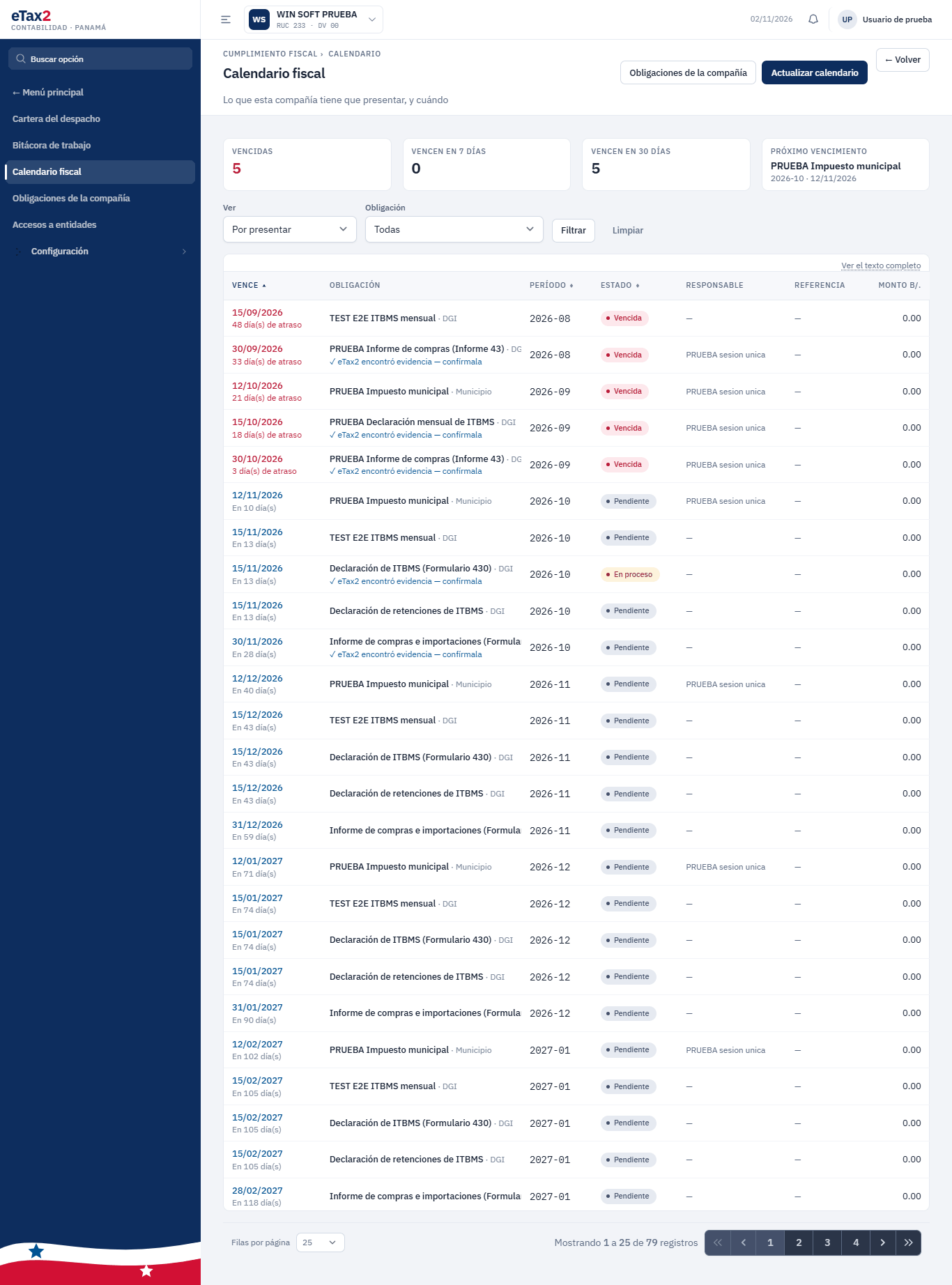
- Arriba verá cuatro tarjetas: Vencidas, Vencen en 7 días, Vencen en 30 días y Próximo vencimiento. Pulse Vencidas para ver las vencidas. Vencen en 7 días y Vencen en 30 días abren la misma lista, la de los próximos 30 días: los de la semana son los primeros renglones, porque la tabla va ordenada por fecha de vencimiento. Próximo vencimiento solo informa (no se puede pulsar): muestra la obligación, el período y la fecha límite de lo primero que vence de hoy en adelante, entre lo Pendiente o En proceso. Las vencidas no salen ahí: si hay vencidas y nada por delante, dice «Sin vencimientos futuros» (y «Nada pendiente» solo cuando no queda nada abierto), así que revise también Vencidas. Las cuatro tarjetas miran siempre toda la compañía, aunque en Obligación elija una sola; y al pulsar Vencidas, Vencen en 7 días o Vencen en 30 días se quita ese filtro.
- Con Ver elija la vista: Por presentar, Vencidos, Vencen en 30 días, Ya presentados o Todos. Con Obligación puede ver solo una. Pulse Filtrar (o Limpiar para volver al inicio).
- En la tabla, la columna Vence indica la fecha límite y debajo cuántos días faltan («En 5 día(s)», «Vence hoy») o cuántos días de atraso lleva. La columna Período muestra el mes o el período («2026-08»); en una obligación Única, la fecha en dd/mm/aaaa.
- Pulse el título de una columna para ordenar por ella. Al ordenar por Estado, las Vencidas quedan agrupadas juntas (primero, o al final si invierte el orden).
- Al pie de la tabla, Filas por página permite ver 25, 50, 100, 200 o Todos.
3. Registrar que presentó una obligación
- En el calendario, pulse la fecha de la columna Vence.
- En Estado de la presentación elija el Estado: Pendiente, En proceso, Presentada, Pagada o No aplica.
- Complete Fecha de presentación, Referencia / n.º de recibo y Monto declarado B/. La Fecha de presentación no puede ser posterior a hoy. Use Notas para lo que quiera dejar anotado.
- Si la entidad le dio una prórroga, cambie la Fecha límite. El cambio queda registrado en la auditoría.
- Pulse Guardar. eTax2 responde «Período actualizado.»
- Adjunte el comprobante en Acuse de la entidad: arrástrelo a la zona punteada (o haga clic en ella para elegirlo) y pulse Subir. Elegirlo no basta, aunque junto a Subir diga «1 archivo listo». Se admiten imágenes (JPG, PNG, WEBP), PDF, Excel (XLSX, XLS), CSV/TXT o ZIP, de hasta 10 MB cada uno y hasta 10 archivos a la vez. eTax2 responde «Adjunto subido.» (o, por ejemplo, «2 adjuntos subidos.»). Para quitar uno, pulse Eliminar a su lado y confirme; eTax2 responde «Adjunto eliminado.»
Pulse Guardar antes de subir el acuse. Subirlo no marca el período como presentado, y la página se recarga: lo que no haya guardado en Estado de la presentación se pierde.
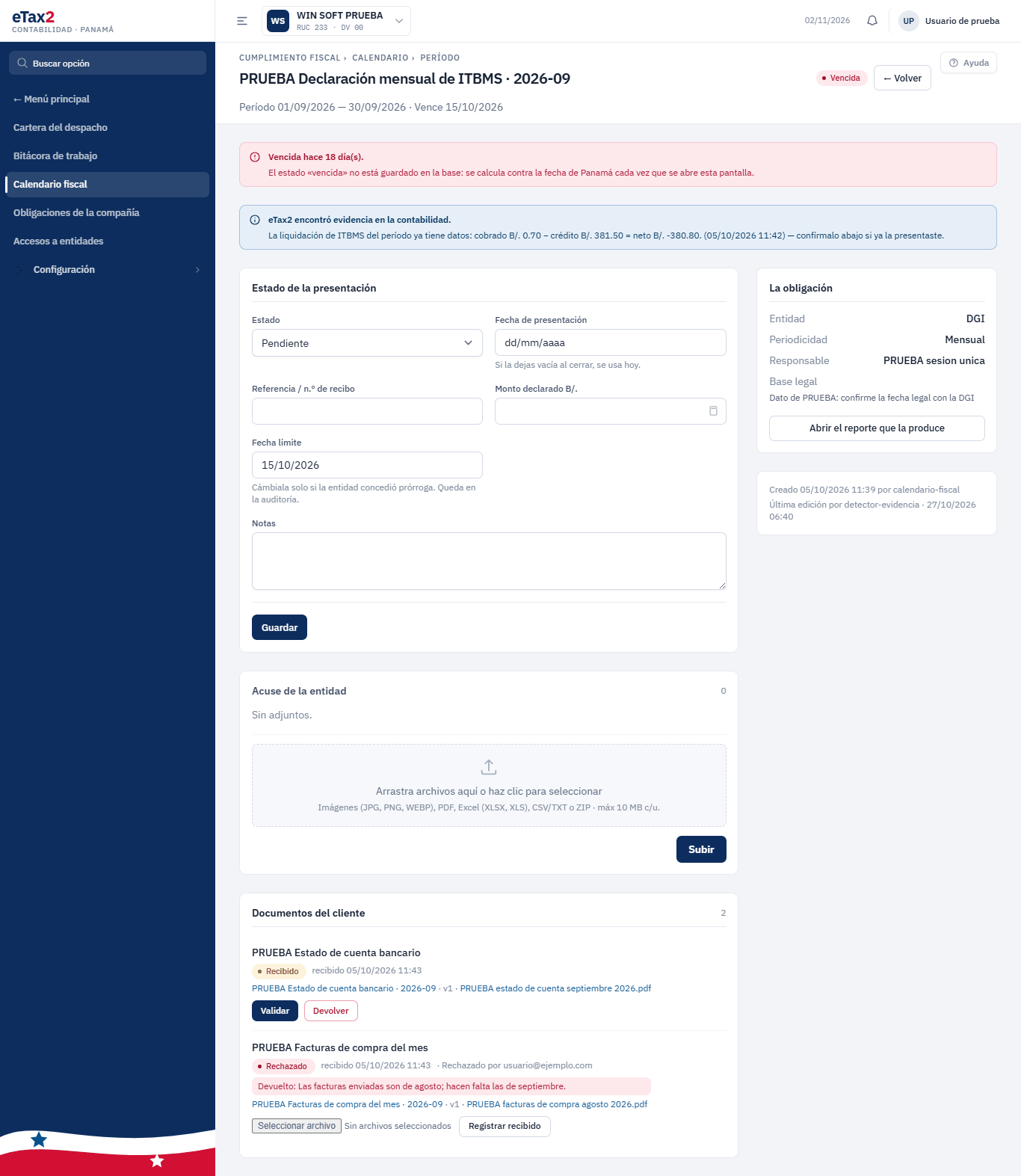
Al costado, en La obligación, verá la entidad, la periodicidad, el responsable y la base legal. Si la obligación tiene evidencia configurada y usted tiene permiso para abrir ese reporte, el botón Abrir el reporte que la produce abre el reporte de eTax2 que la sustenta; elija allí el período que está revisando. Sin ese permiso, el botón no aparece.
4. Generar los períodos sin esperar
Pulse Actualizar calendario en el calendario. Si no falta nada, verá «El calendario ya estaba al día: no había períodos nuevos que generar.»
¿Qué ocurre después?
- Cada noche eTax2 crea solo los períodos nuevos de las obligaciones asignadas, con hasta 12 meses de anticipación.
- Cada mañana avisa al responsable lo que está por vencer o vencido, en la campana y por correo. Vea Avisos de vencimiento y evidencia en la contabilidad.
- Un período Pendiente o En proceso cuya fecha límite ya pasó se muestra como Vencida, en rojo.
- Si la obligación tiene elegida una Evidencia en eTax2 y, terminado el período, eTax2 encuentra en la contabilidad los datos de ese período (por ejemplo, la liquidación de ITBMS del mes ya tiene datos o la Planilla 03 está importada), lo indica con «✓ eTax2 encontró evidencia — confírmala». Eso no prueba que se presentó ante la entidad: no la marca sola; usted confirma si la presentó.
- Si marca Presentada, Pagada o No aplica sin fecha de presentación, eTax2 pone la de hoy; usted puede corregirla, pero no a una fecha posterior a hoy.
- Si en un período ya Presentada, Pagada o No aplica corrige otro dato (por ejemplo, las Notas) sin cambiar el estado, el «Marcado por …» que aparece junto a Guardar sigue mostrando a quien lo marcó.
- Presentada y Pagada solo se pueden elegir cuando el período ya terminó: el ITBMS de octubre se marca desde el 01/11, no antes. Mientras tanto la ficha dice «Este período termina el …: podrás marcarlo presentado o pagado desde el …». No aplica sí se puede elegir en cualquier momento.
- Si vuelve un período a Pendiente o En proceso, se borran la Fecha de presentación, la Referencia / n.º de recibo y el «Marcado por …» que aparece junto a Guardar. El Monto declarado B/., las Notas y el Acuse de la entidad se conservan. En esos dos estados la fecha y la referencia no se guardan aunque las escriba: anótelas al marcarlo Presentada, Pagada o No aplica. Los documentos del cliente que no habían llegado o que usted había devuelto se le vuelven a pedir en miKontador.
- Cuando la obligación pide documentos al cliente, eTax2 se los pide el día siguiente a que termina el período (los de octubre, el 01/11), no antes; mientras tanto la ficha dice «Se le pedirán al cliente el …, al cerrar el período». Una vez pedidos, aparecen en Documentos del cliente del período; allí puede Registrar recibido, Validar o Devolver cada uno. Al devolver, el motivo es obligatorio y el cliente lo ve en miKontador. Devolver solo aparece con el período abierto (Pendiente o En proceso): en uno Presentada, Pagada o No aplica el cliente ya no puede reenviarlo; reábralo primero. Al marcar el período Presentada, Pagada o No aplica, lo que no llegó ya no se le pide al cliente.
- Si la asignación pide documentos pero al período no se le pidieron, Documentos del cliente dice el motivo: «No se le pidieron documentos al cliente en este período: se cerró (estado) antes de pedirlos.», «No se le piden documentos al cliente: la asignación está cerrada.» o «Se le pedirán al cliente hoy, en el proceso de las 02:40 (hora de Panamá), o al pulsar «Actualizar calendario».». Vea Pedir documentos al cliente y revisarlos.
Este proceso no genera asientos contables: es un control de fechas y presentaciones.
¿Por qué eTax2 lo hace de esta manera?
- «Vencida» se calcula cada vez contra la fecha de Panamá, no se guarda. Así la pantalla nunca dice «al día» cuando no lo está.
- La evidencia de la contabilidad es solo un aviso: la responsabilidad de declarar la presentación es del contador.
- Una obligación con períodos registrados no se borra: se cierra, para no perder el historial de lo presentado.
Ejemplo práctico
La compañía ficticia Servicios Delta, S.A. tiene asignado un informe mensual con vencimiento el día 15.
| Vence | Período | Estado | Referencia | Monto B/. |
|---|---|---|---|---|
| 15/09/2026 | 2026-08 | Presentada | REC-000123 | 1,070.00 |
| 15/10/2026 | 2026-09 | Pendiente |
Al presentar el de septiembre, abra el período del 15/10/2026, elija Presentada, escriba la referencia y el monto, pulse Guardar y adjunte el acuse.
Errores comunes
| Mensaje | Qué hacer |
|---|---|
| Esta obligación ya está asignada a la compañía desde el …, sin fecha de fin. Para corregir un dato usa «Editar» en su fila: dos asignaciones de la misma obligación con fechas que se cruzan duplican los vencimientos. | La obligación ya está asignada en esas fechas (también si está cerrada). Búsquela en la tabla de obligaciones asignadas, debajo del recuadro Asignar una obligación, y use Editar en su fila. Si la compañía volvió a estar obligada después de un tiempo: si la asignación anterior no tiene fecha Hasta (solo se cerró), póngasela con Editar, con el último día del último período en que estuvo obligada. Luego asigne de nuevo con Aplica desde en un período posterior (en una mensual: Hasta 31/03/2026 y Aplica desde 01/04/2026). Si las dos fechas caen dentro del mismo mes, trimestre o año (por ejemplo, Hasta 15/03/2026 y Aplica desde 20/03/2026), eTax2 muestra este mismo mensaje: ese período ya lo cubre la otra asignación. |
| El mismo mensaje, al guardar en Editar asignación (aparece dentro de la ventana) | Las fechas nuevas caen en un período que ya cubre otra asignación de la misma obligación. Ajuste Aplica desde o Hasta para que no se encimen. |
| Esta obligación ya tiene períodos registrados. Ciérrala en vez de eliminarla: borrarla perdería el registro de lo presentado. | Use Cerrar en lugar de Eliminar. |
| No hay períodos en esta vista | Cambie Ver a Todos, o asigne una obligación con Asigna una obligación. |
| No se puede validar un requisito que no tiene archivo. | Primero use Registrar recibido con el archivo. |
| Este período termina el …: no se puede marcar presentada con fecha anterior al …. (Si eligió Pagada, dice «pagada» en vez de «presentada»). | La Fecha de presentación (o la de hoy, si la dejó vacía) cae antes de que termine el período. Corrija la fecha o espere a que el período termine. |
| La fecha límite no puede ser anterior al cierre del período (…). | La Fecha límite no puede quedar antes del último día del período: una prórroga solo la mueve hacia adelante. Ponga una fecha igual o posterior al cierre y guarde otra vez. |
| La fecha de presentación no puede ser posterior a hoy (dd/mm/aaaa). | Escriba la fecha real en que presentó, hoy o antes. |
| El período ya está cerrado: reábrelo para devolverle el documento al cliente. | El período está Presentada, Pagada o No aplica. Si de verdad hay que devolver el documento, cambie el estado a Pendiente o En proceso, pulse Guardar y luego Devolver. |
| «(nombre)» ya no está por revisar: recarga la página. / «(nombre)» ya no está pendiente: recarga la página. | Otra persona (o el cliente) cambió ese documento mientras usted tenía la página abierta. Recárguela para ver su estado actual. |
Preguntas frecuentes
¿El calendario presenta la declaración por mí? No. Le recuerda y guarda el registro; la presentación se hace ante la entidad.
¿Puedo cambiar la fecha límite? Sí, en la ficha del período, cuando la entidad le concede una prórroga. Si el día está mal para todos los meses, corríjalo en Editar de la asignación (día propio) o en el catálogo (si la obligación es propia).
Me equivoqué al asignar, ¿cierro y vuelvo a asignar? No: use Editar. Cerrar y volver a asignar duplicaría los períodos, y eTax2 ya no lo permite si las fechas se cruzan.
¿Cómo veo todas mis compañías a la vez? En Cartera del despacho.
Sustento normativo
- Lo que exige la norma: las fechas y las obligaciones las fija cada entidad (DGI, CSS, municipio), según la normativa vigente.
- Lo que decide eTax2: el día de vencimiento sale del catálogo de obligaciones y se puede ajustar por compañía. Verifique siempre las fechas con la entidad.
Las normas y plazos cambian. Confirme la vigencia con la entidad correspondiente antes de presentar.
¿Esta información le resultó útil?
👎 No
Las cuentas contables de los ejemplos dependen de la configuración de cada compañía. Las referencias a normas de la DGI son informativas y pueden cambiar: verifique su vigencia en las fuentes oficiales.