Manual › Cumplimiento
Accesos a entidades (claves de portales y firma electrónica)
¿Para qué sirve?
Para guardar en un solo lugar el usuario y la clave de cada portal del Estado que usa la compañía, y su firma electrónica:
- Caja de Seguro Social (SIPE)
- DGI (e-Tax 2.0)
- Municipio
- MITRADEL
- Registro Público
- Panamá Emprende (MICI)
- Proveedor de factura electrónica (PAC)
- Otra entidad
- Firma electrónica (archivo .p12 o .pfx y su PIN)
La clave, el PIN y el archivo de la firma se guardan cifrados. El usuario, el identificador y las notas se guardan tal como se escriben.
Así el despacho no depende de una hoja de cálculo ni de la memoria de una persona, y queda registrado quién vio cada clave.
¿Cuándo debo usarlo?
- Al empezar a llevar una compañía: para registrar sus accesos.
- Cada vez que una entidad le cambia la clave a la compañía.
- Cuando la firma electrónica se renueva.
- Cuando necesite entrar a un portal y no recuerde la clave.
Antes de comenzar
-
Confirme en el encabezado que está en la compañía correcta: los accesos son de la compañía activa.
-
Los permisos son los de la opción Accesos a entidades, en Seguridad → Accesos por compañía → Permisos:
Acción Qué permite Acceder Ver la lista de accesos, sin las claves. La tienen todos los usuarios de la compañía. Insertar Nuevo acceso. Actualizar Editar, Desactivar y Reactivar. Exportar Ver y Copiar la clave o el PIN, Descargar firma y ver, debajo de la lista, la tabla Quién vio las claves (últimas 30). Insertar, Actualizar y Exportar vienen solo con el Administrador de compañía. Él se las da a cada persona que las necesite, marcándolas en sus Permisos.
Cómo llegar a esta opción
Cumplimiento → Accesos a entidades
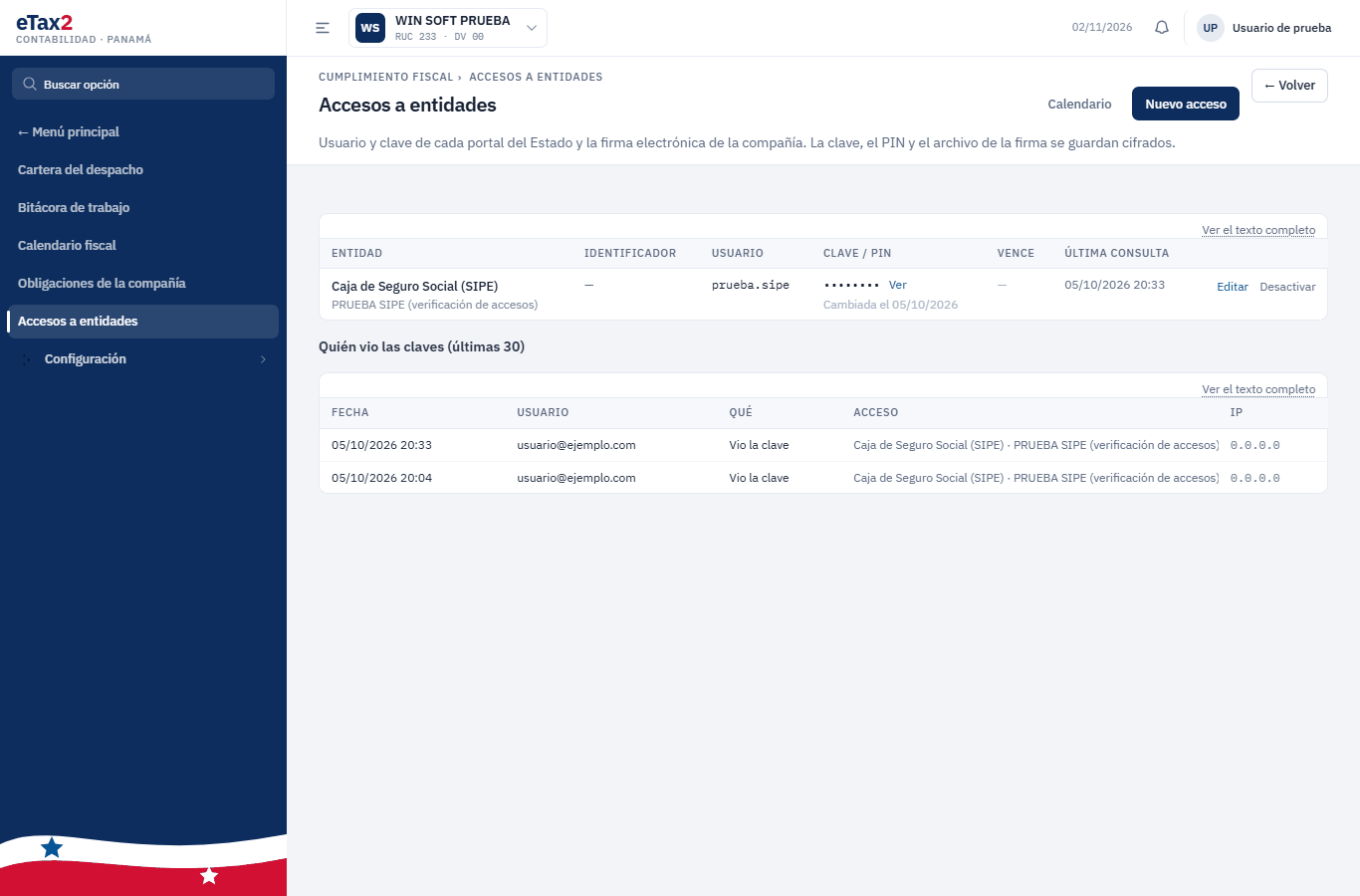
Debajo del título, la pantalla dice: «Usuario y clave de cada portal del Estado y la firma electrónica de la compañía. La clave, el PIN y el archivo de la firma se guardan cifrados.». En la cabecera, el botón Calendario lo lleva al Calendario fiscal de la compañía.
Paso a paso
1. Registrar el acceso a un portal
- Pulse Nuevo acceso.
- Elija la Entidad.
- Si quiere, escriba una Descripción (opcional), por ejemplo «SIPE planilla principal».
- Complete el identificador. Su nombre cambia según la entidad: Número patronal (CSS), RUC / NIT (DGI), Número de contribuyente (municipio), Folio / ficha (Registro Público), Aviso de operación (Panamá Emprende). El formulario abre con Caja de Seguro Social (SIPE) y este campo ya trae el número patronal de la ficha de la compañía, si lo tiene. Al cambiar la Entidad, eTax2 cambia también el número propuesto: con DGI (e-Tax 2.0) propone el RUC, el DV y el NIT de la ficha; con las demás entidades deja el campo vacío para que usted escriba el que corresponde. Si usted ya había escrito un número suyo, eTax2 no lo toca.
- Si quiere, escriba la Dirección del portal (opcional). Escríbala completa, empezando con https:// (o http://): por ejemplo «https://www.css.gob.pa» y no solo «www.css.gob.pa». En la lista aparecerá Abrir el portal ↗.
- Escriba el Usuario y la Clave.
- Pulse Guardar. Verá «Acceso guardado.».
No escriba claves en Notas. Las notas no van cifradas; el formulario lo recuerda en el propio campo.
2. Registrar la firma electrónica
- Pulse Nuevo acceso y elija Firma electrónica en Entidad. Desaparecen Usuario y Clave, y aparecen los campos de la firma.
- En Cédula del titular, escriba la cédula del titular de la firma, o déjela vacía. Al elegir Firma electrónica, el número patronal que el formulario proponía para la CSS se quita solo.
- En Archivo de la firma (.p12 / .pfx), elija el archivo. Pesa como máximo 200 KB.
- Escriba el PIN de la firma.
- Si eligió el archivo y escribió el PIN, puede dejar Vence y Titular en blanco: eTax2 los lee del certificado. Si no tiene el archivo o el PIN no lo abre, escríbalos usted.
- Pulse Guardar. Verá «Acceso guardado.».
Con el PIN, eTax2 abre el certificado y lee el Titular y la fecha en que Vence; lo leído reemplaza lo que haya escrito a mano. Según el caso, el mensaje termina con:
| Mensaje | Qué pasó |
|---|---|
| «Titular y vencimiento leídos del certificado.» | Todo bien. |
| «Sin PIN no se pudo leer el certificado: escribe a mano el titular y la fecha de vencimiento.» | Guardó el archivo sin PIN. Escriba Titular y Vence con Editar. Si prefiere que eTax2 los lea, en Editar escriba el PIN de la firma y vuelva a elegir el mismo archivo en Reemplazar el archivo de la firma (.p12 / .pfx): eTax2 solo lee el certificado cuando recibe el archivo. |
| «El PIN no abrió el certificado (o el archivo usa un cifrado antiguo). Revisa el PIN y escribe a mano la fecha de vencimiento.» | El PIN no es el correcto, o el archivo es de un formato antiguo que no se puede leer. Para probar otro PIN, en Editar escríbalo y vuelva a elegir el archivo. Si el PIN es correcto, escriba Titular y Vence a mano. |
Si la firma vive en un dispositivo USB (token) y no tiene el archivo, deje el archivo vacío y guarde solo el PIN y la fecha en Vence.
3. Ver o copiar una clave
- En la columna Clave / PIN, pulse Ver.
- La clave aparece en pantalla. Pulse Copiar para llevarla al portapapeles, u Ocultar para taparla.
- Si no hace nada, se vuelve a tapar sola a los 30 segundos.
En la firma electrónica, Descargar firma baja el archivo .p12 o .pfx.
Cada vez que alguien ve una clave o un PIN, o descarga la firma, queda una fila en la tabla Quién vio las claves (últimas 30), debajo de la lista de accesos. Tiene las columnas Fecha, Usuario, Qué, Acceso e IP, y muestra solo las 30 consultas más recientes. Fecha trae el día y la hora; Usuario, el correo de quien consultó; Qué, lo que hizo («Vio la clave», «Vio el PIN» o «Descargó la firma»); Acceso, la entidad y su descripción. Si nadie ha consultado nada, verá «Nadie ha visto una clave todavía.». Ese registro no se puede editar ni borrar. En la lista, la columna Última consulta dice cuándo se vio por última vez cada acceso.
4. Cambiar una clave
- Pulse Editar en la fila del acceso.
- Escriba la clave nueva en Clave (o el PIN nuevo en PIN de la firma). Si deja el campo en blanco, se conserva la actual: el formulario nunca muestra la clave guardada.
- Para la firma, elija otro archivo solo si la renovó; si no elige ninguno, se conserva el guardado.
- Pulse Guardar cambios. Verá «Acceso actualizado.». En la lista, debajo de la clave, «Cambiada el» muestra la fecha de la última vez que se guardó una clave o un PIN, ya sea al registrar el acceso o al cambiarlo. Si dejó en blanco la Clave o el PIN de la firma, esa fecha no cambia, aunque haya elegido otro archivo de firma.
La Entidad no se cambia al editar: si se equivocó de entidad, registre otro acceso y desactive el equivocado.
5. Desactivar un acceso
Pulse Desactivar (no pide confirmación). El acceso queda en gris con la marca Desactivado, pasa al final de la lista y verá «Acceso desactivado.». No se borra nada: la clave sigue guardada y se puede ver igual. Con Reactivar vuelve a quedar activo, regresa a su lugar en la lista y verá «Acceso reactivado.».
Leer la lista
| Columna | Qué significa |
|---|---|
| Entidad | La entidad, la descripción y, si la puso, el enlace Abrir el portal ↗. |
| Identificador | Número patronal, RUC, número de contribuyente, etc. |
| Usuario | El usuario del portal. En la firma, el titular. |
| Clave / PIN | «••••••••» si hay algo guardado, «Sin clave» o «Sin PIN» si no. |
| Vence | Solo en la firma: la fecha y la marca Vigente, Por vencer (30 días o menos) o Vencida. |
| Última consulta | Cuándo alguien vio por última vez la clave o descargó la firma. |
Si usted no tiene Exportar, verá el aviso «Puedes ver qué accesos tiene la compañía, pero no sus claves…», las claves tapadas sin Ver, y en la firma solo «Archivo guardado».
¿Qué ocurre después?
- La clave, el PIN y el archivo de la firma se guardan cifrados. La bitácora de auditoría registra los cambios, pero nunca la clave ni el PIN.
- La marca Por vencer / Vencida de la firma solo se ve en esta lista: eTax2 no envía correo ni aviso en la campana por esto. Revise la lista con regularidad.
- Este proceso no genera asientos contables.
¿Por qué eTax2 lo hace de esta manera?
- Ver la lista no es ver las claves. Todo el despacho necesita saber qué accesos existen; muy pocos necesitan leer la clave. Por eso ver la clave es una acción aparte que el administrador da persona por persona.
- Cada consulta deja rastro. Si una clave se usó mal, se puede saber quién la vio y cuándo.
- La clave no viene en la página. Se pide al servidor solo al pulsar Ver, y se vuelve a tapar sola para que una pantalla abierta no la deje a la vista.
- Desactivar en vez de borrar. Una clave vieja puede hacer falta para reconstruir qué pasó.
Ejemplo práctico
La compañía ficticia Servicios Delta, S.A. registra su acceso al SIPE:
| Campo | Valor (ficticio) |
|---|---|
| Entidad | Caja de Seguro Social (SIPE) |
| Descripción | SIPE planilla principal |
| Número patronal | 87-654-3210 |
| Usuario | sdelta.planilla |
| Clave | (la que dio la CSS) |
El administrador le da Exportar a la persona que hace la planilla. Cuando ella pulsa Ver, aparece una fila en Quién vio las claves (últimas 30), con su correo, la fecha y la hora, y «Vio la clave».
Errores comunes
Si algo no se pudo guardar, la ventana de Nuevo acceso o de Editar se vuelve a abrir con lo que había escrito y el mensaje en rojo dentro de la misma ventana, arriba. Corrija lo que indica y vuelva a guardar. En el alta, debajo del mensaje, eTax2 recuerda: «Escriba de nuevo la clave o el PIN y, si es una firma, elija otra vez el archivo: por seguridad no se conservan.». Al editar pasa lo mismo: esos campos vuelven en blanco y, si guarda sin volver a escribirlos, se conserva la clave o el PIN anterior, no el nuevo.
| Mensaje | Qué hacer |
|---|---|
| La firma electrónica tiene que ser un archivo .p12 o .pfx. | Elija el archivo del certificado, no un PDF ni una imagen. |
| El archivo de la firma no puede pasar de 200 KB. | Confirme que es el archivo del certificado; un .p12 normal pesa unos pocos KB. |
| El navegador no deja guardar y marca Dirección del portal (opcional) pidiendo una dirección (URL) | Escribió la dirección sin el inicio, por ejemplo «www.css.gob.pa». Escríbala completa: «https://www.css.gob.pa». |
| La dirección tiene que empezar con http:// o https://. | La dirección empieza con otra cosa, por ejemplo ftp://. Escriba la dirección del portal, que empieza con https:// o http://. |
| El archivo de firma solo va en un acceso de tipo «Firma electrónica». | Registre la firma como un acceso aparte, con la entidad Firma electrónica. |
| Demasiadas consultas; espera un minuto. | Se pidieron más de 30 claves en un minuto. Espere y vuelva a pulsar Ver. |
| No ve Ver ni Descargar firma | Le falta Exportar en Accesos a entidades. Pídasela al administrador de la compañía. |
| No ve Nuevo acceso ni Editar | Le faltan Insertar o Actualizar en Accesos a entidades. |
| «El navegador no dejó copiar: selecciona la clave y cópiala a mano.» | Su navegador bloqueó el portapapeles. Seleccione la clave en pantalla y cópiela con Ctrl+C. |
Preguntas frecuentes
¿Dónde quedó la «Clave municipio» de la ficha de la compañía? Sigue en la ficha de la compañía, en la sección Facturación fiscal, con el nombre Código del municipio: es el código del municipio (2 dígitos), no una contraseña. El usuario y la clave del portal del municipio regístrelos aquí, con Nuevo acceso y la entidad Municipio. Si tiene un acceso de Municipio que, al pulsar Editar, trae en las notas «Traída del campo «Clave municipio» de la ficha de la compañía (06/10/2026).», es una copia antigua de ese código; si no la necesita, pulse Desactivar.
¿Un auditor puede ver los accesos? No. El papel de Auditor no ve esta opción.
¿eTax2 entra solo a los portales con estas claves? No. eTax2 solo las guarda para el despacho; la presentación ante cada entidad la hace usted.
Vea también Calendario fiscal y obligaciones de la compañía y Usuarios y permisos.
¿Esta información le resultó útil?
👎 No
Las cuentas contables de los ejemplos dependen de la configuración de cada compañía. Las referencias a normas de la DGI son informativas y pueden cambiar: verifique su vigencia en las fuentes oficiales.