Manual › Documentos
Documentos de contratos — generar el documento y editarlo
¿Para qué sirve?
Genera el texto completo de un contrato a partir de una plantilla publicada y de los datos del contrato. Se revisa en pantalla con el aspecto que tendrá el PDF, sin tener que descargar nada.
Antes de comenzar
- El contrato debe existir en su módulo: contrato de servicios, contrato con proveedor, proyecto o contrato laboral.
- Debe haber una plantilla publicada de ese tipo. Vea plantillas y cláusulas.
- Necesita permiso para ver el contrato en su módulo. Quien no ve el contrato no ve su documento.
Quién puede hacer qué
| Acción | Rol «Usuario» | Rol «Administrador de compañía» |
|---|---|---|
| Ver documentos, generar, PDF borrador, enviar a aprobación, editar párrafos editables y campos manuales, comentar, usar el asistente IA | Sí | Sí |
| Editar, agregar o quitar cláusulas dentro del documento | No | Sí |
| Aprobar, rechazar, reabrir | No | Sí |
| Registrar firmas y cargar el PDF firmado | No | Sí |
| Generación masiva | No | Sí |
| Diseñar plantillas, biblioteca de cláusulas, formato y numeración | No | Sí |
- En Roles y en Permisos de usuario, las opciones Documentos de contratos, Plantillas de contratos y Biblioteca de cláusulas del grupo Documentos sirven para quitar el acceso a una persona.
- Las acciones finas de la tabla (aprobar, firmar, editar cláusulas, generación masiva…) están en la misma pantalla de Permisos de usuario, en la sección Permisos especiales · Documentos de contratos: ahí se le dan o se le niegan a una persona. Vea Usuarios y permisos.
- Programar los cobros de una iguala exige además poder crear ventas recurrentes en Ventas.
Cómo llegar a esta opción
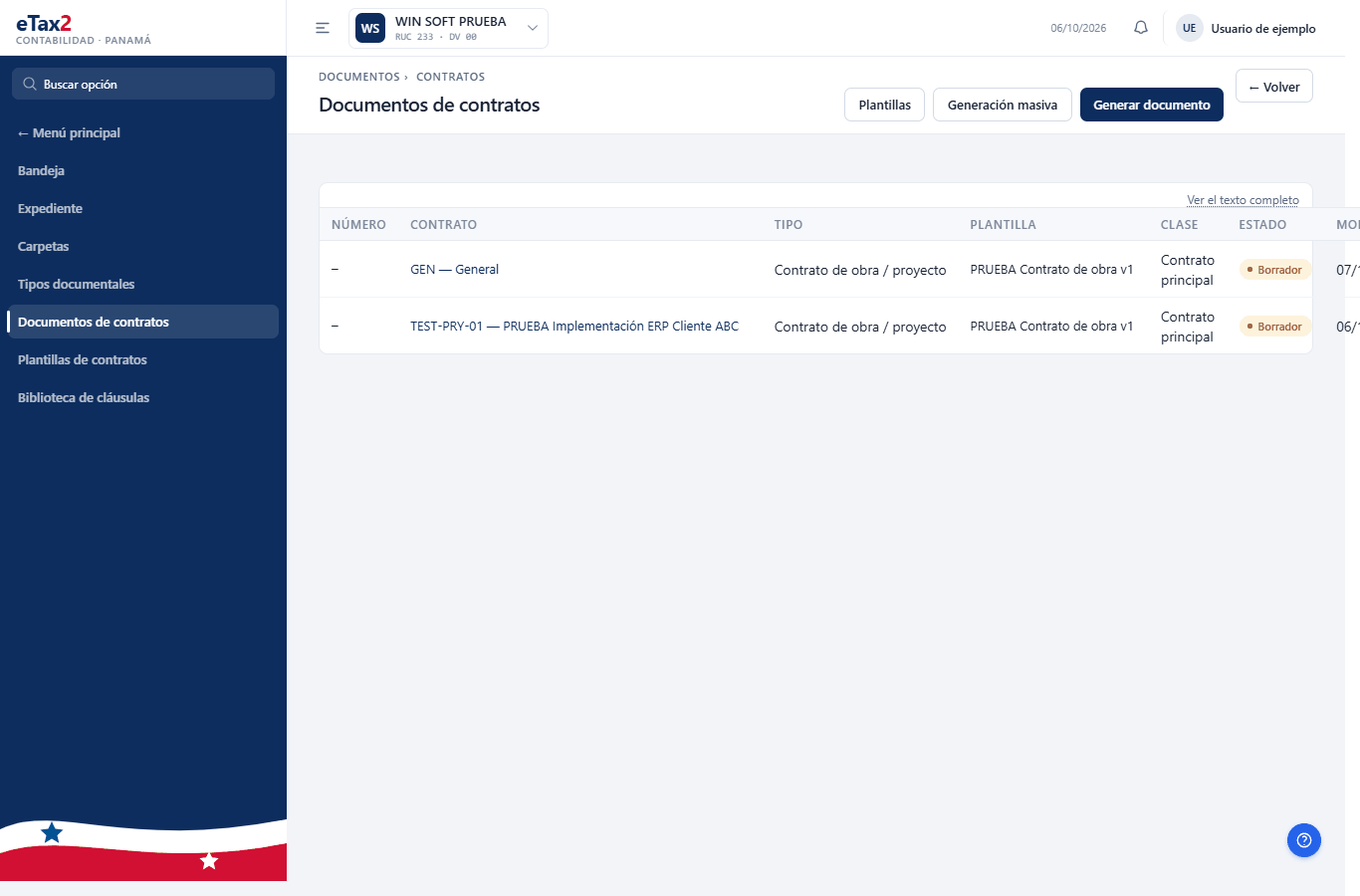
Documentos → Documentos de contratos. Para uno nuevo, Generar documento.
Paso a paso
1. Generar el documento

- Presione Generar documento.
- En 1. Tipo de contrato elija el tipo. La página se recarga con sus contratos y plantillas.
- Elija 2. Contrato y 3. Plantilla publicada.
- Presione Generar documento. El documento nace en Borrador.
2. Revisarlo

- A la izquierda está la hoja, con el aspecto del PDF. Los datos del contrato se ven resaltados en azul. Los que faltan se ven en amarillo con su variable, por ejemplo
{{CLIENTE_RUC}}. - Las cláusulas que quedaron fuera por su condición, o las opcionales no incluidas, salen como una nota «Fuera del documento» con el motivo.
- A la derecha, el panel dice Listo para aprobar o No se puede aprobar todavía, con la lista de lo que falta. Cada aviso que señala un bloque es un enlace a ese bloque.
- Datos del contrato muestra lo que dice el sistema: número, la otra parte, fechas, monto, periodicidad, pagos y valor total.
3. Lo que se puede editar aquí
Pase el cursor sobre un bloque para ver sus botones:
| Qué | Botón | Permiso |
|---|---|---|
| Un párrafo marcado como editable en la plantilla | Editar texto, luego Guardar | Editar texto |
| Una cláusula que no está bloqueada | Editar texto | Editar cláusulas |
| Incluir o sacar una cláusula opcional | Incluir cláusula / Excluir cláusula | Editar cláusulas |
| Agregar una cláusula de la biblioteca | Panel Agregar cláusula de la biblioteca, botón Agregar | Agregar cláusulas |
| Quitar una cláusula que se agregó aquí | Quitar | Quitar cláusulas |
| Llenar los campos manuales | Panel Campos manuales, botón Guardar campos | Editar texto |
Los títulos, los párrafos bloqueados y las cláusulas bloqueadas no se editan aquí: se cambian en la plantilla o en la biblioteca.
4. Lo que NO se edita aquí: montos, fechas y partes
El monto, las fechas y la otra parte se cambian en el contrato:
- En Datos del contrato presione Editar datos del contrato →.
- Corrija el dato en el contrato y guarde.
- Vuelva al documento y presione Actualizar documento.
Si escribe un monto o una fecha a mano dentro de un texto editado (por ejemplo «B/.40,000»), el panel lo marca como error y el documento no se puede aprobar. Use la variable: {{MONTO}}, {{VALOR_TOTAL}}, {{FECHA_INICIO}}.
5. Ver un PDF borrador
Presione PDF borrador. Se genera un PDF con la marca de agua BORRADOR y queda guardado en Versiones. Se puede generar aunque falten datos.
6. Eliminar un borrador
Eliminar borrador borra el documento si todavía no generó ningún PDF. El contrato no se toca. Si ya tiene versiones, no se elimina: las versiones no se borran.
¿Qué ocurre después?
Cuando el panel dice Listo para aprobar, el documento se envía a aprobación. Vea aprobación, firmas y verificación.
¿Por qué eTax2 lo hace de esta manera?
- Una sola fuente de verdad: el documento es la versión legal del contrato y los datos del contrato son los que usan la facturación, las cuentas por cobrar y por pagar, el flujo de caja y los avisos. Si se pudiera cambiar el monto solo en el texto, el contrato firmado diría una cosa y la contabilidad otra.
- Quien no ve el contrato no ve su documento: el documento tiene los mismos datos que el contrato.
Qué revisa eTax2 antes de aprobar
| Revisión | Ejemplo de aviso |
|---|---|
| Variables sin dato | Falta el dato «Representante legal» ({{REPRESENTANTE_LEGAL}}). Complételo en la ficha de la compañía. |
| Variables que no existen | La variable {{X}} no existe en la biblioteca de campos. |
| La otra parte | El contrato no tiene cliente asignado. |
| Fechas | La fecha de terminación es anterior a la de inicio. |
| Montos | El monto del contrato es cero o negativo. |
| Valor total | No se puede calcular el valor total: la duración del contrato no es un número entero de períodos mensual. |
| Montos o fechas escritos a mano | Monto escrito a mano («B/.40,000») en un texto editado… |
| Cláusulas obligatorias | Falta la cláusula obligatoria «Confidencialidad» (CONF). |
Un monto o una fecha escritos a mano en el texto de la plantilla (no en un texto editado en el documento) salen como aviso y no bloquean.
Errores comunes
| Situación o mensaje | Qué hacer |
|---|---|
| Este bloque es texto bloqueado: se cambia en la plantilla o en la biblioteca. | Pida el cambio a quien diseña las plantillas, o use una cláusula no bloqueada. |
| Falta el dato «…». Complételo en el contrato. | Use Editar datos del contrato →, complete y presione Actualizar documento. |
| Falta el dato «…». Complételo en la ficha del contacto. | Complete el RUC o la dirección del cliente, proveedor o empleado. |
| Elija una plantilla publicada de este tipo de contrato. | Publique la plantilla o elija una del tipo correcto. |
| Este documento ya generó versiones: no se elimina (son inmutables). | Es correcto: los PDF generados se conservan. |
Vea también
- Documentos de contratos — plantillas, cláusulas, formato y numeración
- Documentos de contratos — aprobación, firmas y verificación
¿Esta información le resultó útil?
👎 No
Las cuentas contables de los ejemplos dependen de la configuración de cada compañía. Las referencias a normas de la DGI son informativas y pueden cambiar: verifique su vigencia en las fuentes oficiales.