Manual › Documentos
Documentos de contratos — generación masiva, contratos laborales y asistente IA
¿Para qué sirve?
- Generación masiva: con una plantilla prepara de una vez los documentos de muchos contratos, por ejemplo 100 contratos laborales o 100 renovaciones. Corre en segundo plano y se puede seguir trabajando mientras termina.
- Contratos laborales: las plantillas de tipo Contrato laboral (planilla) toman los datos de la ficha del empleado y de su contrato en la planilla.
- Asistente IA: ayuda a revisar un documento. La IA propone; usted decide. Nunca cambia el documento.
Cómo llegar a esta opción
- Documentos → Documentos de contratos → Generación masiva
- El asistente IA está en el panel Asistente IA de cada documento.
Paso a paso
1. Generar documentos en lote
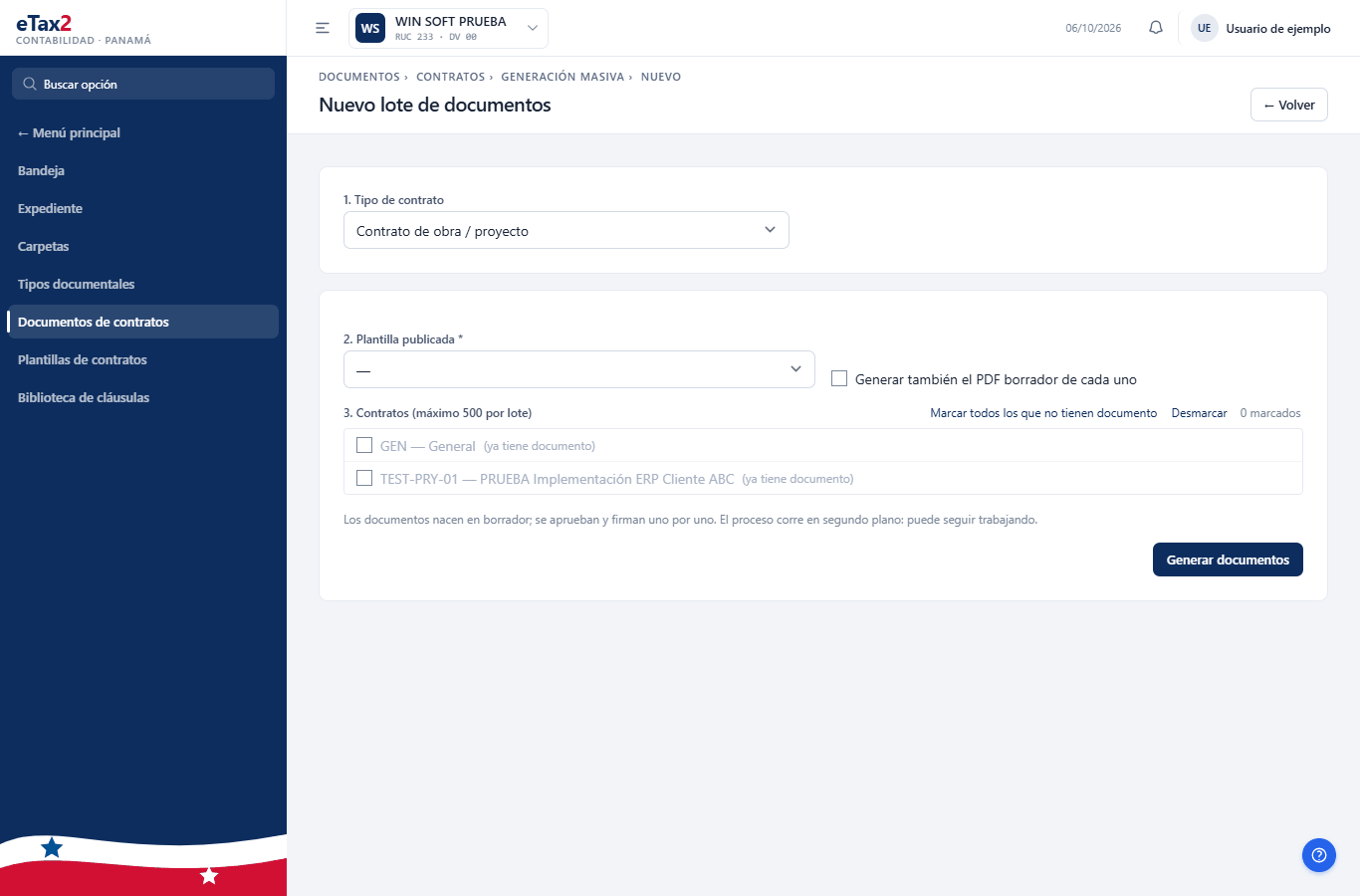
- Presione Nuevo lote.
- En 1. Tipo de contrato elija el tipo.
- En 2. Plantilla publicada elija la plantilla.
- En 3. Contratos marque los contratos. Marcar todos los que no tienen documento marca de una vez los que faltan. Los que ya tienen documento salen en gris y no se pueden elegir. El máximo es 500 por lote.
- Si quiere, marque Generar también el PDF borrador de cada uno.
- Presione Generar documentos.
La pantalla del lote muestra el avance, que se actualiza solo, y una fila por contrato con su estado: Pendiente, Procesando, Completado o Error. Cada documento completado tiene su enlace Abrir.
Un contrato con error queda marcado con su motivo y el lote sigue con los demás.

2. Preparar contratos laborales
- Cree una plantilla con Tipo de contrato: Contrato laboral (planilla).
- Use las variables laborales:
| Variable | De dónde sale |
|---|---|
EMPLEADO_NOMBRE, EMPLEADO_RUC (cédula), EMPLEADO_DIRECCION, EMPLEADO_CODIGO |
Ficha del empleado |
EMPLEADO_CARGO, CONTRATO_LABORAL_TIPO (indefinido, definido o por obra) |
Contrato de la ficha |
SALARIO_MENSUAL (salario fijo) o TASA_POR_HORA (por hora), HORAS_SEMANALES |
Contrato de la ficha |
FECHA_INICIO, FECHA_FIN |
Contrato de la ficha |
- Genere los documentos uno por uno o en lote. Solo se ofrecen los contratos abiertos.
Los contratos laborales se corrigen en Recursos Humanos → Ficha de empleado, en el contrato del empleado; también los encuentra todos juntos en Recursos Humanos → Contratos. El enlace Editar datos del contrato → del documento lleva directo a la edición de ese contrato.
3. Usar el asistente IA
- En el documento, en el panel Asistente IA, elija qué quiere:
| Acción | Qué hace |
|---|---|
| Resumir el contrato | Partes, objeto, plazo, montos, obligaciones, renovación y terminación. |
| Revisar: faltantes, contradicciones, montos, fechas y riesgos | Compara el texto con los datos del contrato y lista los hallazgos por gravedad. |
| Explicar una cláusula | La explica en lenguaje sencillo, para un cliente que no es abogado. |
| Proponer redacción de un párrafo | Propone un texto nuevo para un párrafo editable o una cláusula no bloqueada. Solo en documentos en borrador. |
| Comparar con la versión aprobada anterior | Lista lo que cambió entre versiones. |
- Si la acción lo pide, elija el bloque y escriba la indicación. Para proponer redacción, la indicación es obligatoria (por ejemplo «que diga que el pago es dentro de los primeros 5 días del mes»).
- Presione Consultar. La respuesta aparece en el mismo panel, junto con las 10 consultas anteriores.
- Si es una redacción propuesta, Llevar al editor del bloque (no se guarda solo) la copia en el editor de ese bloque. Revísela y presione Guardar si la acepta; si no, Cancelar.
¿Qué ocurre después?
- La redacción que se guarda pasa por las mismas revisiones que cualquier texto editado. Si trae un monto o una fecha escritos a mano, el documento no se puede aprobar. Al asistente se le indica que use variables.
- Cada consulta queda registrada, con su respuesta y su consumo, en el reporte de consumo de IA como «Documentos de contratos (IA)».
- Estas consultas cuentan para el tope mensual de IA de la compañía, igual que el chat del asistente.
¿Por qué eTax2 lo hace de esta manera?
- El lote no aprueba ni firma: cada contrato se aprueba y firma por separado, porque cada uno es un compromiso legal propio.
- La IA no escribe en el documento: puede equivocarse. Lo que propone lo revisa una persona antes de guardarlo, y nunca toca un documento aprobado.
- Los contratos laborales se leen de la planilla: el contrato de la ficha manda sobre el salario y las condiciones; el documento solo los presenta.
Errores comunes
| Situación o mensaje | Qué hacer |
|---|---|
| Ya tiene documento (#N); no se duplica. | Ese contrato ya tenía documento. Ábralo desde Documentos de contratos. |
| El contrato no existe en la compañía. | El contrato fue eliminado o es de otra compañía. |
| Elija al menos un contrato. | Marque uno o más contratos. |
| No aparecen contratos laborales | La compañía no tiene planilla configurada, o la conexión con PlanillaPanama no responde. Intente más tarde. |
| La IA no está habilitada para esta compañía. | Pida al administrador de la plataforma que la habilite. |
| La compañía alcanzó su límite de consumo de IA del mes. | El asistente vuelve a estar disponible el mes próximo. |
| Solo se propone redacción para un párrafo editable o una cláusula no bloqueada de un documento en borrador. | Elija un bloque editable, o reabra el documento si corresponde. |
| No hay una versión aprobada anterior con la cual comparar. | La comparación necesita al menos una versión aprobada. |
Vea también
- Documentos de contratos — plantillas, cláusulas, formato y numeración
- Documentos de contratos — generar el documento y editarlo
- Documentos de contratos — aprobación, firmas y verificación
¿Esta información le resultó útil?
👎 No
Las cuentas contables de los ejemplos dependen de la configuración de cada compañía. Las referencias a normas de la DGI son informativas y pueden cambiar: verifique su vigencia en las fuentes oficiales.