Manual › Documentos
Documentos de contratos — aprobación, firmas y verificación
¿Para qué sirve?
Lleva el documento del contrato desde el borrador hasta el contrato firmado, dejando constancia de cada paso:
Borrador → En revisión → Aprobado → Firmado
Cada PDF que se genera queda guardado con su huella SHA-256, que permite comprobar después que nadie lo modificó. El PDF aprobado lleva un código QR que cualquier persona puede escanear para verificarlo.
Antes de comenzar
| Acción | Quién |
|---|---|
| Enviar a aprobación, PDF borrador, crear adendas | Quien prepara documentos |
| Aprobar, rechazar, reabrir | Administrador de la compañía |
| Registrar firmas y cargar el PDF firmado | Administrador de la compañía |
| Comentar | Quien tenga permiso de comentar (aunque no pueda editar) |
Cómo llegar a esta opción
Documentos → Documentos de contratos y abra el documento.
Paso a paso

1. Enviar a aprobación
- Cuando el panel diga Listo para aprobar, presione Enviar a aprobación. Puede escribir una nota para quien aprueba.
- Se genera un PDF con la marca EN REVISIÓN y el documento pasa a En revisión. Desde ese momento ya no se edita.
2. Aprobar o rechazar
- Rechazar pide el motivo y devuelve el documento a Borrador. El motivo queda en Revisión y bitácora.
- Aprobar pide confirmación y entonces:
- asigna el número del contrato (por ejemplo CONT-2026-000001);
- fija la fecha del contrato, que es la de aprobación;
- congela el texto, los valores y los firmantes;
- genera el PDF definitivo, sin marca de agua, con el código QR de verificación y su huella;
- crea la lista de firmantes a partir del bloque de firmas.
Desde ahí la hoja muestra el texto aprobado tal como quedó, aunque después cambien los datos del contrato.
3. Comentarios de revisión
En Revisión y bitácora escriba el comentario, elija si es Sobre todo el documento o sobre un bloque, y presione Comentar. La bitácora también registra el envío, el rechazo y su motivo, la aprobación, la reapertura y cada firma. Lo registrado no se edita ni se borra.
4. Registrar las firmas
En el panel Firmas:
- Elija el modo antes de la primera firma y presione Cambiar:
- Secuencial (en el orden del documento): cada firmante solo después del anterior.
- Paralela (cualquier orden).
- En cada firmante escriba la Fecha de firma y, si quiere, una Observación, y presione Registrar firma. La fecha debe estar entre el día de aprobación y hoy.
- Cuando todos firmaron, en PDF firmado (escaneado o con firma digital) elija el archivo y presione Cargar documento firmado.
El PDF cargado se guarda como versión Firmado, con su propia huella y su propio código de verificación. El documento queda Firmado y cerrado.
Una firma registrada no se cambia ni se borra.
5. Versiones
El panel Versiones muestra cada PDF generado: borrador, en revisión, aprobado y firmado, con su fecha, quién lo generó y su huella SHA-256.
Los PDF de los contratos se consultan solo aquí: no aparecen en Documentos → Bandeja. Así nadie puede borrarlos desde la Bandeja, porque una versión de contrato no se elimina.
- Ver PDF abre el archivo guardado.
- Copia genera una copia de la versión aprobada o firmada con la marca de agua COPIA (o «COPIA — NO FIRMADO» si aún no se firmó). Las copias no se guardan; cada descarga queda registrada.
- Página de verificación abre la página pública de esa versión.
6. Verificar un contrato con el código QR
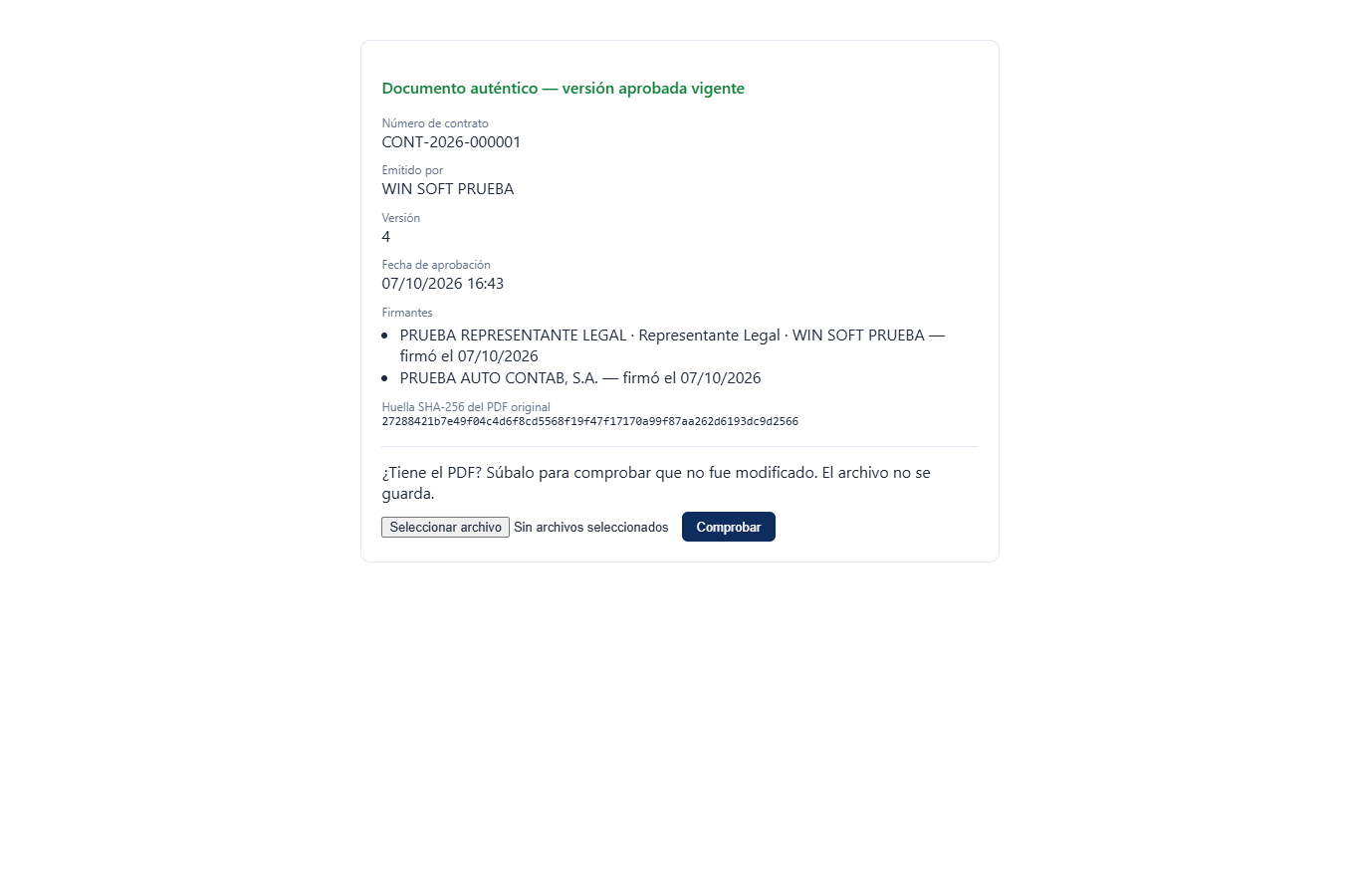
Quien recibe el contrato escanea el código QR del PDF, o abre la dirección impresa debajo del código. La página, sin iniciar sesión, muestra:
- número de contrato, compañía, versión y fecha;
- firmantes, con la fecha en que firmó cada uno o «firma pendiente»;
- estado: versión aprobada vigente, ya existe su versión firmada, versión firmada vigente, reemplazada por una versión posterior, o el contrato se está modificando;
- la huella SHA-256 del PDF original.
Con Comprobar se sube el PDF recibido y la página dice si es idéntico al original o si fue modificado. El archivo no se guarda.
La página no muestra montos, cláusulas ni el objeto del contrato.
7. Si el contrato cambió después de aprobar
Si alguien cambia el contrato después de aprobado (por ejemplo, el monto), el documento muestra El contrato cambió después de aprobar, con lo aprobado y lo de hoy. Hay dos caminos:
- Reabrir para nueva versión: solo si todavía no hay firmas registradas. El documento vuelve a borrador; la versión aprobada se conserva intacta. Al aprobar de nuevo mantiene el mismo número y reemplaza a la anterior.
- Adenda: si ya hay firmas o el contrato está firmado.
8. Adendas, anexos y renovaciones
Con el contrato principal aprobado o firmado, en Documentos del contrato elija Adenda, Anexo o Renovación y una plantilla, y presione Crear.
El documento nuevo recorre el mismo camino: borrador, revisión, aprobación y firma. Su número sale del principal: CONT-2026-000001-AD01, -AN01 o -RN01.
9. PDF consolidado
En el contrato principal aprobado o firmado, PDF consolidado une el texto vigente del principal y de sus anexos, adendas y renovaciones aprobados o firmados, con la marca COPIA CONSOLIDADA.
Une los textos aprobados. Los PDF firmados escaneados se descargan aparte, desde Versiones de cada documento.
10. Obligaciones del contrato y programar los cobros
Con el documento aprobado o firmado, el panel Obligaciones del contrato muestra:
- El calendario de pagos, calculado del contrato: un renglón por pago con su fecha y su monto, y el total. Por ejemplo, B/.3,000.00 mensuales del 01/01/2026 al 31/12/2028 dan 36 pagos y B/.108,000.00.
- Qué se está generando, según el tipo de contrato:
| Tipo | Qué genera los cobros o pagos |
|---|---|
| Contrato de servicios (iguala con periodicidad) | Nada hasta que se programen. Con el documento firmado aparece Programar cobros. |
| Contrato con proveedor | Sus facturas ya se generan solas con la plantilla recurrente de Cuentas por Pagar. El panel muestra la próxima factura y cuántas van. |
| Obra / proyecto | Las certificaciones del proyecto. |
| Laboral | La planilla. |
Para programar los cobros de una iguala:
- Con el documento firmado, presione Programar cobros.
- Se abre el formulario de venta recurrente con los datos del contrato: cliente, monto, frecuencia y fechas. Empieza hoy, o en la fecha de inicio si es posterior; los meses que ya pasaron no se cotizan solos. Si el contrato tiene día de facturación, la primera cotización cae ese día (el primero que llegue) y el calendario de pagos también; un día 31 cae el último día en los meses más cortos.
- Elija el servicio y el ITBMS de la línea, revise y guarde.
- La plantilla queda enlazada al contrato. Cada período deja una cotización en Ventas para facturar, y el panel pasa a Cobros programados, con el enlace a la plantilla y cuántas cotizaciones van.
Un contrato con los cobros ya programados no se puede programar otra vez: Programar cobros lleva a la plantilla existente.
¿Qué ocurre después?
- El documento firmado no se reabre. Los cambios posteriores van por adenda o renovación.
- Las versiones, las firmas y la bitácora no se modifican ni se borran.
- Aprobar o firmar el documento no genera facturas ni asientos por sí solo. Los cobros de una iguala se programan con Programar cobros. Los demás tipos de contrato los siguen generando en su módulo.
¿Por qué eTax2 lo hace de esta manera?
- El documento aprobado no cambia: es la representación legal del contrato. Corregirlo en silencio haría que el PDF firmado y el guardado no coincidieran. Por eso las correcciones son una versión nueva o una adenda.
- La huella SHA-256 cambia si se altera un solo carácter del PDF. Así se puede probar que un PDF es el original.
- La página de verificación no muestra montos: el QR está en un papel que pasa por muchas manos.
Ejemplo práctico
| Fecha | Paso | Resultado |
|---|---|---|
| 07/10/2026 | Enviar a aprobación | Versión 1 «En revisión». |
| 07/10/2026 | Aprobar | CONT-2026-000001, versión 2, fecha del contrato 07/10/2026; firmantes: Juan Pérez y Cliente XYZ, S.A. |
| 08/10/2026 | Registrar firma de Juan Pérez | Firmó el 08/10/2026. |
| 09/10/2026 | Registrar firma de Cliente XYZ, S.A. | Firmó el 09/10/2026. |
| 09/10/2026 | Cargar documento firmado | Versión 3 «Firmado»; el documento queda cerrado. |
| 15/01/2027 | Adenda por cambio de monto | CONT-2026-000001-AD01, con su propio flujo. |
Errores comunes
| Situación o mensaje | Qué hacer |
|---|---|
| No se puede enviar a aprobación: corrija primero los hallazgos críticos del panel. | Resuelva los avisos en rojo del panel. |
| El botón Aprobar no aparece | Primero hay que Enviar a aprobación, y se necesita el permiso de aprobar. |
| Firma secuencial: primero deben firmar los anteriores. | Registre las firmas en orden, o cambie a Paralela antes de la primera firma. |
| La fecha de firma va del dd/mm/aaaa (aprobación) a hoy. | No se registran firmas futuras ni anteriores a la aprobación. |
| Faltan firmas por registrar. | Registre todas las firmas antes de cargar el PDF firmado. |
| El archivo no es un PDF. | Cargue el PDF firmado, no una imagen. |
| Ya hay firmas registradas sobre la versión aprobada: no se reabre. Haga una adenda. | Cree una Adenda. |
| Un documento firmado no se reabre: haga una adenda o una renovación. | Cree una Adenda o una Renovación. |
| Los anexos y adendas se crean sobre el contrato principal. | Abra el contrato principal y cree la adenda desde ahí. |
Vea también
- Documentos de contratos — generar el documento y editarlo
- Documentos de contratos — plantillas, cláusulas, formato y numeración
¿Esta información le resultó útil?
👎 No
Las cuentas contables de los ejemplos dependen de la configuración de cada compañía. Las referencias a normas de la DGI son informativas y pueden cambiar: verifique su vigencia en las fuentes oficiales.