Manual › Documentos
Documentos de contratos — plantillas, cláusulas, formato y numeración
¿Para qué sirve?
Con las plantillas, eTax2 arma el texto de un contrato a partir de los datos que ya están en el sistema: las partes, el monto, las fechas y la forma de pago. La plantilla no lleva el monto escrito; lleva una variable como {{MONTO}}, y cada documento la llena con el dato de su contrato.
Así el contrato escrito y los datos con los que se factura dicen siempre lo mismo. Si el contrato dice B/.36,000.00, el documento no puede decir B/.40,000.00.
Las plantillas sirven para cuatro tipos de contrato:
- Contrato de servicios (cliente): los contratos e igualas de Servicios.
- Contrato con proveedor: los contratos de proveedor de Cuentas por Pagar.
- Contrato de obra / proyecto: los proyectos, con su monto de contrato.
- Contrato laboral (planilla): los contratos de la ficha del empleado.
Antes de comenzar
- Diseñar plantillas, cláusulas y el formato es tarea del administrador de la compañía.
- Cree primero las cláusulas que va a reutilizar. La plantilla las nombra por su código.
Cómo llegar a esta opción

- Documentos → Plantillas de contratos
- Documentos → Biblioteca de cláusulas
- El formato y la numeración se configuran desde Documentos → Plantillas de contratos, con el botón Formato y numeración.
Paso a paso
1. Crear las cláusulas
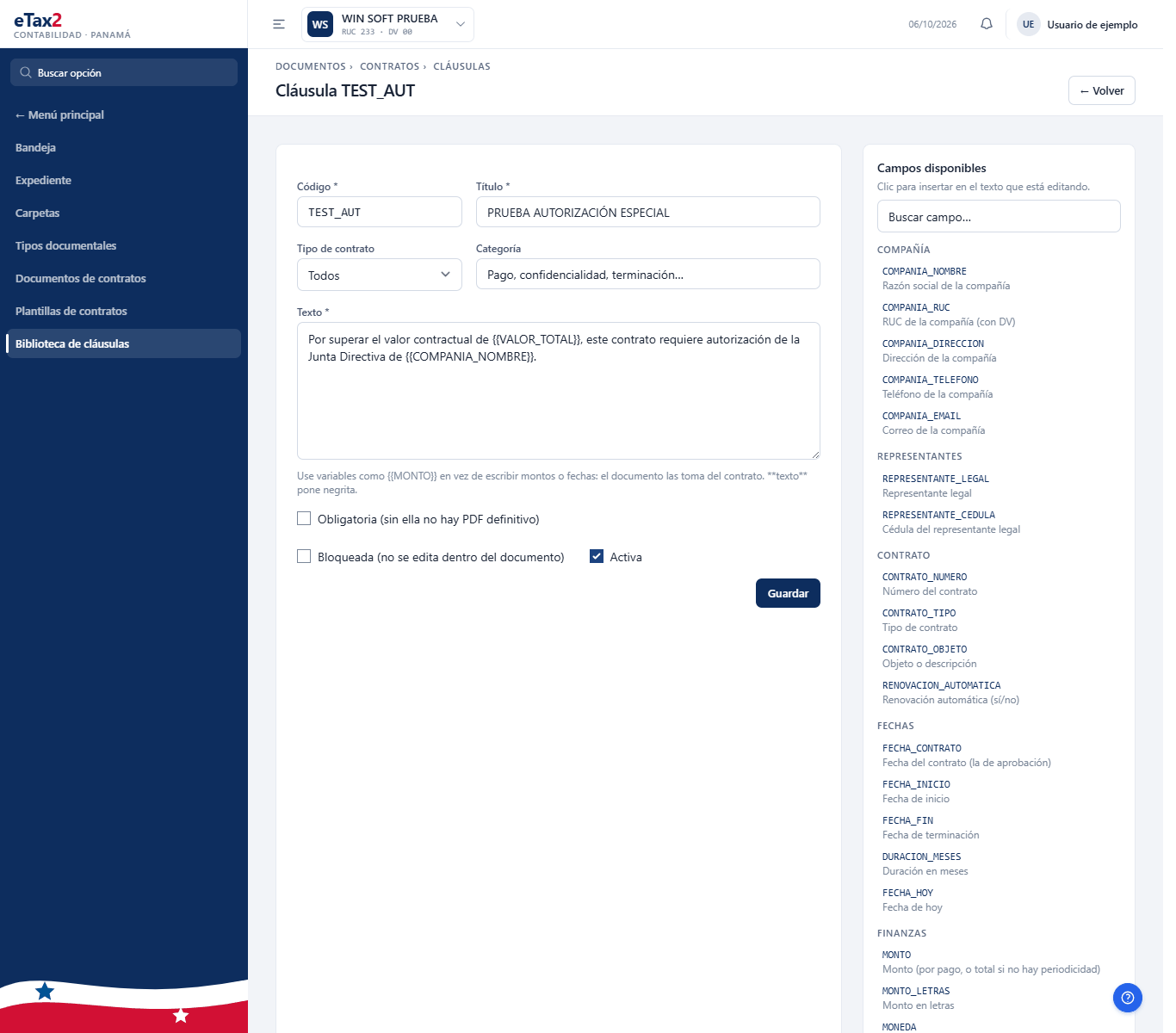
- En Documentos → Biblioteca de cláusulas presione Nueva cláusula.
- Llene Código, Título y Texto. En el texto use variables en lugar de montos o fechas, por ejemplo: «El cliente pagará
{{MONTO}}de forma{{PERIODICIDAD}}». A la derecha, en Campos disponibles, un clic inserta la variable donde está el cursor. - Si la cláusula es solo para un tipo de contrato, elíjalo en Tipo de contrato. Si lo deja en Todos, sirve para cualquiera.
- Marque, si corresponde:
- Obligatoria (sin ella no hay PDF definitivo): todo documento de ese tipo debe llevarla para poder aprobarse.
- Bloqueada (no se edita dentro del documento): nadie puede cambiar su texto dentro de un documento.
- Presione Guardar.
Para resaltar texto en negrita, escríbalo entre dos asteriscos: **texto**.
2. Diseñar la plantilla
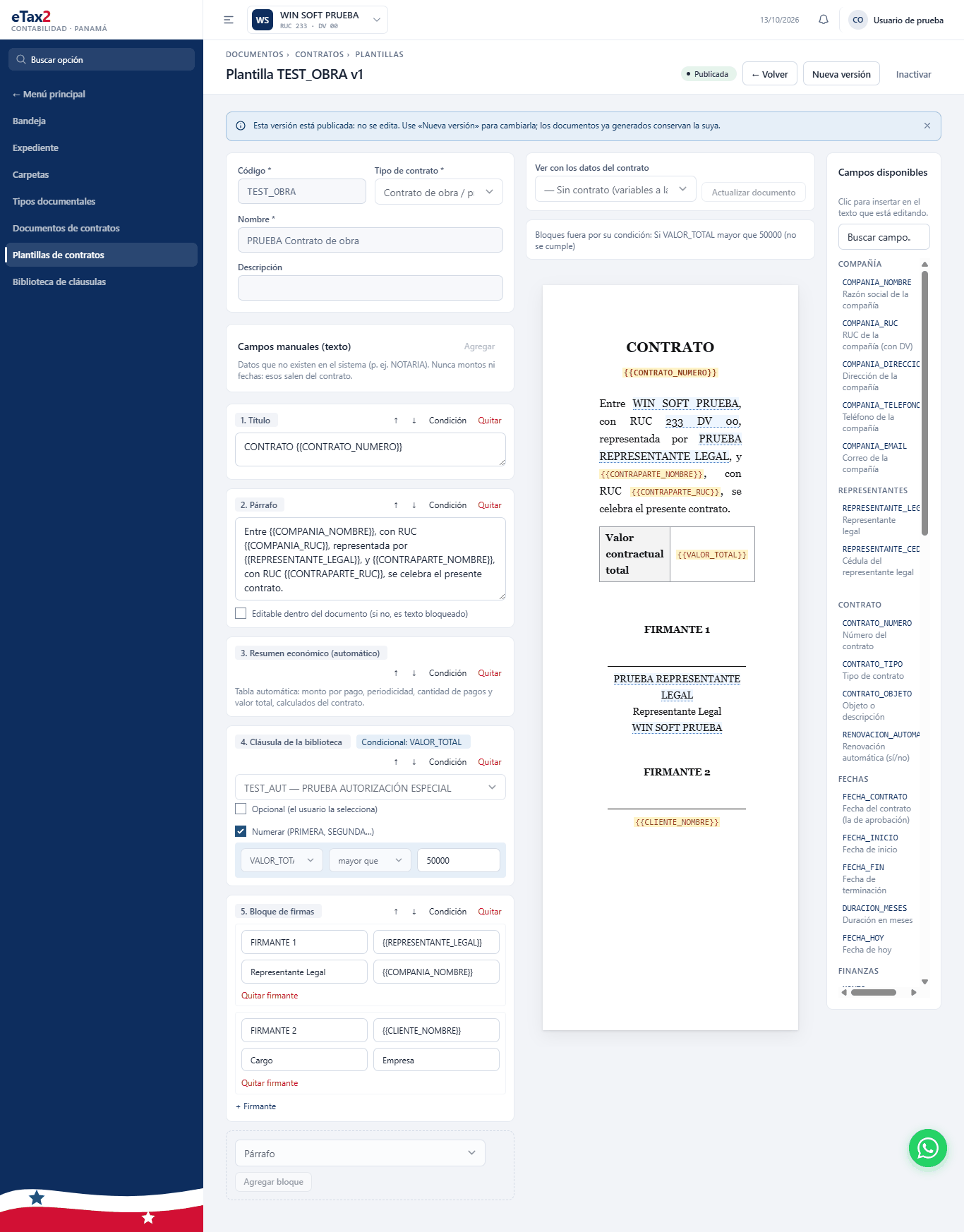
- En Documentos → Plantillas de contratos presione Nueva plantilla.
- Llene Código, Tipo de contrato y Nombre.
- Arme el documento con bloques. Elija el tipo y presione Agregar bloque:
| Bloque | Para qué |
|---|---|
| Título, Subtítulo, Párrafo | Texto con variables. |
| Lista (una línea por punto) | Una viñeta por línea. |
| Tabla (una fila por línea, celdas separadas con |) | La primera línea es el encabezado. |
| Cláusula de la biblioteca | Se elige por código. Se numera sola (PRIMERA, SEGUNDA…). |
| Resumen económico (automático) | Tabla con monto por pago, periodicidad, cantidad de pagos y valor total, calculados del contrato. Si el contrato no tiene periodicidad, muestra solo el valor total. |
| Bloque de firmas | Un renglón por firmante, con título, nombre, cargo y empresa (admiten variables). |
| Salto de página | Corta la página en el PDF. |
- En un Párrafo marque Editable dentro del documento (si no, es texto bloqueado) si quiere que quien prepara el contrato pueda ajustar ese texto. Si no lo marca, el párrafo queda bloqueado.
- En una cláusula puede marcar Opcional (el usuario la selecciona). Quien prepara el documento decide si la incluye.
- Ordene los bloques con las flechas y quite los que sobren con Quitar.
- Presione Guardar plantilla. La plantilla queda en Borrador.
La vista previa de la derecha se actualiza sola al cambiar un bloque. En Ver con los datos del contrato elija un contrato real para ver el texto con sus datos. Las variables sin dato se ven resaltadas en amarillo.
3. Cláusulas que entran solo si se cumple una condición
En cualquier bloque presione Condición y elija el campo, la comparación y el valor. Ejemplos:
VALOR_TOTALmayor que 50000: incluye la cláusula de autorización especial solo en los contratos grandes.RENOVACION_AUTOMATICAigual a sí: incluye la cláusula de renovación automática solo cuando el contrato la tiene.
La condición se evalúa cada vez contra el contrato. Si el monto del contrato baja de 50,000, la cláusula sale sola del documento.
4. Datos que no están en el sistema
Si la plantilla necesita un dato que eTax2 no guarda (por ejemplo, el nombre de la notaría), agréguelo en Campos manuales (texto) con Agregar: una clave en mayúsculas y una etiqueta. En el documento se llena a mano.
Los campos manuales son solo texto. Un monto o una fecha nunca va como campo manual: sale del contrato. Por eso no se permite un campo manual con el nombre de un campo del sistema, como MONTO.
5. Publicar y cambiar una plantilla
- Presione Publicar. Solo las plantillas publicadas sirven para generar documentos.
- Una plantilla publicada no se edita. Para cambiarla presione Nueva versión: se crea la versión siguiente en borrador, la cambia y la publica. Al publicarla, la versión anterior queda inactiva.
- Los documentos ya generados conservan la versión con la que nacieron.
- Inactivar retira la plantilla de la lista para generar documentos.
6. Formato y numeración

En Documentos → Plantillas de contratos → Formato y numeración:
- Estructura del número: COMPAÑÍA-AÑO-SECUENCIA (CONT-2026-000001), TIPO-AÑO-SECUENCIA (SRV-2026-000001), COMPAÑÍA-TIPO-AÑO-SECUENCIA o COMPAÑÍA-SECUENCIA sin año. Con Prefijo y Dígitos se ajusta el resultado.
- Tipografía, Color institucional y Márgenes (mm).
- Qué se muestra en el encabezado: Logo, RUC y DV y Dirección, teléfono y correo. Estos datos salen de la ficha de la compañía.
- Línea adicional del encabezado, Pie de página y Texto legal del pie.
Presione Guardar formato. Con PDF de muestra ve cómo queda.
¿Qué ocurre después?
- El número del contrato se asigna al aprobar el documento por primera vez y no cambia con las versiones siguientes. El consecutivo corre aparte para cada año (y cada tipo, si la estructura lo incluye).
- Cambiar el formato no toca los PDF ya emitidos: cada versión guardó su archivo y su huella.
¿Por qué eTax2 lo hace de esta manera?
- El documento y los datos dicen lo mismo: el texto no guarda el monto, guarda la variable. Si se corrige el monto en el contrato, el documento lo refleja; nunca quedan dos cifras distintas.
- El texto de una cláusula se copia al documento al generarlo. Si después se mejora la cláusula en la biblioteca, los contratos ya preparados no cambian sin que nadie lo note.
- Una plantilla publicada no se edita: así siempre se sabe con qué texto nació cada contrato.
Ejemplo práctico
Plantilla «Arrendamiento de oficina», tipo Contrato de servicios (cliente):
| Bloque | Texto |
|---|---|
| Título | CONTRATO DE ARRENDAMIENTO {{CONTRATO_NUMERO}} |
| Párrafo (bloqueado) | Entre {{COMPANIA_NOMBRE}}, RUC {{COMPANIA_RUC}}, representada por {{REPRESENTANTE_LEGAL}}, y {{CLIENTE_NOMBRE}}, RUC {{CLIENTE_RUC}}… |
| Cláusula | PAGO: el arrendatario pagará {{MONTO}} de forma {{PERIODICIDAD}} durante {{DURACION_MESES}} meses. |
| Resumen económico | (automático) |
Cláusula con condición VALOR_TOTAL mayor que 50000 |
AUTORIZACIÓN ESPECIAL |
| Bloque de firmas | {{REPRESENTANTE_LEGAL}} y {{CLIENTE_NOMBRE}} |
Con un contrato de B/.3,000.00 mensuales del 01/01/2026 al 31/12/2028, el resumen muestra 36 pagos y un valor total de B/.108,000.00 (B/.108,000.00 ÷ 36 = B/.3,000.00). Como 108,000 es mayor que 50,000, entra la cláusula de autorización especial.
Variables disponibles
| Grupo | Variables |
|---|---|
| Compañía y representante | COMPANIA_NOMBRE, COMPANIA_RUC, COMPANIA_DIRECCION, COMPANIA_TELEFONO, COMPANIA_EMAIL, REPRESENTANTE_LEGAL, REPRESENTANTE_CEDULA |
| Contrato | CONTRATO_NUMERO, CONTRATO_TIPO, CONTRATO_OBJETO, RENOVACION_AUTOMATICA |
| Fechas | FECHA_CONTRATO (la de aprobación), FECHA_INICIO, FECHA_FIN, DURACION_MESES, FECHA_HOY |
| Finanzas | MONTO, MONTO_LETRAS, MONEDA, PERIODICIDAD, FORMA_PAGO, CANTIDAD_PAGOS, VALOR_TOTAL, VALOR_TOTAL_LETRAS |
| La otra parte | CLIENTE_*, PROVEEDOR_*, EMPLEADO_* y CONTRAPARTE_*, cada una con _NOMBRE, _RUC y _DIRECCION |
| Laboral | EMPLEADO_CODIGO, EMPLEADO_CARGO, CONTRATO_LABORAL_TIPO, SALARIO_MENSUAL, TASA_POR_HORA, HORAS_SEMANALES |
| Usuarios | RESPONSABLE_CONTRATO, USUARIO_NOMBRE |
CLIENTE_* solo tiene valor en los contratos con un cliente, PROVEEDOR_* en los de proveedor y EMPLEADO_* en los laborales. En una plantilla para varios tipos use CONTRAPARTE_*.
Errores comunes
| Situación o mensaje | Qué hacer |
|---|---|
| La plantilla está PUBLICADA: no se edita. Cree una nueva versión. | Presione Nueva versión y cambie esa. |
| Bloque N: la cláusula «X» no existe en la biblioteca. | Cree la cláusula con ese código o elija otra. |
| «X» ya es un campo del sistema: no puede ser manual. | Use la variable del sistema; no cree un campo manual con ese nombre. |
| La vista previa muestra una variable en amarillo | El contrato elegido no tiene ese dato. Complételo en el contrato, en la ficha de la compañía o en la del contacto. |
| La plantilla no aparece al generar un documento | Debe estar Publicada y ser del mismo tipo de contrato. |
Vea también
- Documentos de contratos — generar el documento y editarlo
- Documentos de contratos — aprobación, firmas y verificación
- Documentos de contratos — generación masiva, contratos laborales y asistente IA
¿Esta información le resultó útil?
👎 No
Las cuentas contables de los ejemplos dependen de la configuración de cada compañía. Las referencias a normas de la DGI son informativas y pueden cambiar: verifique su vigencia en las fuentes oficiales.