Manual › Proyectos
Facturación, documentos, reportes y configuración de proyectos
¿Para qué sirve?
Este artículo reúne cuatro opciones del menú Proyectos que no capturan montos: ordenan, muestran y entregan lo que usted ya registró con el proyecto en Ventas, Cuentas por Cobrar, Compras, Caja menuda, Planilla y asientos.
- Configuración (la pantalla se llama Categorías de costo): define las categorías en que se controla el costo de cada proyecto (Mano de obra, Materiales, Subcontratistas…) y qué cuentas contables caen en cada una.
- Facturación e ingresos: cuánto se ha facturado, acreditado con notas de crédito, cobrado y queda por cobrar en cada proyecto, y cuánto falta por facturar del contrato. Desde la ficha del proyecto, la pestaña Facturación muestra lo mismo para un solo proyecto y lleva al cobro por avance de una obra.
- Documentos: los archivos de trabajo del proyecto (fotos de avance, cotizaciones, la orden de cambio firmada por el cliente) y los documentos formales del expediente de la compañía enlazados al proyecto (contrato, actas, permisos).
- Reportes: diez reportes del módulo, con filtros y fecha de corte, en pantalla, Excel o PDF; el Costo laboral por proyecto, con lo que la planilla dejó contabilizado en cada proyecto; y un acceso al Libro Mayor filtrado por proyecto.
Cómo crear el proyecto y leer sus costos está en Proyectos, costos y rentabilidad. El cobro por certificaciones de avance está en Avance de obra, certificaciones y garantía.
¿Cuándo debo usarlo?
- Configuración: una vez, al empezar a usar Proyectos y antes de armar el primer presupuesto. Vuelva cada vez que cree una cuenta de costo o gasto nueva: la pantalla le avisa qué cuentas quedaron sin categoría.
- Facturación e ingresos: al cierre de mes (con fecha de corte), antes de cobrarle al cliente y cuando necesite saber cuánto falta por facturar del contrato.
- Documentos: cada vez que reciba un documento del proyecto: el contrato firmado, un acta, un permiso, fotos del avance o la orden de cambio firmada.
- Reportes: para la reunión de gerencia, el informe al cliente, la revisión de sobrecostos o la lista de proyectos atrasados.
- Costo laboral por proyecto (la penúltima tarjeta de Reportes): para saber cuánto de la planilla ya cayó en cada proyecto y cuánto quedó sin proyecto.
- Movimientos contables por proyecto (la última tarjeta de Reportes, que abre el Libro Mayor): cuando el auditor o la gerencia pidan los asientos que forman las cifras del proyecto.
Antes de comenzar
- Las cifras salen de lo registrado con el proyecto. Un documento cuenta solo si sus líneas llevan el proyecto y está contabilizado (emitido o posteado). Los borradores no cuentan. Una factura anulada sigue en la lista, marcada Anulada, junto con la nota de crédito que la anuló: como en el Mayor, el par suma cero. Para elegir un proyecto en una compra, una factura o un asiento, el proyecto tiene que estar En ejecución. Vea Proyectos, costos y rentabilidad.
- Configuración necesita cuentas de costo o gasto activas y que aceptan movimiento en el plan de cuentas. Vea Plan de cuentas.
- Agregar al expediente necesita al menos una carpeta activa en el expediente documental. Vea Bandeja, expediente y carpetas de documentos.
- Permisos. Se dan por opción en Usuarios, roles y permisos por compañía, en las filas del grupo Proyectos:
| Opción | Acceder | Insertar | Actualizar | Exportar / Imprimir |
|---|---|---|---|---|
| Configuración | Ver las categorías y sus cuentas (solo consulta) | Nueva categoría y Crear categorías sugeridas | Guardar de cada fila y Guardar cuentas | — |
| Facturación e ingresos | El listado, la pestaña Facturación de la ficha y el detalle de sus cifras | Lo usa Avance de obra | Lo usa Avance de obra | — |
| Documentos | Ver los adjuntos y los documentos del expediente del proyecto | Subir adjuntos y Agregar al expediente | — | — |
| Reportes | Ver los reportes en pantalla | — | — | Excel pide Exportar; PDF pide Imprimir |
- La pestaña Facturación y la pestaña Documentos viven dentro de la ficha del proyecto: además del permiso de su opción, necesita Acceder en la opción Proyectos.
- Costo laboral por proyecto (en Reportes) pide el mismo Acceder de la opción Reportes. Se ve solo en pantalla: no tiene Excel ni PDF.
- Ir al Libro Mayor → (en Reportes) y Abrir en el Libro Mayor → (pestaña Contabilidad de la ficha) llevan al Libro Mayor de Contabilidad: necesita Acceder en la opción Libro Mayor (Contabilidad → Reportes), que no es parte de Proyectos.
- Ver en el expediente necesita el permiso para ver el expediente documental. Los documentos de carpetas confidenciales solo los ve quien gestiona el expediente.
- Si al abrir una opción ve una página de acceso denegado, vea No tengo permiso para una opción.
Cómo llegar a esta opción
- Proyectos → Configuración (título de la pantalla: Categorías de costo).
- Proyectos → Facturación e ingresos. Para un solo proyecto: Proyectos → Proyectos, abra el proyecto y entre a la pestaña Facturación.
- Proyectos → Documentos. Dentro de la ficha del proyecto, la pestaña Documentos muestra la misma pantalla.
- Proyectos → Reportes.
- Avance de obra no está en el menú: ficha del proyecto → pestaña Facturación → Avance de obra (certificaciones y garantía).
Paso a paso
1. Crear las categorías de costo
- Entre a Proyectos → Configuración. Arriba verá el aviso fijo: «El costo real de cada categoría sale del Mayor por las cuentas que agrupa. Una cuenta de costo o gasto que no esté en ninguna categoría se muestra como «Sin categoría» en el comparativo del proyecto.»
- Si la tabla Categorías dice «Sin categorías. Crea las sugeridas o una propia.», presione Crear categorías sugeridas. eTax2 crea las que falten de MO Mano de obra, MAT Materiales, EQU Equipos, SUB Subcontratistas y OTR Otros, con orden 10, 20, 30, 40 y 50, y avisa «5 categoría(s) sugerida(s) creada(s).». Puede usar el botón en cualquier momento: si ya existen todas, verá «Las categorías sugeridas ya existían.» y no se duplica nada.
- Para una categoría propia, use el recuadro que está debajo de la tabla Categorías:
- Código: hasta 20 caracteres. Se guarda en mayúsculas y después no se puede cambiar.
- Nombre: hasta 100 caracteres.
- Orden: viene sugerido (el mayor orden + 10). Define en qué orden salen las categorías en el presupuesto y los reportes. Si lo deja vacío, queda en 0.
- Presione Nueva categoría. eTax2 responde «Categoría creada.». La categoría nace activa y sin cuentas.
2. Cambiar, reordenar o desactivar una categoría
- En la tabla Categorías, cambie en la fila el Nombre, el Orden o la casilla Activa.
- Presione Guardar en esa misma fila. eTax2 responde «Categoría actualizada.».
Tenga en cuenta:
- El Código no se cambia y las categorías no se borran. Si una ya no la usa, desmarque Activa: la fila se ve en gris, deja de ofrecerse al armar presupuestos (por categorías y por partidas), conserva sus cuentas y sus cifras siguen apareciendo en el comparativo de cada proyecto.
- Antes de desactivar una categoría, confirme que ningún proyecto en curso la tenga con monto en su presupuesto vigente: la versión siguiente del presupuesto solo ofrece las categorías activas.
- La columna Cuentas dice cuántas cuentas tiene asignadas cada categoría.
- Sin el permiso de modificar, la tabla se ve solo para consulta: Activa muestra «Sí» o «No».
3. Asignar las cuentas de cada categoría
- En el panel Cuentas de cada categoría verá el texto «Cuentas de costo y gasto activas que aceptan movimiento (N). Una cuenta va en una sola categoría: asignarla aquí la saca de la que la tuviera.» Debajo, una línea por categoría, por ejemplo «MAT Materiales — 0 cuenta(s)».
- Haga clic en la categoría para abrirla.
- Escriba en Código o descripción… parte del código o del nombre de la cuenta. No importan las tildes ni las mayúsculas.
- Marque la casilla de cada cuenta que pertenece a la categoría. Una cuenta en gris con «(en MO)» ya es de otra categoría: si la marca, pasa a esta.
- Si quiere revisar lo elegido, marque Solo marcadas.
- Presione Guardar cuentas. eTax2 responde «Cuentas de la categoría actualizadas.».
Tenga en cuenta:
- La categoría queda exactamente con las cuentas marcadas: la que desmarque sale de ella. El buscador solo oculta filas; lo marcado que no se ve en pantalla se guarda igual.
- Solo aparecen las cuentas de costo y gasto activas que aceptan movimiento. El ITBMS pagado y las cuentas de balance no son costo del proyecto.
- Cuando ya hay categorías y quedan cuentas sin asignar, sale el aviso ámbar «N cuenta(s) de costo o gasto sin categoría». Haga clic en él para ver la lista y asígnelas: mientras no tengan categoría, su costo sale como «Sin categoría» en el comparativo de cada proyecto.
- El cambio reclasifica al instante el costo real y el comprometido por categoría en el comparativo del presupuesto y en los reportes de todos los proyectos, también los cerrados. Los montos presupuestados no cambian y no se modifica ningún asiento.

4. Revisar la facturación de todos los proyectos
- Entre a Proyectos → Facturación e ingresos. La tabla Facturación e ingresos por proyecto trae todos los proyectos de la compañía, en cualquier estado, ordenados por código. Arriba a la derecha dice cuántos son, por ejemplo «3 proyecto(s)».
- Para ver las cifras a una fecha, escríbala en Al corte (dd/mm/aaaa) y presione Aplicar. Quedan fuera las facturas, notas, cobros y cruces con fecha posterior, y la leyenda cambia a «3 proyecto(s) · cifras al 30/09/2026». Quitar corte vuelve a mostrar todo lo registrado, sin fecha límite.
- Lea las columnas:
| Columna | Qué muestra | ITBMS |
|---|---|---|
| Proyecto | Código y nombre. El código abre la ficha del proyecto en la pestaña Facturación. | — |
| Cliente | Cliente del proyecto. | — |
| Contrato B/. | El Monto del contrato B/. de la ficha del proyecto. Con presupuesto por partidas, la primera versión lo toma de su total de venta si estaba vacío, y una orden de cambio aprobada le suma su variación; las demás versiones no lo cambian. «—» si está vacío. No depende del corte: es el monto vigente hoy. | Escríbalo sin ITBMS |
| Facturado B/. | Base de las líneas que llevan este proyecto en facturas emitidas en Ventas y en facturas registradas directamente en Cuentas por Cobrar. Los borradores no cuentan. Una factura anulada sigue contando, marcada Anulada, y su nota de crédito de reverso entra en Notas de crédito B/.: la Facturación neta del par es cero. | Sin ITBMS |
| NC B/. | Base de las notas de crédito con líneas de este proyecto. En rojo si es mayor que cero. La retención de garantía de una obra no entra aquí. | Sin ITBMS |
| Neto B/. | Facturado − NC + notas de débito. | Sin ITBMS |
| Cobrado B/. | Cobros y anticipos aplicados a esas facturas y notas de débito, en la parte del proyecto, más las facturas de contado, que cuentan como cobradas al emitirse. La amortización del anticipo de una obra cuenta como cobrado; las notas de crédito y la retención de garantía, no. | Con ITBMS |
| Por cobrar B/. | Saldo pendiente de esas facturas y notas de débito a crédito, en la parte del proyecto, después de todo lo aplicado (cobros, anticipos y notas de crédito). En ámbar si es mayor que cero. En una obra ya viene sin la retención de garantía ni el anticipo amortizado. | Con ITBMS |
| Pendiente por facturar B/. | Contrato − Neto. «—» si el proyecto no tiene contrato; en rojo si es negativo (se facturó más que el contrato). | Sin ITBMS |
- Al pie, la fila Total suma todos los proyectos.
La participación. Una factura puede repartir sus líneas entre varios proyectos. A cada uno le toca la parte que dan sus líneas: base de sus líneas ÷ base de todas las líneas. Los cobros y el saldo de esa factura se reparten en la misma proporción. Por ejemplo, una factura de base B/.1,000.00 con B/.600.00 del proyecto A y B/.400.00 del proyecto B da 60 % y 40 %. Si el cliente paga B/.535.00, al proyecto A le tocan B/.321.00 de Cobrado (comprobación: 321.00 ÷ 60 % = 535.00).
5. Revisar la facturación de un proyecto
-
Haga clic en el código del proyecto en Facturación e ingresos, o abra la ficha (Proyectos → Proyectos) y entre a la pestaña Facturación.
-
Arriba verá seis tarjetas, con cifras a toda fecha (esta pestaña no tiene corte):
- Contrato («—» si no hay monto).
- Facturado, con el texto «Base, sin ITBMS».
- Notas de crédito.
- Facturación neta.
- Cobrado, con el texto «Con impuesto, por participación».
- Por cobrar; debajo dice «Pendiente por facturar B/. …» o «Sin contrato».
-
Para ver qué documentos forman una cifra, haga clic en Facturado, Notas de crédito, Cobrado o Por cobrar. Se abre el detalle, por ejemplo «Por cobrar · OBR-2026-03 Remodelación de oficinas, piso 3», con:
- el total y las filas, por ejemplo «Total: B/. 4,260.72 · 1 fila(s)»;
- las columnas Fecha, Documento, Tipo, Tercero, Detalle, Monto B/. y Asiento, donde Ver asiento abre el asiento contable;
- el campo Al corte con Aplicar, para ver el detalle a una fecha. Para volver a ver todo, borre la fecha y presione Aplicar otra vez.
El total del detalle es exactamente la cifra de la tarjeta.
-
Más abajo, la tabla Facturas y notas del proyecto lista cada documento de venta que tiene alguna línea del proyecto:
- Fecha, Documento (el número abre la factura o la nota de crédito en Ventas, o la factura registrada en Cuentas por Cobrar), Cliente y Tipo, que muestra el código del documento: «FACTURA», «NOTA_CREDITO» o «NOTA_DEBITO».
- Base proyecto B/.: la base sin ITBMS de las líneas del proyecto.
- Participación: qué parte del documento le toca al proyecto.
- Saldo doc. B/.: el saldo de todo el documento, no solo de la parte del proyecto. Dice «contado» si la factura no quedó en Cuentas por Cobrar.
Si todavía no hay ninguna, verá «Ninguna factura lleva este proyecto todavía.».
-
Si la obra se cobra por avance, presione Avance de obra (certificaciones y garantía). Allí se configuran la retención de garantía y la amortización del anticipo, se certifica lo ejecutado y se libera la garantía. Vea Avance de obra, certificaciones y garantía.
6. Subir fotos y archivos al proyecto
- Entre a Proyectos → Documentos. El listado Documentos por proyecto trae una fila por proyecto con Proyecto, Nombre, Cliente, Estado, Adjuntos, Expediente y el enlace Ver documentos. Como explica la propia pantalla, Adjuntos cuenta los archivos colgados directamente del proyecto y Expediente, los documentos formales del expediente de la compañía enlazados a él.
- Presione Ver documentos en el proyecto. El código del proyecto, en cambio, abre la ficha en la pestaña Documentos, que muestra la misma pantalla.
- Se abre Documentos · OBR-2026-03 Remodelación de oficinas, piso 3. Arriba están Listado (vuelve a la lista de proyectos) y ← Volver.
- En el recuadro Adjuntos del proyecto, arrastre los archivos a la zona «Arrastra archivos aquí o haz clic para seleccionar», o haga clic en ella para elegirlos. Verá sus nombres en la zona y, junto al botón Subir, por ejemplo «2 archivos listos».
- Hasta 10 archivos por vez y 10 MB cada uno.
- Formatos: «Imágenes (JPG, PNG, WEBP), PDF, Excel (XLSX, XLS), CSV/TXT o ZIP · máx 10 MB c/u.». Un documento de Word o un plano conviértalo a PDF o súbalo dentro de un ZIP.
- Presione Subir. eTax2 responde «Adjunto subido.» o, con varios, «2 adjuntos subidos.».
- Las fotos se ven en miniatura: haga clic en una para verla grande, con Abrir en otra pestaña y Cerrar. Los demás archivos salen en lista con su tamaño; haga clic en el nombre para abrirlo.
- Para quitar un archivo, presione Eliminar a su lado y confirme («¿Eliminar esta foto?» o «¿Eliminar este adjunto?»). eTax2 responde «Adjunto eliminado.».
La orden de cambio firmada. Al aprobar una orden de cambio, el campo Orden firmada (PDF o foto, opcional) acepta un PDF, JPG o PNG de hasta 10 MB. Ese archivo queda en Adjuntos del proyecto, y la orden aprobada lo indica con «el documento firmado está en los Documentos del proyecto.». Consérvelo: es el respaldo de lo que aceptó el cliente. Vea Presupuesto por partidas y órdenes de cambio.
7. Agregar un documento formal al expediente
- En la misma pantalla, haga clic en + Agregar al expediente para desplegar el formulario.
- Llene los campos:
- Carpeta *: elija una carpeta activa del expediente (la lista empieza en «— Elegir —»). Las carpetas confidenciales solo se ofrecen a quien gestiona el expediente.
- Tipo documental: opcional; «— Sin tipo —» si no aplica.
- Fecha del documento: opcional, dd/mm/aaaa.
- Título *: hasta 200 caracteres.
- Archivo *: uno solo, «Hasta 10 MB.», en JPG, PNG, WEBP, PDF, XLSX, XLS, CSV, TXT o ZIP.
- Descripción: opcional.
- Presione Agregar al expediente. Al lado del botón se lee: «Queda VIGENTE y enlazado a este proyecto; también aparece en el expediente de la compañía.». eTax2 responde «Documento agregado al expediente del proyecto.».
- El documento aparece en la tabla Documentos del expediente, ordenada por la fecha del documento, de la más reciente a la más antigua (los documentos sin fecha salen primero), con Fecha, Tipo, Título (y la descripción), Carpeta, Estado y Archivos. Haga clic en el nombre del archivo para descargarlo.
- Ver en el expediente abre la ficha completa del documento en el expediente documental. Las versiones nuevas y los vencimientos se manejan desde allí. Vea Bandeja, expediente y carpetas de documentos.
Si el expediente no tiene carpetas que usted pueda usar, en lugar del formulario verá «El expediente de la compañía no tiene carpetas. Crea una en el expediente documental antes de agregar documentos.».
8. Sacar un reporte
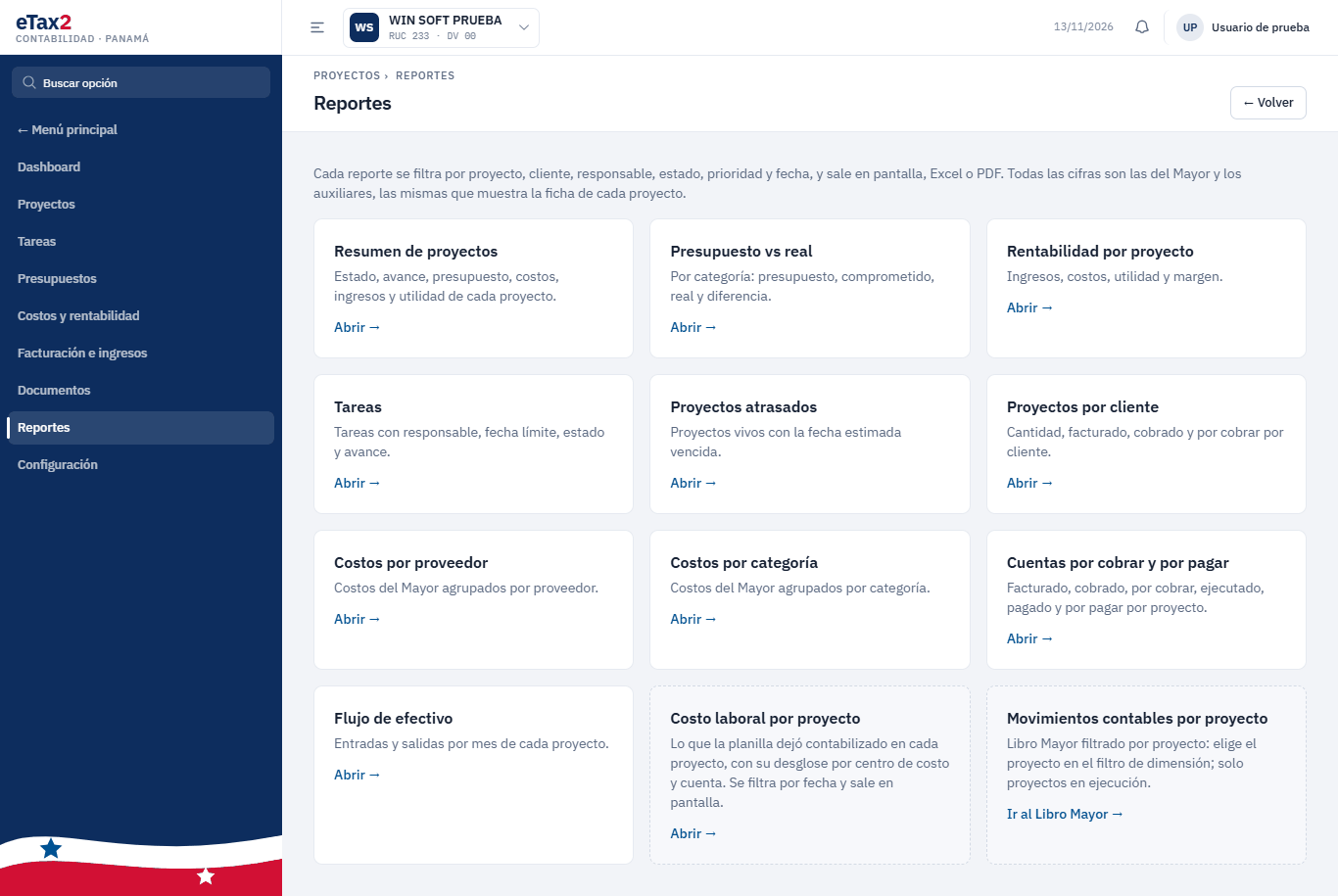
- Entre a Proyectos → Reportes. Arriba dice: «Cada reporte se filtra por proyecto, cliente, responsable, estado, prioridad y fecha, y sale en pantalla, Excel o PDF. Todas las cifras son las del Mayor y los auxiliares, las mismas que muestra la ficha de cada proyecto.»
- Haga clic en la tarjeta del reporte (Abrir →).
- Use los filtros:
- Proyecto: «Todos» o uno («código · nombre»).
- Cliente: «Todos» o un cliente.
- Responsable: «Todos» o una persona.
- Estado: «Todos», Pendiente, En ejecución, En espera, Terminado o Cancelado.
- Prioridad: «Todas», Baja, Normal, Alta o Urgente.
- Inicio desde: deja solo los proyectos cuya fecha de inicio es igual o posterior a la que escriba. Los proyectos sin fecha de inicio quedan fuera. No filtra movimientos.
- Al corte: limita las cifras a esa fecha. En Tareas y Proyectos atrasados el campo no aparece; en su lugar dice «Este reporte no usa el corte.».
- Presione Filtrar. Cuando hay algún filtro puesto aparece Quitar filtros, que vuelve al reporte completo.
- Encima de la tabla verá la cantidad de filas y el corte, por ejemplo «4 fila(s) · cifras al 20/10/2026». Los montos van con dos decimales y los negativos en rojo. Salvo Tareas y Proyectos atrasados, los reportes terminan con una fila TOTAL que suma las filas mostradas.
- Para llevarse el reporte:
- Excel: descarga un archivo como «proyectos-resumen.xlsx», con una hoja que se llama como el reporte, los encabezados, las filas y, salvo en Tareas y Proyectos atrasados, la fila TOTAL. Sale con los filtros que tenga puestos, aunque el archivo no los escribe.
- PDF: se abre en otra pestaña, en carta horizontal, con el título, la compañía con su RUC y DV, la línea «Filtros: …» con lo que usted eligió, la línea «Generado el …» con la cantidad de filas, y al pie «Cifras del Mayor y los auxiliares de la compañía, las mismas que muestra la ficha de cada proyecto.».
Los diez reportes:
| Reporte | Para qué sirve | Columnas | ¿Usa el corte? |
|---|---|---|---|
| Resumen de proyectos | Estado, avance y resultado de cada proyecto, para la reunión de gerencia. Avance % es el declarado en la ficha o, si no hay, el que sale de las tareas. | Código, Proyecto, Cliente, Responsable, Inicio, Terminación, Estado, Avance %, Presupuesto B/., Costos B/., Ingresos B/., Utilidad B/. | Sí |
| Presupuesto vs real | Detectar sobrecostos por categoría. Sale una fila por proyecto y categoría con monto; «Sin categoría» si hay costo en cuentas sin asignar. Diferencia = presupuesto − real; % usado = real ÷ presupuesto. El TOTAL no lleva % usado. | Código, Proyecto, Categoría, Presupuesto B/., Comprometido B/., Real B/., Diferencia B/., % usado | Sí |
| Rentabilidad por proyecto | Saber qué proyectos dejan dinero. Margen % = utilidad ÷ ingresos; en el TOTAL se calcula sobre los totales. | Código, Proyecto, Ingresos B/., Costos B/., Utilidad B/., Margen % | Sí |
| Tareas | Seguimiento del equipo: las tareas de los proyectos filtrados, por fecha límite (las que no tienen fecha, al final). Vencida dice «Sí». | Proyecto, Código, Tarea, Responsable, Fecha límite, Estado, Vencida, Avance % | No |
| Proyectos atrasados | Proyectos Pendientes, En ejecución o En espera cuya Terminación estimada ya pasó, contada con la fecha de hoy en Panamá. | Código, Proyecto, Cliente, Responsable, Debía terminar, Días de atraso, Estado, Avance % | No |
| Proyectos por cliente | Cartera por cliente. Los proyectos sin cliente se agrupan en «Sin cliente». | Cliente, Proyectos, Facturación neta B/., Cobrado B/., Por cobrar B/. | Sí |
| Costos por proveedor | A quién se le compra en cada proyecto. El proveedor sale del auxiliar de la línea o de la factura de compra; si no hay, «Sin proveedor». | Código, Proyecto, Proveedor, Costo B/. | Sí |
| Costos por categoría | El costo del Mayor de cada proyecto por categoría, incluida «Sin categoría». | Código, Proyecto, Categoría, Costo B/. | Sí |
| Cuentas por cobrar y por pagar | Lado ventas y lado compras de cada proyecto. Facturado por proveedores B/. es la base sin ITBMS de las facturas y notas de débito de proveedor con el proyecto. | Código, Proyecto, Facturación neta B/., Cobrado B/., Por cobrar B/., Facturado por proveedores B/., Pagado B/., Por pagar B/. | Sí |
| Flujo de efectivo | Entradas y salidas de dinero por mes. Entradas: cobros y anticipos aplicados a las facturas del proyecto, en su parte, y facturas de contado. Salidas: pagos aplicados a las facturas de proveedor del proyecto, en su parte, y gastos de caja menuda con el proyecto. Una factura de proveedor no es salida hasta que se paga. | Código, Proyecto, Mes, Entradas B/., Salidas B/., Neto B/. | Sí |
9. Ver los asientos del proyecto en el Libro Mayor
- En Proyectos → Reportes, la tarjeta Movimientos contables por proyecto dice «Libro Mayor filtrado por proyecto: elige el proyecto en el filtro de dimensión; solo proyectos en ejecución.». Presione Ir al Libro Mayor →.
- En el Libro Mayor, escriba Desde y Hasta, elija el proyecto en el filtro Proyecto (si quiere, también una Cuenta) y presione Ver. Solo se ofrecen los proyectos En ejecución. Vea Balance de Comprobación y Libro Mayor.
- Más rápido, si el proyecto está En ejecución: en su ficha, pestaña Contabilidad, presione Abrir en el Libro Mayor →. Llega ya filtrado por el proyecto, desde su fecha de inicio hasta hoy. Revise Desde y Hasta antes de leer las cifras.
- Si el proyecto está en otro estado (Pendiente, En espera, Terminado o Cancelado), la pestaña Contabilidad dice «El filtro por proyecto del Libro Mayor solo admite proyectos en ejecución; el resumen de abajo ya es el auxiliar completo.». Use Ver movimientos en esa misma pestaña para ver cada línea con su asiento.
10. Ver el costo laboral de la planilla por proyecto
- En Proyectos → Reportes, la tarjeta Costo laboral por proyecto dice «Lo que la planilla dejó contabilizado en cada proyecto, con su desglose por centro de costo y cuenta. Se filtra por fecha y sale en pantalla.». Presione Abrir →.
- Escriba Desde y Hasta y presione Filtrar. Si no los cambia, la pantalla muestra el año en curso, del 1 de enero al 31 de diciembre.
- La tabla se titula, por ejemplo, «Costo laboral contabilizado, del 01/01/2026 al 31/12/2026». Tiene una fila por proyecto, de mayor a menor costo, con Costo laboral B/. y % del total. Al pie, la fila Total con 100.0 %.
- El costo que no cayó en ningún proyecto sale en su propia fila, Sin proyecto asignado, resaltada. Encima de la tabla, eTax2 dice cuánto es:
- Si es una parte: «Quedan B/. … (… %) sin asignar a ningún proyecto.».
- Si es todo: «Todo el costo laboral del rango está sin asignar a proyectos.», con los pasos para asignarlo: enlazar cada centro de costo de la planilla a su proyecto y, si un empleado reparte su tiempo entre varios proyectos, definir su reparto de costo.
- Ver desglose abre un proyecto (también la fila Sin proyecto asignado) con dos tablas: Por centro de costo y Por cuenta contable, cada una con su Costo B/..
Qué suma: las líneas de costo y gasto de los asientos de nómina posteados, los que graba el cierre de la planilla en una compañía que contabiliza la planilla en eTax2. No cuenta el pasivo con los empleados ni el banco. Un asiento anulado no se descuenta a mano: su reverso lleva el mismo proyecto con el signo contrario, así que se neutraliza solo.
¿Qué ocurre después?
- Ninguna de estas pantallas genera asientos. Facturación e ingresos y Reportes solo leen. El Excel y el PDF no guardan nada.
- Configuración guarda categorías y su lista de cuentas. El cambio reclasifica al momento el costo real y el comprometido por categoría en todos los proyectos, incluso los cerrados, sin tocar ningún asiento.
- Documentos guarda archivos. Subir cuelga los archivos del proyecto. Agregar al expediente crea un documento VIGENTE del expediente de la compañía, ya enlazado al proyecto. Nada de esto es contable.
- Facturado, NC, Neto, Cobrado y Por cobrar cambian solo cuando cambian los documentos en Ventas y Cuentas por Cobrar (al emitir una factura o al aplicar un cobro, un anticipo o una nota). Contrato y Pendiente por facturar cambian además cuando se edita el Monto del contrato B/. de la ficha o entra una versión del presupuesto por partidas, también al aprobar una orden de cambio. Una factura en borrador no cuenta hasta que se emite.
- Si una factura o una nota está mal, no se corrige aquí. Si está en borrador, edítela o elimínela en Ventas. Si ya se emitió, no se modifica ni se borra: se anula con su asiento de reverso, en la fecha que usted indique (en una factura electrónica, la nota de crédito que la anula sale con la fecha de hoy), y se emite otra correcta. Vea Anular un documento.
- La excepción es Avance de obra. Facturar una certificación aprobada crea en Ventas una factura en borrador, sin asiento. Emítala tal como viene, sin cambiar la forma de pago, el cliente, las líneas ni los montos. Al emitirla, eTax2 contabiliza la factura y, según el contrato de obra, registra la nota de crédito de retención de garantía y el cruce que amortiza el anticipo. Liberar la garantía crea y contabiliza una nota de débito al cliente. La nota de retención no es una nota de crédito del proyecto: no aparece en la tabla Facturas y notas del proyecto ni en la columna NC B/.. Lo retenido se controla en Avance de obra → Retención de garantía («Por liberar») y, cuando lo libere, la nota de débito se cobra en Cuentas por Cobrar. Vea Avance de obra, certificaciones y garantía.
¿Por qué eTax2 lo hace de esta manera?
- Una sola fuente de cifras. El proyecto no lleva una contabilidad aparte: los costos e ingresos se leen del Mayor, y lo facturado, cobrado y pendiente se lee de los documentos de Ventas y Cuentas por Cobrar. Los reportes usan los mismos cálculos que la ficha, así que un reporte cuadra con la ficha de cada proyecto y con la contabilidad.
- Facturado sin ITBMS, cobrado con ITBMS. El contrato se pacta antes de impuesto, así que lo facturado se compara con él sin ITBMS. El cliente, en cambio, paga y debe el total con ITBMS: por eso Cobrado y Por cobrar lo incluyen.
- Por participación. La línea de cuentas por cobrar del asiento es una sola aunque la factura reparta líneas entre varios proyectos. Repartir cobros y saldos según la base de cada proyecto permite facturar varios proyectos en un mismo documento sin perder el control de cada uno.
- Categorías por cuenta. Usted no clasifica cada compra: dice una vez qué cuentas son «Materiales», y eTax2 ordena todo el costo del Mayor, el pasado y el futuro, según esa regla.
- Adjuntos y expediente por separado. Las fotos de avance y los archivos de trabajo cuelgan del proyecto. El contrato, las actas y los permisos son documentos formales: van al expediente de la compañía, con carpeta, tipo, estado y versiones, y se enlazan al proyecto para encontrarlos desde los dos lados.
Ejemplo práctico
Datos ficticios. Proyecto OBR-2026-03 «Remodelación de oficinas, piso 3», cliente Inmobiliaria Costa Azul, S.A., responsable Ing. Carlos Ríos, inicio 01/10/2026, tipo de cobro Por hitos.
1. Configuración. En una compañía sin categorías, el contador presiona Crear categorías sugeridas («5 categoría(s) sugerida(s) creada(s).»). Abre MO Mano de obra y marca las cuentas de mano de obra de obra; en MAT Materiales, las de materiales; en SUB Subcontratistas, la de subcontratos. EQU y OTR quedan sin montos en este proyecto. Presiona Guardar cuentas en cada una.
2. El presupuesto y el contrato. El presupuesto por partidas, versión 1, da costo B/.19,200.00 y venta B/.25,740.00. Al aprobarse la orden de cambio OC-01 «Cuarto de servidores» entra la versión 2: costo B/.22,550.00, venta B/.30,090.00, y la terminación estimada pasa al 25/12/2026. Por eso Contrato B/. dice 30,090.00. El cliente firmó la OC-01; el PDF que se subió en Orden firmada (PDF o foto, opcional) aparece en Proyectos → Documentos → Ver documentos, en Adjuntos del proyecto.
3. El expediente. En + Agregar al expediente se elige la carpeta de contratos de la compañía, Título «Contrato de obra OBR-2026-03», Fecha del documento 01/10/2026 y el PDF del contrato firmado. eTax2 responde «Documento agregado al expediente del proyecto.». En Documentos por proyecto, la fila de OBR-2026-03 muestra Adjuntos 1 y Expediente 1.
4. La primera certificación. El contrato de obra tiene Retención de garantía (%) 5 y Amortización del anticipo (%) 20, contra el anticipo del cliente de B/.6,000.00. Cada certificación retiene el 5 % y amortiza el 20 % de su base sin ITBMS. La certificación #1 al 20/10/2026 da un avance de B/.5,196.00 (1.01: 720.00 + 1.02: 750.00 + 2.01: 3,150.00 + 3.01: 576.00). Su factura sale por B/.5,196.00 + ITBMS 7 % B/.363.72 = B/.5,559.72 (comprobación: 363.72 ÷ 7 % = 5,196.00), y se emite el mismo 20/10/2026.
Al emitirla se contabilizan tres documentos. Las cuentas dependen de la configuración de su compañía (cuentas por defecto y cuenta de ingreso de cada línea).
Factura de venta (sus líneas llevan el proyecto):
| Cuenta | Débito B/. | Crédito B/. |
|---|---|---|
| Cuentas por cobrar (Inmobiliaria Costa Azul, S.A.) | 5,559.72 | |
| Ingresos por servicios (proyecto OBR-2026-03) | 5,196.00 | |
| ITBMS por pagar | 363.72 | |
| Totales | 5,559.72 | 5,559.72 |
Nota de crédito de retención de garantía, aplicada a la factura (comprobación: 259.80 ÷ 5 % = 5,196.00):
| Cuenta | Débito B/. | Crédito B/. |
|---|---|---|
| Retenciones de garantía por cobrar (obras) (Inmobiliaria Costa Azul, S.A.) | 259.80 | |
| Cuentas por cobrar (Inmobiliaria Costa Azul, S.A.) | 259.80 | |
| Totales | 259.80 | 259.80 |
Cruce que amortiza el anticipo (comprobación: 1,039.20 ÷ 20 % = 5,196.00):
| Cuenta | Débito B/. | Crédito B/. |
|---|---|---|
| Anticipos de clientes (Inmobiliaria Costa Azul, S.A.) | 1,039.20 | |
| Cuentas por cobrar (Inmobiliaria Costa Azul, S.A.) | 1,039.20 | |
| Totales | 1,039.20 | 1,039.20 |
5. Lo que muestra Facturación e ingresos en la fila de OBR-2026-03:
| Contrato B/. | Facturado B/. | NC B/. | Neto B/. | Cobrado B/. | Por cobrar B/. | Pendiente por facturar B/. |
|---|---|---|---|---|---|---|
| 30,090.00 | 5,196.00 | 0.00 | 5,196.00 | 1,039.20 | 4,260.72 | 24,894.00 |
- NC B/. queda en 0.00: la retención no es una nota de crédito del proyecto.
- Cobrado es la amortización del anticipo: B/.1,039.20, aunque el cliente no haya hecho un pago nuevo.
- Por cobrar: 5,559.72 − 259.80 − 1,039.20 = 4,260.72.
- Pendiente por facturar: 30,090.00 − 5,196.00 = 24,894.00.
En la pestaña Facturación de la ficha, Facturas y notas del proyecto trae una fila: fecha 20/10/2026, la factura de la certificación, Base proyecto B/. 5,196.00, Participación 100.00 % y Saldo doc. B/. 4,260.72. Debajo de la tarjeta Por cobrar se lee «Pendiente por facturar B/. 24,894.00».
Con Al corte 30/09/2026, el proyecto saldría con Facturado, Cobrado y Por cobrar en 0.00, Contrato 30,090.00 y Pendiente por facturar 30,090.00: la factura es del 20/10/2026 y el contrato no depende del corte.
6. Los reportes, filtrando Proyecto OBR-2026-03:
- Presupuesto vs real: Presupuesto B/. por categoría de la versión 2: MO 6,130.00, MAT 13,080.00 y SUB 3,340.00, que suman 22,550.00. Comprometido y Real dependen de las órdenes de compra, compras, caja menuda y planilla registradas con el proyecto.
- Resumen de proyectos: Inicio 01/10/2026, Terminación 25/12/2026, Estado En ejecución, Presupuesto B/. 22,550.00 e Ingresos B/. 5,196.00. Los costos y la utilidad dependen de lo registrado.
- Proyectos por cliente (si el cliente no tiene otros proyectos): Inmobiliaria Costa Azul, S.A. con 1 proyecto, Facturación neta 5,196.00, Cobrado 1,039.20 y Por cobrar 4,260.72.
- Flujo de efectivo: en la fila del mes «2026-10», Entradas B/. 1,039.20 (el anticipo aplicado). Las salidas dependen de los pagos a proveedores y de la caja menuda del proyecto.
- Proyectos atrasados: OBR-2026-03 no aparece, porque su terminación estimada (25/12/2026) todavía no llega.
Errores comunes
| Mensaje | Qué hacer |
|---|---|
| «Sin categorías. Crea las sugeridas o una propia.» | Presione Crear categorías sugeridas o cree una con Nueva categoría. |
| «Ya existe un registro con ese código.» | Ya hay una categoría con ese código. eTax2 compara en mayúsculas: «mat» choca con MAT. Use otro código o edite la categoría existente en su fila. |
| «El campo código es obligatorio.» / «El campo nombre es obligatorio.» | Escriba el código y el nombre; no basta con espacios. |
| «Las categorías sugeridas ya existían.» | Es solo un aviso: la compañía ya tiene las cinco y no se duplicó nada. |
| «El plan de cuentas no tiene cuentas de costo ni gasto activas con movimiento.» | Cree o active en el plan de cuentas las cuentas de costo y gasto que aceptan movimiento. Vea Plan de cuentas. |
| «Solo se admiten cuentas de costo o gasto de esta compañía.» | Recargue la pantalla y marque solo cuentas de la lista. |
| «La factura tiene cobros aplicados; anula primero los cobros en Cuentas por Cobrar y luego anula la factura.» | Anule primero, en Cuentas por Cobrar, lo aplicado a esa factura y después anule la factura. Si es la factura de una certificación, el orden es: cruce del anticipo, nota de retención, cobros del cliente y, al final, la factura. Vea Avance de obra, certificaciones y garantía. |
| «Ninguna factura lleva este proyecto todavía.» | Revise que la factura esté emitida (no en borrador) y que sus líneas lleven el proyecto. |
| «Esta cifra no tiene movimientos al corte indicado.» | Cambie o borre la fecha de Al corte y presione Aplicar. |
| «El expediente de la compañía no tiene carpetas. Crea una en el expediente documental antes de agregar documentos.» | Cree una carpeta activa en el expediente documental, o pida una que no sea confidencial. Vea Bandeja, expediente y carpetas de documentos. |
| «El campo archivo debe ser un archivo de tipo: jpg, jpeg, png, webp, pdf, xlsx, xls, csv, txt, zip.» | Convierta a PDF el documento de Word o el plano, o súbalo dentro de un ZIP. |
| «El campo archivo no debe pesar más de 10240 kilobytes.» | El archivo pasa de 10 MB: redúzcalo o divídalo en partes. |
| «El campo archivos no debe tener más de 10 elementos.» | Suba como máximo 10 archivos por vez. |
| «El campo archivos.0 debe ser un archivo de tipo: jpg, jpeg, png, webp, pdf, xlsx, xls, csv, txt, zip.» | Uno de los archivos elegidos no es de un tipo permitido (el número dice cuál, contando desde 0). Quítelo o conviértalo y vuelva a presionar Subir. |
| «Este reporte no usa el corte.» | Tareas y Proyectos atrasados se calculan con la fecha de hoy. Use los demás filtros. |
| «Sin datos con esos filtros» («Amplía el rango o quita algún filtro.») | Quite algún filtro. Recuerde que Inicio desde deja fuera los proyectos sin fecha de inicio. |
| «No hay planilla contabilizada en este rango.» (Costo laboral por proyecto) | Amplíe Desde y Hasta. Si la compañía no contabiliza la planilla en eTax2 (Planilla → Configuración → Contabilidad de la planilla), aquí no aparece nada: el costo laboral sale de los asientos que graba el cierre. |
| «Todo el costo laboral del rango está sin asignar a proyectos.» | Enlace cada centro de costo de la planilla a su proyecto, en Planilla → Configuración → Mapeo de departamentos y proyectos o en la ficha del proyecto. Lo ya contabilizado no cambia; las planillas que se cierren desde entonces salen asignadas. |
| «El filtro por proyecto del Libro Mayor solo admite proyectos en ejecución; el resumen de abajo ya es el auxiliar completo.» | Use Ver movimientos en la pestaña Contabilidad para ver cada línea con su asiento. |
Preguntas frecuentes
¿Puedo facturar desde aquí? Desde Facturación e ingresos, no: las facturas se hacen en Ventas, eligiendo el proyecto en sus líneas. Vea Crear una factura de venta. En una obra con certificaciones de avance, sí: ficha del proyecto → pestaña Facturación → Avance de obra (certificaciones y garantía), abra la certificación Aprobada y presione Facturar. eTax2 crea la factura en borrador en Ventas. Emítala tal como viene, sin cambiar la forma de pago, el cliente, las líneas ni los montos: al emitirla, eTax2 registra la retención de garantía y la amortización del anticipo.
¿De dónde sale el monto del contrato? Del campo Monto del contrato B/. de la ficha del proyecto. Escríbalo sin ITBMS, porque se compara con lo facturado sin impuesto. Con presupuesto por partidas, si estaba vacío lo toma del total de venta de la primera versión; después solo lo cambia una orden de cambio aprobada (el contrato que había más su variación). Guardar otra versión no lo pisa: si su venta es distinta, eTax2 avisa. El Contrato (Servicios) que elija en la ficha no cambia esta cifra.
Un proyecto muestra 0.00 facturado aunque ya facturé. Revise tres cosas: que la factura esté emitida y no en borrador, que no esté anulada y que sus líneas lleven el proyecto. Si la factura ya se emitió sin el proyecto, no se corrige: anúlela y emita otra con el proyecto en las líneas. Vea Anular un documento.
Facturé la certificación y Facturación e ingresos sigue en cero. Facturar deja la factura en borrador. Ábrala en Ventas y emítala sin cambiarla: desde ese momento cuenta.
¿Por qué Cobrado tiene dinero si el cliente no ha pagado nada nuevo? Porque cuenta los anticipos aplicados a las facturas del proyecto. En una obra, la amortización del anticipo de cada certificación aparece como cobrado.
¿Por qué la retención de garantía no sale como nota de crédito del proyecto? Porque no rebaja lo facturado: la factura sale por el total del avance y lo retenido queda aparte, en la cuenta de retenciones de garantía por cobrar a nombre del cliente, hasta que usted lo libera. Lo retenido se controla en Avance de obra → Retención de garantía, en Por liberar. Cuando lo libere, la nota de débito se cobra en Cuentas por Cobrar. Vea Avance de obra, certificaciones y garantía.
¿Por qué el Saldo doc. no coincide con Por cobrar? Saldo doc. B/. es el saldo de todo el documento; Por cobrar es solo la parte del proyecto. Coinciden cuando la participación es 100.00 %.
No veo los botones Excel o PDF. Son dos permisos distintos de la opción Reportes: Exportar para Excel e Imprimir para PDF. Pídalos al administrador de la compañía.
No veo la pestaña Facturación en la ficha. Necesita Acceder en Facturación e ingresos y también en Proyectos.
¿Puedo borrar una categoría de costo? No. Se renombra, se reordena o se desactiva con la casilla Activa. Si se creó por error y no tiene cuentas ni montos, desactívela.
¿Por qué un costo sale en «Sin categoría»? La cuenta contable de ese costo no está en ninguna categoría. Asígnela en Proyectos → Configuración: el costo pasa a su categoría al instante, sin tocar asientos.
Enlacé el centro de costo al proyecto y el costo laboral no cambió. Lo ya contabilizado no cambia: el asiento de una planilla cerrada no se recalcula. Las planillas que se cierren desde ese momento salen ya con el proyecto. Si de verdad hay que rehacer un período, se reabre esa planilla en Planilla → Cálculos → Cerrar Planilla y se vuelve a cerrar. Vea Comprobante contable y mapeo de cuentas.
¿Por qué mi proyecto no aparece en el filtro del Libro Mayor? El filtro solo ofrece proyectos En ejecución. Para un proyecto en otro estado, use Ver movimientos en la pestaña Contabilidad de su ficha.
¿Esta información le resultó útil?
👎 No
Las cuentas contables de los ejemplos dependen de la configuración de cada compañía. Las referencias a normas de la DGI son informativas y pueden cambiar: verifique su vigencia en las fuentes oficiales.