Manual › Proyectos
Tareas y presupuesto del proyecto
¿Para qué sirve?
Dos opciones del menú Proyectos le ayudan a controlar qué hay que hacer y cuánto se puede gastar en cada proyecto:
- Tareas: un listado con las tareas de todos los proyectos y, para cada proyecto, un tablero por columnas (Pendiente, En ejecución, En espera, En revisión y Terminada). Ahí usted crea las tareas y subtareas, les asigna responsable y fechas, las encadena y las mueve a medida que avanzan. Con las tareas, eTax2 calcula el avance del proyecto y le avisa de los vencimientos.
- Presupuestos: el presupuesto de cada proyecto, comparado por categoría de costo (Mano de obra, Materiales, Subcontratistas…) contra lo comprometido en órdenes de compra y contra el costo real del Mayor. El presupuesto se arma de una de dos maneras:
- por partidas: capítulos y partidas con cantidad, costo por categoría y precio de venta; se puede subir desde Excel e imprimir para el cliente. Es la forma de las obras. Se explica en Presupuesto por partidas y órdenes de cambio;
- solo por categorías de costo (sin partidas): un monto por categoría. Sirve para proyectos que no se venden por cantidades.
Las dos maneras comparten la misma numeración de versiones, y la última versión guardada es la vigente. Las versiones no se editan ni se borran: cada revisión es una versión nueva.
Para crear el proyecto y ver su rentabilidad, vea Proyectos, costos y rentabilidad.
¿Cuándo debo usarlo?
- Al arrancar un proyecto: para repartir el trabajo entre responsables, fijar fechas y cargar el presupuesto inicial.
- Cada semana: para revisar las tareas vencidas o por vencer, mover las que avanzaron y vigilar el % usado del presupuesto.
- Cuando el cliente amplía o reduce el alcance: si el presupuesto vigente es por partidas, registre una orden de cambio (al aprobarla, eTax2 crea la versión siguiente y actualiza el monto del contrato) o, si todavía no hay avance certificado, una nueva versión por partidas. Si el presupuesto es solo por categorías, cree una nueva versión por categorías.
- Antes de cerrar el proyecto: para terminar o cancelar las tareas que queden abiertas.
Antes de comenzar
- El proyecto debe existir en Proyectos → Proyectos.
- Los responsables de las tareas son los profesionales activos de Servicios → Profesionales (vea Registro y aprobación de horas). Si no hay ninguno, la lista Responsable solo ofrece «— Sin asignar —».
- Si quiere que el Avance % de la ficha del proyecto salga de sus tareas, deje en blanco el campo Avance declarado %. Si lo llena, la ficha muestra ese número y, debajo, «Por tareas: …».
- Para presupuestar necesita categorías de costo activas y, para que el real y lo comprometido caigan en su categoría, que cada cuenta de costo o gasto esté asignada a una categoría en Proyectos → Configuración. Vea Facturación, documentos, reportes y configuración de proyectos.
- Permisos (se dan en la matriz de permisos del rol; vea Usuarios y permisos):
- En la opción Tareas: Acceder para ver el listado, el tablero y la pestaña Tareas de la ficha; Insertar para ver + Nueva tarea; Actualizar para Editar, Mover a y arrastrar tarjetas. Sin Actualizar, las tarjetas no se pueden arrastrar ni muestran Editar, Agregar dependencia ni Mover a.
- Quien vaya a encadenar tareas necesita en la opción Tareas los permisos Actualizar, Insertar y Borrar: con ellos puede usar Agregar dependencia y quitar una dependencia con la ×. Asigne los tres a ese rol; si le falta Insertar o Borrar, al presionar Agregar o la × verá la página «Sin permiso».
- En la opción Presupuestos: Acceder para ver el listado y el presupuesto de cada proyecto; Insertar para Armar por partidas o Nueva versión por partidas, Importar desde Excel:, Nueva orden de cambio y el panel + … por categorías (sin partidas); Exportar para Plantilla Excel o Exportar a Excel; Imprimir para Imprimir para el cliente.
- Si no ve uno de esos botones, pida el permiso al administrador.
Cómo llegar a esta opción
- Proyectos → Tareas: el listado de todas las tareas.
- El tablero de un proyecto: en Proyectos → Proyectos, abra el proyecto y vaya a la pestaña Tareas. Es la única entrada para la primera tarea de un proyecto. Si el proyecto ya tiene tareas abiertas, también puede hacer clic en el Código de una de ellas en Proyectos → Tareas: así se abre el tablero completo, con el botón Listado. Dentro de la pestaña de la ficha, el tablero se muestra sin título ni botones de encabezado.
- Proyectos → Presupuestos: el listado de presupuestos. Con Ver abre el presupuesto de un proyecto en pantalla completa; con el código del proyecto abre su ficha en la pestaña Presupuesto, que muestra la misma pantalla.
Paso a paso
1. Ver las tareas de todos los proyectos
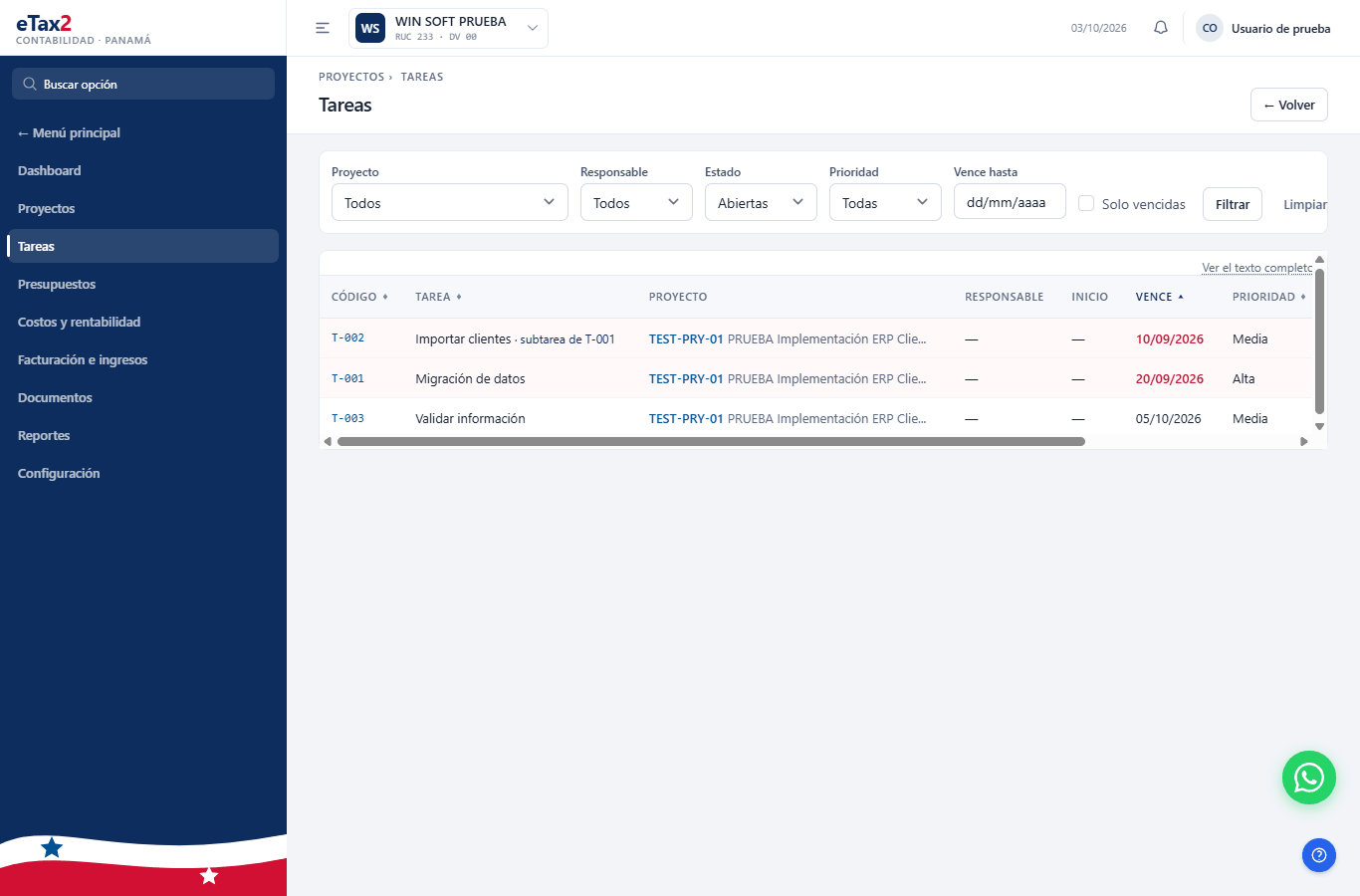
- Entre a Proyectos → Tareas. Verá la pantalla Tareas con las tareas de todos los proyectos de la compañía activa. Es solo de consulta: aquí no se crean ni se editan tareas.
- Use los filtros de arriba:
- Proyecto: «Todos» o uno en particular (aparecen todos los proyectos, en cualquier estado).
- Responsable: «Todos» o un profesional activo.
- Estado: de entrada Abiertas (Pendiente, En ejecución, En espera y En revisión). Elija Todas para ver también las terminadas y canceladas, o un estado en particular.
- Prioridad: «Todas», Baja, Media, Alta o Urgente.
- Vence hasta: escriba la fecha (dd/mm/aaaa) o elíjala en el calendario; muestra las tareas que vencen ese día o antes.
- Solo vencidas: solo las tareas abiertas cuya fecha Vence ya pasó.
- Presione Filtrar. Limpiar quita los filtros y vuelve a la vista inicial, que muestra solo las tareas abiertas.
- Lea las columnas:
| Columna | Qué muestra |
|---|---|
| Código | Código de la tarea dentro del proyecto (T-001, T-002…). Al hacer clic abre el tablero del proyecto. |
| Tarea | Título. Si es subtarea, agrega «· subtarea de T-003» (el código de la tarea principal). |
| Proyecto | Código y nombre del proyecto. El código abre la ficha del proyecto en la pestaña Tareas. |
| Responsable | Profesional asignado. |
| Inicio | Fecha de inicio, o «—». |
| Vence | Fecha límite. En rojo si la tarea está vencida; al pasar el ratón dice «Vencida». |
| Prioridad | Baja, Media, Alta o Urgente. |
| Estado | Pendiente, En ejecución, En espera, En revisión, Terminada o Cancelada. |
| Avance | Barra con el porcentaje de la tarea, o «—» si no lo tiene. |
| Horas est. | Horas estimadas, o «—». |
- Haga clic en el título de Código, Tarea, Vence, Prioridad, Estado o Avance para ordenar (otro clic invierte el orden). De entrada se ordena por Vence, con las tareas sin fecha al final. La prioridad se ordena por su peso (Baja, Media, Alta, Urgente), no por orden alfabético.
- Una tarea está vencida cuando sigue abierta y su fecha Vence ya pasó (con la fecha de Panamá). Su fila se ve con fondo rojo claro. Una tarea Terminada o Cancelada nunca está vencida.
- Si un texto sale cortado, use Ver el texto completo arriba de la tabla (y Compactar el texto para volver).
2. Abrir el tablero del proyecto
- Abra el tablero como se indica en Cómo llegar a esta opción.
- Verá cinco columnas, en este orden, con el número de tarjetas entre paréntesis: Pendiente (n), En ejecución (n), En espera (n), En revisión (n) y Terminada (n). Una columna vacía dice «Sin tareas.».
- Al pie está Canceladas (n), que se despliega con las tareas canceladas («Ninguna.» si no hay).
- En el tablero completo, Listado abre Proyectos → Tareas filtrado por este proyecto, y ← Volver regresa a la pantalla anterior (o a la ficha del proyecto).
Cada tarjeta muestra:
- el código y una píldora con la prioridad (Alta y Urgente en ámbar; Media y Baja en gris);
- el título (al pasar el ratón se ve la Descripción);
- el responsable o «Sin asignar», y las horas, por ejemplo «· 60.00 h est.»;
- «Vence 24/10/2026», con « · vencida» en rojo si ya pasó;
- la barra de avance de la tarea;
- «Subtarea de T-003» si es subtarea, o «1 subtarea(s) · 0 terminada(s)» si es una tarea principal con subtareas;
- una línea «Espera: T-001» por cada tarea de la que depende;
- los enlaces Editar y Agregar dependencia, y el selector Mover a con el botón Ir. Aparecen si usted tiene el permiso de Actualizar; para agregar o quitar dependencias necesita además Insertar y Borrar (vea Antes de comenzar).

3. Crear una tarea
- En el tablero, abra + Nueva tarea.
- Llene los campos:
- Título *: obligatorio, hasta 200 caracteres.
- Código: opcional. Si lo deja vacío (dice «T-00n (automático)»), eTax2 pone T- más el número siguiente al mayor que ya tenga el proyecto, con tres dígitos: T-001, T-002… El código no se puede repetir dentro del mismo proyecto.
- Responsable: «— Sin asignar —» o un profesional activo.
- Prioridad *: Baja, Media (viene elegida), Alta o Urgente.
- Inicio y Vence: fechas dd/mm/aaaa, opcionales. Vence no puede ser anterior a Inicio.
- Horas est.: horas estimadas, con dos decimales. Pesan en el avance del proyecto (vea el paso 8).
- Avance %: número entero de 0 a 100, opcional.
- Subtarea de: déjelo en «— Es una tarea principal —» o elija la tarea principal (vea el paso 4).
- Depende de (no inicia hasta que termine): «— Sin dependencia —» o la tarea que debe terminar antes (vea el paso 5).
- Descripción y Observaciones: texto libre.
- Presione Agregar tarea. Verá «Tarea T-007 creada.» (con el código que le tocó).
Toda tarea nueva nace en Pendiente y queda al final de esa columna. Si eTax2 rechaza el alta, el mensaje sale en un recuadro rojo arriba del tablero y + Nueva tarea se vuelve a abrir con lo que había escrito.
4. Crear subtareas
- Cree la tarea principal, por ejemplo «Instalaciones eléctricas».
- Cree la subtarea con + Nueva tarea y, en Subtarea de, elija la principal («T-003 · Instalaciones eléctricas»).
En la lista Subtarea de solo aparecen tareas principales del proyecto que no estén canceladas: las subtareas tienen un solo nivel. En el tablero, cada subtarea es una tarjeta propia que va en la columna de su estado y dice «Subtarea de T-003». La tarea principal muestra cuántas subtareas tiene y cuántas están terminadas, por ejemplo «1 subtarea(s) · 0 terminada(s)».
El avance de la tarea principal no se calcula con el de sus subtareas: actualícelo usted en Editar (al pasarla a Terminada queda en 100 %).
5. Encadenar tareas con dependencias
Una dependencia dice que una tarea no debe iniciar hasta que termine otra (relación fin a inicio).
- Al crear la tarea, elija la otra en Depende de (no inicia hasta que termine); o, en una tarjeta ya creada, haga clic en Agregar dependencia, elija la tarea en No inicia hasta que termine («— Elegir —» y las tareas del proyecto, sin la propia ni las canceladas) y presione Agregar. Verá «Dependencia agregada.».
- La tarjeta muestra «Espera: T-002» en ámbar mientras la otra siga abierta. Cuando la otra se termina (o se cancela), la línea pasa a gris con «(lista)»: «Espera: T-001 (lista)».
- Una tarea puede esperar a varias: verá una línea «Espera:» por cada una.
- eTax2 no permite ciclos, ni directos ni indirectos: si T-005 espera a T-002 y T-006 espera a T-005, no puede hacer que T-002 espere a T-006.
- Para quitar una dependencia, pulse la × junto a «Espera: …». Se quita al momento, sin pedir confirmación, y verá «Dependencia retirada.».
La dependencia es un aviso para el equipo: eTax2 no impide mover la tarea que espera. Revise la línea «Espera:» antes de pasarla a En ejecución.
6. Mover una tarea de columna
Tiene dos formas:
- Arrastre la tarjeta y suéltela en otra columna. Mientras la arrastra, la columna de destino se resalta con un borde. Al soltarla, el tablero se recarga con la tarjeta en su nueva columna y los contadores al día.
- En la tarjeta, elija la columna en Mover a y presione Ir. Verá «Tarea movida.». Esta forma sirve también con el teclado o en el celular.
Mover a ofrece solo las cinco columnas; para cancelar una tarea use Editar (paso 7). Al pasar una tarea a Terminada (arrastrándola, con Mover a o editando su Estado), eTax2 pone su avance en 100 %. Si luego la saca de Terminada, revise su Avance % en Editar.
Mover una tarjeta cambia su columna, no su lugar dentro de la columna. Si el movimiento no se pudo guardar, el error sale en un recuadro rojo arriba de las columnas (vea Errores comunes).
7. Editar, cancelar o reactivar una tarea
- En la tarjeta, haga clic en Editar. Verá los mismos campos del alta, ya llenos, más Estado (Pendiente, En ejecución, En espera, En revisión, Terminada o Cancelada). Depende de no está en la edición: las dependencias se cambian aparte (paso 5).
- Cambie lo que necesite. Si deja el Código en blanco, la tarea conserva el que tenía. Antes de guardar, revise que Responsable y Subtarea de muestren lo correcto.
- Presione Guardar. Verá «Tarea actualizada.».
Para cancelar una tarea que ya no se hará: Editar → Estado → Cancelada → Guardar. La tarjeta pasa a la sección Canceladas (n), atenuada y con el título tachado; ya no se puede arrastrar ni tiene Mover a ni Agregar dependencia, y deja de contar en el avance y en las tareas pendientes del proyecto.
Para reactivarla, abra Canceladas (n), pulse Editar en la tarjeta, elija otro Estado y presione Guardar.
Las tareas no se borran: si una sobra, cancélela. Así queda el rastro de lo que se planificó.
8. Seguir el avance del proyecto por sus tareas
En la ficha del proyecto, arriba de todas las pestañas, verá:
- Avance %: el Avance declarado % de la ficha si lo llenó; si lo dejó en blanco, el avance calculado por tareas. Debajo siempre dice «Por tareas: 27.27 %» (o «Por tareas: —» si no hay tareas).
- Tareas pendientes: cuántas tareas abiertas hay y, debajo, «0 vencidas · 1 terminadas».
En la pestaña Resumen, el recuadro Próximos vencimientos lista las tareas abiertas que vencen de hoy a 7 días (solo aparece si hay alguna).
Así se calcula el avance por tareas:
- Cada tarea pesa según sus Horas est.: avance de la tarea × sus horas, sumado, entre el total de horas.
- Una tarea Terminada vale 100 % aunque no diga avance; una tarea sin Avance % vale 0 %.
- Las canceladas no cuentan.
- Si ninguna tarea tiene horas, el avance es el promedio simple de los avances.
- Si alguna tarea tiene horas, las que no tienen no pesan. Para que el avance sea fiel, ponga Horas est. a todas las tareas.
- Las tareas principales y sus subtareas cuentan cada una por sus propias horas: no repita en la principal las horas que ya puso en sus subtareas.
Las cifras de arriba se calculan al abrir la ficha. Si trabajó en la pestaña Tareas, recargue la ficha para verlas al día.
9. Ver los presupuestos de todos los proyectos
- Entre a Proyectos → Presupuestos. El texto de arriba dice, por ejemplo: «3 proyecto(s). El presupuesto es la versión vigente del detalle por categorías o, si no la hay, el monto de la ficha. Disponible = presupuesto − comprometido − real.»
- La tabla de la pantalla Presupuestos lista todos los proyectos de la compañía, en cualquier estado, ordenados por código:
| Columna | Qué muestra |
|---|---|
| Proyecto | Código y nombre. El código abre la ficha del proyecto en la pestaña Presupuesto. |
| Cliente | Cliente del proyecto. |
| Estado | Pendiente, En ejecución, En espera, Terminado o Cancelado. |
| Versión | La versión vigente y su fecha, por ejemplo «v1 · 01/10/2026». «Ficha» si no hay versión pero la ficha tiene un Presupuesto B/.; «—» si no hay nada. |
| Presupuesto B/. | Total de la versión vigente (en un presupuesto por partidas, el total de costo). Si no hay versión, el Presupuesto B/. de la ficha. «—» si es cero. |
| Comprometido B/. | Lo pendiente de facturar de las órdenes de compra del proyecto que están aprobadas, recibidas (total o parcialmente) o facturadas (en parte o del todo), más lo que ya está en una factura de proveedor todavía en borrador: (cantidad aún no facturada + cantidad en facturas en borrador) × precio unitario de sus líneas con el proyecto. Una orden en borrador, cerrada o anulada no cuenta. |
| Real B/. | Costo contabilizado en el Mayor para el proyecto: líneas con el proyecto en cuentas de tipo costo o gasto, solo de asientos posteados. Un borrador no cuenta, y un documento anulado se compensa con su asiento de reverso. Lo cargado a cuentas de activo (por ejemplo, obras en proceso) no aparece aquí. |
| Disponible B/. | Presupuesto − comprometido − real. En rojo si es negativo. |
| % usado | Real ÷ presupuesto. Verde por debajo de 90 %, ámbar desde 90 % y rojo por encima de 100 % (toda la fila se tiñe de rojo). «—» si no hay presupuesto. |
- Al pie, la fila Total suma todos los proyectos.
- Presione Ver para abrir el presupuesto de un proyecto en pantalla completa.
Si la compañía no tiene proyectos, verá «Sin proyectos» y «Cuando exista un proyecto, su presupuesto aparecerá aquí.».
10. Elegir cómo presupuestar: por partidas o por categorías
| Por partidas | Solo por categorías (sin partidas) | |
|---|---|---|
| Qué se escribe | Capítulos y partidas con unidad, cantidad, costo unitario por categoría y precio de venta unitario. | Un monto por categoría de costo. |
| Monto del contrato | Si el proyecto no tiene Monto del contrato B/., toma el total de venta; si ya lo tiene, no lo cambia y avisa si la venta es distinta. | No lo toca. |
| Presupuesto del proyecto | El total de costo. | La suma de las categorías. |
| Excel e impresión | Plantilla Excel, Importar desde Excel:, Exportar a Excel e Imprimir para el cliente. | No. |
| Órdenes de cambio y certificaciones de avance | Sí. | No: necesitan un presupuesto vigente por partidas. |
| Conviene para | Obras y trabajos que se venden por cantidades y se cobran por avance. | Proyectos de servicios, consultorías o trabajos donde solo quiere controlar el costo por categoría. |
Puede empezar por categorías y pasar después a partidas: Armar por partidas abre el editor (vacío, porque la vigente no tiene partidas) y, al guardar, crea la versión siguiente, ya por partidas.
Importante: si el presupuesto vigente es por partidas, revíselo solo con una Nueva versión por partidas o con una orden de cambio; si ya hay avance certificado, use la orden de cambio y no vuelva a importar el Excel. En ese proyecto la pantalla no ofrece el panel + Nueva versión por categorías (sin partidas): en su lugar dice «El presupuesto vigente es por partidas: una versión por categorías lo reemplazaría y se perdería el enlace con lo ya certificado. Usa «Armar por partidas» o una orden de cambio.» Vea Presupuesto por partidas y órdenes de cambio y Avance de obra, certificaciones y garantía.
11. Recorrer la pantalla del presupuesto del proyecto
Al presionar Ver (o abrir la pestaña Presupuesto de la ficha) verá, de arriba abajo:
- Partidas. Si la vigente no es por partidas, dice «Arma el presupuesto por capítulos y partidas (cantidad × costo y × precio de venta), o súbelo desde Excel.» y ofrece Armar por partidas y Plantilla Excel. Si la vigente es por partidas, muestra «Costo B/. 19,200.00 · Venta B/. 25,740.00 · Margen B/. 6,540.00», el detalle de capítulos y partidas, y los botones Nueva versión por partidas, Exportar a Excel e Imprimir para el cliente. En los dos casos está Importar desde Excel: con Leer el archivo, que «No guarda nada: abre el editor con lo leído para que lo revises.». Todo esto se explica en Presupuesto por partidas y órdenes de cambio.
- Órdenes de cambio: solo aparece si la vigente es por partidas o si ya hay órdenes. Columnas Orden, Fecha, Título, Estado, Impacto venta B/. y Plazo («+10 días» o «—»). Sin órdenes dice «Sin órdenes de cambio.». El botón Nueva orden de cambio sale solo con un presupuesto por partidas.
- Presupuesto vigente vs comprometido y real: la comparación por categoría (paso 12).
- El panel + Presupuesto por categorías (sin partidas) o + Nueva versión por categorías (sin partidas) (paso 13). Si la vigente es por partidas, en su lugar sale el aviso de que una versión por categorías no se permite.
- Historial de versiones (paso 14).
En la pantalla completa, Listado vuelve a Proyectos → Presupuestos y ← Volver regresa a la pantalla anterior (o a la ficha del proyecto).
12. Leer la tabla Presupuesto vigente vs comprometido y real
- Arriba de la tabla verá la versión vigente, por ejemplo «Versión 1 (inicial) del 01/10/2026 — Total B/. 19,200.00». La versión 1 es inicial; las siguientes son revisado, sean por partidas o por categorías.
- Cada fila es una categoría:
| Columna | Qué muestra |
|---|---|
| Categoría | Código y nombre de la categoría. «Sin categoría» reúne el real o lo comprometido en cuentas que no están asignadas a ninguna categoría. |
| Presupuesto B/. | Monto de la categoría en la versión vigente. En un presupuesto por partidas, la suma del costo de esa categoría en todas las partidas. |
| Comprometido B/. | Lo pendiente de facturar, o en una factura de proveedor todavía en borrador, de las órdenes de compra abiertas (las mismas del listado), repartido por la categoría de la cuenta de cada línea. |
| Real B/. | Costo del Mayor, repartido por la categoría de su cuenta. |
| Diferencia B/. | Presupuesto − real. No descuenta lo comprometido. En rojo si es negativa. |
| % usado | Real ÷ presupuesto. Ámbar desde 90 %; rojo, con la fila teñida, por encima de 100 %. «—» si la categoría no tiene presupuesto. |
- Al pie, la fila Total.
Solo salen las categorías que tienen presupuesto, comprometido o real; aparecen también las categorías inactivas que tengan cifras.
Si el proyecto no tiene ninguna versión, verá «Este proyecto no tiene presupuesto detallado; su presupuesto es el de la ficha (B/. 0.00).» (con el monto de la ficha). Si ya hay costos o compromisos, agrega «Ya hay costos o compromisos por categoría; al crear la primera versión se comparan contra ella.» y muestra la tabla.
Si ve montos en «Sin categoría», asigne esas cuentas a su categoría en Proyectos → Configuración y recargue: el real y lo comprometido pasan a su categoría sin tocar ningún asiento.
13. Crear una versión por categorías (sin partidas)
Este panel solo aparece en proyectos sin partidas (vea el paso 10): si la versión vigente es por partidas, eTax2 no lo ofrece y tampoco acepta guardar una versión por categorías.
- Debajo de la tabla del paso 12, abra + Presupuesto por categorías (sin partidas) (si el proyecto aún no tiene versiones) o + Nueva versión por categorías (sin partidas) (si ya tiene una).
- Si no hay categorías activas, verá «Sin categorías de costo activas. Configura las categorías antes de armar el presupuesto.». El enlace Configura las categorías lo lleva a Proyectos → Configuración.
- Indique la Fecha de la versión (viene con la fecha de hoy) y, si es una revisión, las Notas (motivo de la revisión), hasta 2,000 caracteres. Las notas se verán en el historial.
- En la tabla Categoría / Monto B/., escriba el monto de cada categoría. Solo aparecen las categorías activas. La versión nueva viene precargada con los montos de la vigente. No escriba montos negativos: si lo hace, el navegador no deja guardar la versión. Escriba cero o un monto positivo.
- Revise el Total de la versión B/., que se suma solo mientras escribe. Las categorías en cero no entran en la versión. Si una categoría que tenía monto se desactivó en Proyectos → Configuración, ya no aparece aquí y su monto no pasa a la versión nueva: antes de desactivar una categoría, revise que no tenga monto en la versión vigente.
- Presione Guardar versión 2 (el número es la versión siguiente). eTax2 no pide confirmación.
- Verá «Presupuesto versión 2 guardado (B/. 10,000.00).» (con su número y su total). Esa versión pasa a ser la vigente y la anterior queda en el historial.
14. Revisar el historial de versiones
En Historial de versiones están todas las versiones del proyecto, de la más nueva a la más vieja (si no hay ninguna, dice «Sin versiones todavía.»). Cada línea muestra:
- Versión N y si es (inicial) o (revisado);
- la insignia Vigente en la versión que rige;
- la fecha de la versión y su total, por ejemplo «B/. 22,550.00»;
- «por partidas · venta B/. 30,090.00» si es una versión por partidas;
- «por» y el correo de quien la guardó;
- «— » y las notas. Una versión creada al aprobar una orden de cambio lleva como nota la orden y su título, por ejemplo «— OC-01: Cuarto de servidores».
Haga clic en una versión para ver sus montos por categoría.
¿Qué ocurre después?
- Ni las tareas ni el presupuesto generan asientos. El proyecto no tiene asientos propios: sus cifras salen del Mayor y de los documentos marcados con el proyecto. Dentro del módulo, solo las certificaciones de avance y la liberación de la garantía generan documentos y asientos, y lo hacen a través de Ventas y Cuentas por Cobrar; vea Avance de obra, certificaciones y garantía.
- Las tareas alimentan el Avance % y las Tareas pendientes de la ficha, el recuadro Próximos vencimientos, la tarjeta Tareas vencidas del Dashboard de Proyectos (suma las tareas vencidas de los proyectos Pendientes, En ejecución y En espera), el aviso «5 tarea(s) sin terminar.» del recuadro Pendientes antes de cerrar y el reporte Tareas de Proyectos → Reportes. El aviso de cierre no impide cerrar el proyecto, y cerrarlo no cierra sus tareas: termínelas o cancélelas antes.
- Cada alta y cada cambio de una tarea queda en la pestaña Bitácora de la ficha, con el usuario y la hora.
- El total de la versión vigente es el presupuesto oficial del proyecto: el que se ve en la ficha, el Dashboard, Costos y rentabilidad y los reportes. Desde que existe una versión, el campo Presupuesto B/. de Editar proyecto queda bloqueado con el texto «Lo fija la versión vigente del presupuesto detallado.». Con un presupuesto por partidas, además, el total de venta pasa a ser el Monto del contrato B/..
- La tabla Presupuesto vigente vs comprometido y real se actualiza sola. El real cambia cuando se contabiliza una compra, un gasto, la planilla o un asiento con el proyecto en sus líneas. El comprometido sube cuando se aprueba una orden de compra con el proyecto y baja cuando su factura de proveedor se contabiliza: mientras esa factura sigue en borrador, el monto sigue comprometido (todavía no es costo). Una orden en borrador no cuenta. Vea Órdenes de compra y recepción de mercancía.
- Las versiones no se modifican ni se borran. Para corregir una, guarde otra. Si tiene una orden de cambio en borrador, no guarde una versión nueva mientras tanto: la orden quedaría armada sobre una versión que ya no es la vigente y tendría que revisarla de nuevo.
- Después de guardar o mover algo dentro de las pestañas Tareas o Presupuesto, recargue la ficha para ver al día las tarjetas de arriba.
¿Por qué eTax2 lo hace de esta manera?
- Versiones que no se editan. Si el presupuesto cambia, nace otra versión. Así siempre puede mostrar al cliente o a la gerencia cuánto se presupuestó al inicio y después de cada cambio de alcance, quién lo guardó y por qué.
- Una sola numeración para partidas y categorías. El proyecto tiene un solo presupuesto vigente, el último guardado; no hay dos cifras oficiales que puedan contradecirse.
- Comprometido aparte del real. Una orden de compra aprobada todavía no es costo contable, pero ya consume presupuesto. Verla por separado evita la sorpresa cuando llegan las facturas.
- El real sale del Mayor y se clasifica por cuenta. Usted no clasifica cada compra: basta con decir una vez qué cuentas son «Materiales». Lo que ve en el presupuesto cuadra con la contabilidad.
- Las tareas no se borran: se cancelan. Queda el rastro de lo que se planificó y no se hizo.
- Un solo nivel de subtareas. El tablero se mantiene legible.
- La dependencia es un aviso, no un candado. El equipo ve qué espera a qué, y quien dirige la obra decide cuándo arrancar.
Ejemplo práctico
Proyecto OBR-2026-03 «Remodelación de oficinas, piso 3», cliente Inmobiliaria Costa Azul, S.A., responsable Ing. Carlos Ríos, inicio 01/10/2026, terminación estimada 15/12/2026. El Avance declarado % de la ficha está en blanco.
El tablero al 20/10/2026
| Código | Tarea | Responsable | Vence | Estado | Horas est. | Avance que cuenta | Horas × avance |
|---|---|---|---|---|---|---|---|
| T-001 | Demolición de tabiques existentes | Ing. Carlos Ríos | 07/10/2026 | Terminada | 24.00 | 100 % | 2,400.00 |
| T-002 | Tabiques de gypsum (espera a T-001) | Ing. Carlos Ríos | 24/10/2026 | En ejecución | 60.00 | 60 % | 3,600.00 |
| T-003 | Instalaciones eléctricas | Arq. Sofía Vega | 31/10/2026 | En ejecución | 40.00 | 30 % | 1,200.00 |
| T-004 | Salidas del cuarto de servidores (subtarea de T-003) | Arq. Sofía Vega | 28/10/2026 | En revisión | 12.00 | 0 % (sin avance) | 0.00 |
| T-005 | Cielo raso suspendido (espera a T-002) | Ing. Carlos Ríos | 10/11/2026 | Pendiente | 48.00 | 0 % | 0.00 |
| T-006 | Pintura y piso porcelanato (espera a T-005) | Ing. Carlos Ríos | 05/12/2026 | Pendiente | 80.00 | 0 % | 0.00 |
| Total | 264.00 | 7,200.00 |
- Avance % de la ficha: 7,200.00 ÷ 264.00 = 27.27 %, y debajo «Por tareas: 27.27 %». Las horas suman 24 + 60 + 40 + 12 + 48 + 80 = 264.00.
- Tareas pendientes: 5 (T-002 a T-006), con «0 vencidas · 1 terminadas».
- Próximos vencimientos (del 20/10/2026 al 27/10/2026): «Tabiques de gypsum 24/10/2026». T-004 vence el 28/10/2026 y todavía no entra.
- En la tarjeta de T-002 se lee «Espera: T-001 (lista)» en gris, porque T-001 ya terminó; en T-005, «Espera: T-002» en ámbar.
- T-003 muestra «1 subtarea(s) · 0 terminada(s)», y T-004, «Subtarea de T-003».
- Si en T-002 intentara agregar una dependencia de T-006, eTax2 respondería «Esa dependencia crearía un ciclo: Pintura y piso porcelanato ya depende, directa o indirectamente, de Tabiques de gypsum.», porque T-006 espera a T-005, que espera a T-002.
El presupuesto
La versión 1 (inicial) del 01/10/2026 es por partidas (importada del Excel): costo B/.19,200.00, venta B/.25,740.00, margen B/.6,540.00 (25.4 %). Al guardarla, el presupuesto del proyecto quedó en B/.19,200.00 y el monto del contrato en B/.25,740.00. En la tabla del paso 12, el costo de las partidas se reparte así:
| Categoría | Presupuesto B/. (versión 1) |
|---|---|
| MO Mano de obra | 5,930.00 |
| MAT Materiales | 12,730.00 |
| SUB Subcontratistas | 540.00 |
| Total | 19,200.00 |
Comprobación: 5,930.00 + 12,730.00 + 540.00 = 19,200.00.
El cliente pide un cuarto de servidores. Se registra la orden de cambio OC-01 «Cuarto de servidores»: la partida 2.01 pasa de 150 a 175 m2 (+B/.550.00 de costo: 25 m2 × B/.8.00 de mano de obra = B/.200.00 y 25 m2 × B/.14.00 de materiales = B/.350.00) y se agrega la partida 3.02 Aire acondicionado de precisión, 1 u, costo de subcontratistas B/.2,800.00. Al aprobarla, eTax2 crea la versión 2 (revisado) y el Historial de versiones queda así:
| Versión | Total B/. | Venta B/. | Notas |
|---|---|---|---|
| Versión 2 (revisado) — Vigente | 22,550.00 | 30,090.00 | OC-01: Cuarto de servidores |
| Versión 1 (inicial) | 19,200.00 | 25,740.00 | Presupuesto aprobado por el cliente en la reunión de arranque. |
Comprobación: 19,200.00 + 550.00 + 2,800.00 = 22,550.00.
Suponga ahora estas cifras de costo, solo como ilustración: ya se contabilizaron con el proyecto B/.1,839.00 de mano de obra, B/.2,616.00 de materiales y B/.540.00 del retiro de escombros (6 viajes × B/.90.00); además hay una orden de compra aprobada por 200 m2 de porcelanato a B/.22.00, todavía sin facturar (200 × 22.00 = B/.4,400.00). La tabla Presupuesto vigente vs comprometido y real mostraría:
| Categoría | Presupuesto B/. | Comprometido B/. | Real B/. | Diferencia B/. | % usado |
|---|---|---|---|---|---|
| MO Mano de obra | 6,130.00 | 0.00 | 1,839.00 | 4,291.00 | 30.00 % |
| MAT Materiales | 13,080.00 | 4,400.00 | 2,616.00 | 10,464.00 | 20.00 % |
| SUB Subcontratistas | 3,340.00 | 0.00 | 540.00 | 2,800.00 | 16.17 % |
| Total | 22,550.00 | 4,400.00 | 4,995.00 | 17,555.00 | 22.15 % |
Comprobaciones: 1,839.00 ÷ 30 % = 6,130.00; 2,616.00 ÷ 20 % = 13,080.00; 540.00 ÷ 3,340.00 = 16.17 %; 4,995.00 ÷ 22,550.00 = 22.15 %. La Diferencia no resta lo comprometido: 13,080.00 − 2,616.00 = 10,464.00.
En Proyectos → Presupuestos, la fila del proyecto diría: Versión «v2 · …» (con la fecha en que se aprobó la OC-01), Presupuesto B/. 22,550.00, Comprometido B/. 4,400.00, Real B/. 4,995.00, Disponible B/. 22,550.00 − 4,400.00 − 4,995.00 = 13,155.00 y % usado 22.15 % en verde.
No hay asiento: ni las tareas ni el presupuesto se contabilizan. Los asientos son los de las compras, la planilla y los gastos que ya se registraron con el proyecto.
Un proyecto sin partidas
Para un proyecto de servicios que no se vende por cantidades, abra + Presupuesto por categorías (sin partidas), escriba MO B/.4,000.00, MAT B/.5,000.00 y SUB B/.1,000.00 y presione Guardar versión 1. Verá «Presupuesto versión 1 guardado (B/. 10,000.00).» (4,000.00 + 5,000.00 + 1,000.00 = 10,000.00), y el presupuesto del proyecto queda en B/.10,000.00 sin tocar el monto del contrato.
Errores comunes
| Mensaje | Qué hacer |
|---|---|
| «Ya hay una tarea con ese código en este proyecto.» | Cambie el Código o déjelo vacío para que eTax2 asigne el siguiente T-00n. |
| «Esta tarea tiene subtareas y no puede ser a su vez subtarea (un solo nivel).» | Deje Subtarea de en «— Es una tarea principal —». Si de verdad debe depender de otra principal, primero convierta sus subtareas en tareas principales. |
| «La tarea padre debe ser de este proyecto y no puede ser a su vez una subtarea (un solo nivel).» | Otra persona pudo convertir esa tarea en subtarea mientras usted tenía abierto el tablero. Recárguelo y elija como principal una tarea que no sea subtarea. |
| «Esa dependencia crearía un ciclo: Pintura y piso porcelanato ya depende, directa o indirectamente, de Tabiques de gypsum.» | La tarea elegida ya espera, en cadena, a la tarea actual. Revise el orden: probablemente la dependencia va al revés. |
| «No se pudo mover la tarea (HTTP 502).» (u otro número) | El servidor no respondió como se esperaba. Recargue la página y vuelva a mover la tarjeta, o use Mover a → Ir. Si el recuadro rojo muestra otro texto, recargue la página, confirme en el encabezado que la compañía activa es la del proyecto (pudo cambiarla en otra pestaña) y, si su sesión se cerró, vuelva a iniciarla. |
| «Sin permiso» (al presionar Agregar en Agregar dependencia, o la × de una dependencia) | A su rol le falta, en la opción Tareas, el permiso Insertar (para agregar) o Borrar (para quitar). Pida al administrador que se lo dé; vea Antes de comenzar. |
| «No se pudo mover la tarea: sin respuesta del servidor.» | Revise su conexión a internet, recargue la página y vuelva a mover la tarjeta. |
| «Sin tareas con esos filtros» | Amplíe o quite filtros; recuerde que de entrada solo salen las tareas abiertas (elija Estado → Todas). Si el proyecto aún no tiene tareas, créelas desde la pestaña Tareas de su ficha. |
| «El presupuesto necesita al menos una categoría con monto.» | Escriba un monto mayor que cero en al menos una categoría. |
| «Sin categorías de costo activas. Configura las categorías antes de armar el presupuesto.» | Pulse Configura las categorías y cree o reactive las categorías en Proyectos → Configuración. |
| «Este proyecto no tiene presupuesto detallado; su presupuesto es el de la ficha (B/. 0.00).» | No es un error: el proyecto aún no tiene versiones. Arme el presupuesto por partidas o por categorías (paso 10). |
Preguntas frecuentes
¿Puedo borrar una tarea? No. Cancélela con Editar → Estado → Cancelada. Si la necesita de nuevo, reactívela desde Canceladas (n).
¿Una tarea que depende de otra queda bloqueada? No. eTax2 no la bloquea: la línea «Espera: …» es un aviso para el equipo. Revise el orden antes de moverla.
¿Por qué no encuentro en el listado una tarea terminada? De entrada el listado muestra solo las abiertas. Elija Estado → Todas o Terminada y presione Filtrar.
¿Por qué el avance de la tarea principal no sube cuando terminan sus subtareas? Porque no se calcula solo: actualice su Avance % en Editar.
¿Por qué el Avance % de la ficha no cambia al mover tareas? Puede ser que el proyecto tenga lleno el Avance declarado % (ese número manda) o que la ficha no se haya recargado. El dato «Por tareas: …» de debajo siempre muestra el avance calculado por tareas.
¿Puedo borrar o corregir una versión del presupuesto? No. Guarde una versión nueva con los montos correctos; la anterior queda en el historial.
¿Qué pasa si el proyecto no tiene presupuesto detallado? Se usa el Presupuesto B/. escrito en la ficha. La columna Versión del listado dice «Ficha», o «—» si la ficha tampoco tiene monto.
¿Por qué parte del real está en «Sin categoría»? Porque la cuenta contable de ese costo no está asignada a ninguna categoría. Asígnela en Proyectos → Configuración y recargue la pantalla del presupuesto.
¿Por qué una orden de compra no aparece en lo comprometido? Revise que esté aprobada (un borrador no cuenta), que sus líneas lleven el proyecto y que no esté cerrada, anulada o ya facturada con la factura de proveedor contabilizada.
Mi proyecto tiene presupuesto por partidas. ¿Puedo usar el panel por categorías para un ajuste rápido? No: con un presupuesto por partidas vigente, el panel no aparece. Revise el presupuesto con Nueva versión por partidas o, si ya hay avance certificado, con una orden de cambio. Vea Presupuesto por partidas y órdenes de cambio.
¿Esta información le resultó útil?
👎 No
Las cuentas contables de los ejemplos dependen de la configuración de cada compañía. Las referencias a normas de la DGI son informativas y pueden cambiar: verifique su vigencia en las fuentes oficiales.