Manual › Proyectos
Presupuesto por partidas y órdenes de cambio
¿Para qué sirve?
Para llevar el presupuesto de una obra como lo arma un constructor: por capítulos (Preliminares, Construcción, Acabados…) y, dentro de cada uno, por partidas con su unidad, su cantidad, su costo y su precio de venta. Con eso eTax2 le muestra, por partida, por capítulo y en total, cuánto cuesta, cuánto se cobra y cuánto deja (el margen).
En la misma pantalla usted puede:
- bajar una plantilla de Excel, llenarla y subirla (o subir el presupuesto que ya tiene en Excel);
- exportar a Excel la versión vigente;
- imprimir el presupuesto para el cliente, solo con precios de venta, sin costos ni márgenes;
- registrar las órdenes de cambio: lo que el cliente pide después de aceptado el presupuesto (más o menos cantidad, otro precio, partidas nuevas o más plazo). Mientras la orden es un borrador no cambia nada; cuando el cliente la firma y usted la aprueba, eTax2 crea la versión siguiente del presupuesto, ajusta el monto del contrato y corre la fecha de terminación.
El presupuesto por partidas es la base del avance de obra: las certificaciones se hacen sobre sus partidas. Vea Avance de obra, certificaciones y garantía. El presupuesto solo por categorías y el comparativo contra lo comprometido y lo real se explican en Tareas y presupuestos de proyectos.
¿Cuándo debo usarlo?
- Al cotizar o contratar una obra: arme el presupuesto por partidas (o súbalo desde Excel) e imprímalo para el cliente.
- Mientras arma o corrige el presupuesto, antes de crear la primera certificación de avance (aunque quede en borrador): guarde una Nueva versión por partidas cada vez que lo ajuste.
- Cuando el cliente pide un cambio de alcance o de plazo: registre una orden de cambio, imprímala para su firma y apruébela cuando la firme. Tramite una orden a la vez: apruébela o recházela antes de armar la siguiente.
- Desde que cree la primera certificación de avance, aunque esté en borrador, todo cambio del presupuesto va por orden de cambio. No lo cambie con Nueva versión por partidas ni exportando y volviendo a importar el Excel. La orden de cambio es la que compara cada cantidad con lo ya certificado, conserva el hilo del avance de cada partida y deja constancia de que el cliente aceptó.
Antes de comenzar
- El proyecto debe existir. Vea Proyectos, costos y rentabilidad. Para imprimir el presupuesto con el nombre del cliente, el proyecto debe tener Cliente.
- Categorías de costo activas. El costo de cada partida se desglosa por categoría (MO Mano de obra, MAT Materiales, EQU Equipos, SUB Subcontratistas, OTR Otros). Si no las tiene, entre a Proyectos → Configuración y pulse Crear categorías sugeridas; vea Facturación, documentos, reportes y configuración de proyectos. El editor y la plantilla solo muestran las categorías activas: mantenga activas las que use en el presupuesto.
- Para extender el plazo con una orden de cambio, el proyecto debe tener Terminación estimada en su ficha. Sin esa fecha, la extensión no corre ninguna fecha.
- El monto del contrato es lo firmado. Si el proyecto no tiene Monto del contrato B/., la primera versión por partidas lo toma de su total de venta. Desde entonces, guardar otra versión no lo cambia: si su venta es distinta, eTax2 solo avisa. Una orden de cambio aprobada deja el contrato que firmó el cliente: el que había más la variación de la orden.
- Para la impresión, conviene que la compañía tenga cargados su logo, razón social, RUC y DV, dirección y teléfono: salen en el encabezado de la hoja.
- Permisos. Todo depende de la opción Presupuestos del módulo Proyectos:
| Para… | Acción que necesita en la opción Presupuestos |
|---|---|
| Ver el presupuesto, la tarjeta Órdenes de cambio y la ficha de una orden | Acceder |
| Armar por partidas / Nueva versión por partidas, Leer el archivo y Nueva orden de cambio | Insertar |
| Editar un borrador, Aprobar y aplicar y Marcar rechazada | Actualizar |
| Borrar un borrador de orden de cambio | Borrar |
| Plantilla Excel / Exportar a Excel | Exportar |
| Imprimir para el cliente (el presupuesto y la orden de cambio) | Imprimir |
Si no ve un botón, pida esa acción al administrador de la compañía. Vea Usuarios, roles y permisos por compañía.
Cómo llegar a esta opción
Proyectos → Presupuestos, y en la fila del proyecto pulse Ver. Se abre Presupuesto · seguido del código y el nombre del proyecto.
También llega desde la ficha del proyecto, pestaña Presupuesto: es la misma pantalla. Los editores se abren en la ventana completa y las impresiones en una pestaña nueva.
En esa pantalla, arriba, está la tarjeta Partidas y, debajo, la tarjeta Órdenes de cambio (aparece cuando la versión vigente es por partidas o cuando el proyecto ya tiene órdenes). Más abajo están Presupuesto vigente vs comprometido y real y el Historial de versiones.
Paso a paso
1. Conozca la tarjeta «Partidas»
- Si el proyecto todavía no tiene presupuesto por partidas, la tarjeta dice «Arma el presupuesto por capítulos y partidas (cantidad × costo y × precio de venta), o súbelo desde Excel.» y muestra Armar por partidas y Plantilla Excel.
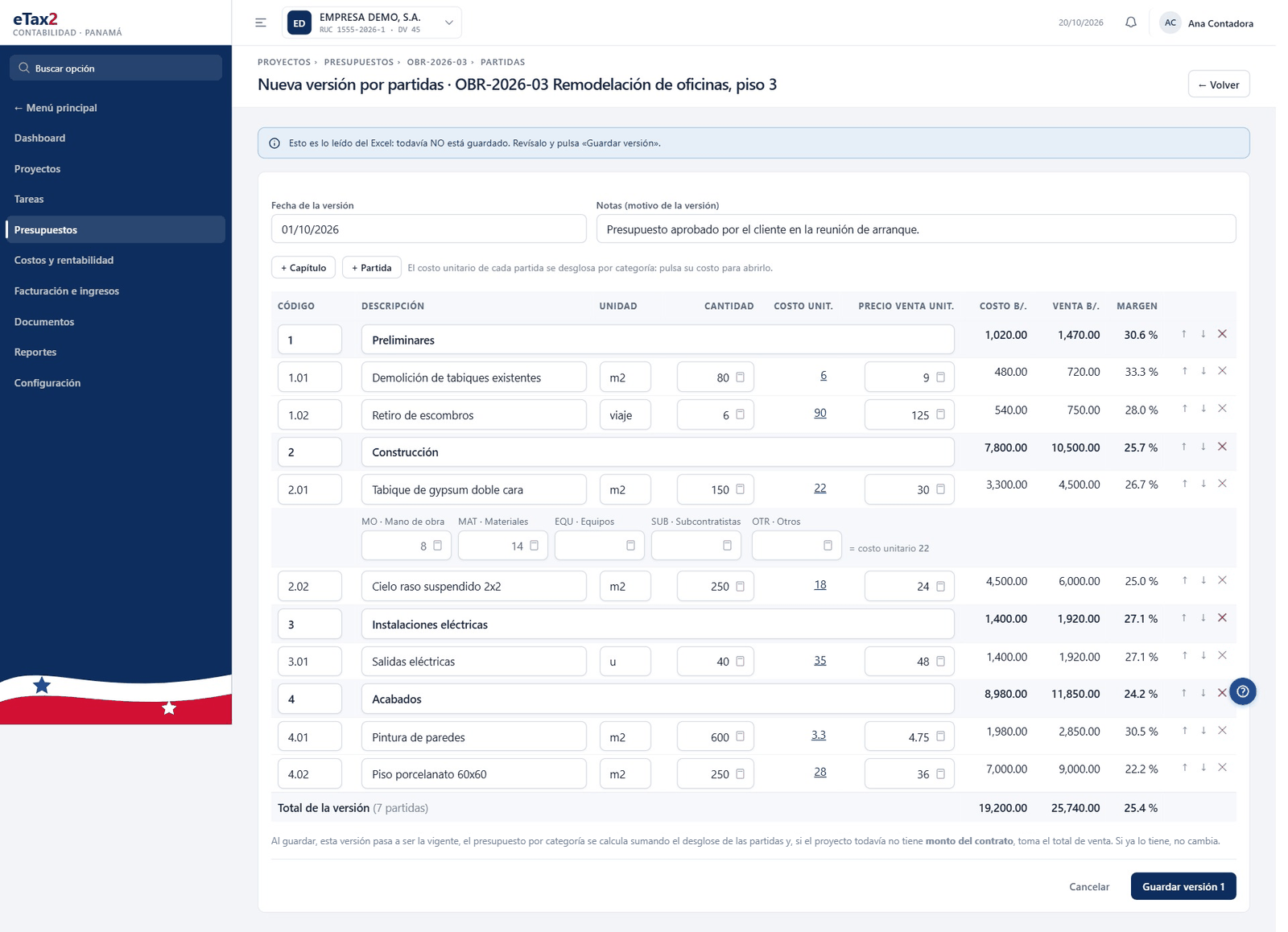
- Si la versión vigente es por partidas, muestra el resumen Costo B/. … · Venta B/. … · Margen B/. …, los botones Nueva versión por partidas, Exportar a Excel e Imprimir para el cliente, y el árbol de capítulos y partidas con las columnas Código, Descripción, Unidad, Cantidad, Costo unit. B/., Costo B/., Venta unit. B/., Venta B/. y Margen. Cada capítulo muestra el subtotal de sus partidas y al pie está Total de la versión. El margen sale en rojo si una partida o un capítulo cuesta más de lo que se cobra.
- Si usted tiene la acción Insertar, la tarjeta trae además el bloque Importar desde Excel: con el botón Leer el archivo y la nota «No guarda nada: abre el editor con lo leído para que lo revises.»
El botón Listado vuelve a Proyectos → Presupuestos y ← Volver a la pantalla de la que vino.
2. Descargue la plantilla de Excel (opcional)
Si prefiere trabajar en Excel, pulse Plantilla Excel. Se descarga un archivo con el nombre «presupuesto_» seguido del código del proyecto, por ejemplo «presupuesto_OBR-2026-03.xlsx».
- La primera fila trae los encabezados Tipo, Código, Descripción, Unidad, Cantidad, Precio venta unitario y una columna Costo seguida del código de cada categoría activa (con las categorías sugeridas: Costo MO, Costo MAT, Costo EQU, Costo SUB y Costo OTR).
- Debajo vienen cuatro filas de ejemplo (capítulos «Obra gris» y «Acabados», con una partida cada uno). Reemplácelas por las suyas.
- En Tipo, escriba C para un capítulo y P para una partida. En un capítulo solo llene Código y Descripción.
- En las columnas Costo, escriba el costo unitario de la partida en esa categoría (por metro, por unidad, por viaje…), no el importe total.
- El Código va como texto, para que «1.10» no se convierta en «1.1».
Cuando lo tenga listo, súbalo como se explica en el paso 6.
3. Arme el presupuesto en el editor
- En la tarjeta Partidas, pulse Armar por partidas. Se abre Nueva versión por partidas · seguido del código y el nombre del proyecto. Si no hay una versión por partidas, el editor arranca con un capítulo y una partida vacíos.
- Revise la Fecha de la versión: viene con la fecha de hoy, en dd/mm/aaaa. Es obligatoria.
- Si quiere, escriba las Notas (motivo de la versión), hasta 2,000 caracteres. Son internas: no salen en la impresión para el cliente.
- En la fila de capítulo escriba el Código (por ejemplo «1») y la Descripción (por ejemplo «Preliminares»).
- En la fila de partida escriba:
- Código: hasta 30 caracteres, por ejemplo «1.01».
- Descripción: obligatoria, hasta 500 caracteres.
- Unidad: hasta 20 caracteres (m2, ml, u, viaje…).
- Cantidad: mayor que cero, con punto decimal y hasta 4 decimales. Si teclea una coma, eTax2 la cambia por punto; no escriba separador de miles.
- Precio venta unit.: el precio que se le cobra al cliente por unidad, sin ITBMS. Escríbalo en todas las partidas: si el proyecto aún no tiene monto del contrato, el total de venta pasa a serlo.
- Pulse + Capítulo para agregar otro capítulo y + Partida para agregar una partida. Las filas nuevas se agregan al final.
- Cada partida pertenece al capítulo que tenga encima. Use ↑ y ↓ para cambiar una fila de lugar (y así moverla a otro capítulo) y ✕ para quitarla. ✕ quita la fila al instante, sin preguntar.
Si una partida queda antes del primer capítulo, eTax2 la muestra al principio, sin título de capítulo.
4. Desglose el costo unitario por categoría
- En la columna Costo unit. de la partida pulse el número subrayado (al principio dice «0»). Se abre, debajo, una fila con una casilla por cada categoría activa, por ejemplo MO · Mano de obra y MAT · Materiales.
- Escriba el costo unitario de la partida en cada categoría que tenga. Deje en blanco las que no apliquen.
- A la derecha verá «= costo unitario …» con la suma. Ese es el Costo unit. de la partida.
- Pulse otra vez el número para cerrar el desglose. Lo escrito no se pierde al cerrarlo.
La ayuda de la pantalla lo recuerda: «El costo unitario de cada partida se desglosa por categoría: pulsa su costo para abrirlo.»
Si la compañía no tiene categorías activas, el editor avisa «Sin categorías de costo activas: las partidas quedarán sin costo. Configura las categorías.» El enlace lleva a Proyectos → Configuración.
5. Revise los importes y guarde la versión
Mientras escribe, eTax2 calcula en cada fila Costo B/., Venta B/. y Margen; en cada capítulo, el subtotal de sus partidas; y al pie, la fila Total de la versión (7 partidas) (con el número de partidas que tenga).
Cómo se calcula:
| Cifra | Fórmula |
|---|---|
| Importe de cada categoría | Cantidad × costo unitario de la categoría, redondeado al centavo |
| Costo B/. de la partida | Suma de los importes de sus categorías, ya redondeados |
| Costo unit. | Suma de los costos unitarios de sus categorías |
| Venta B/. de la partida | Cantidad × Precio venta unit., redondeado al centavo |
| Margen | (venta − costo) ÷ venta × 100, con un decimal y «%». Si la venta es 0, muestra «—» |
| Capítulo | Suma de las partidas que tiene debajo, hasta el siguiente capítulo |
| Total de la versión | Suma de todas las partidas |
| Presupuesto por categoría | Suma de los importes de esa categoría en todas las partidas |
- Redondeo: al centavo, la mitad hacia arriba. Por ejemplo, 120.5 × 99.99 = 12,048.795, que queda en B/.12,048.80.
- El costo de la partida es la suma de las categorías ya redondeadas, no cantidad × costo unitario. Casi siempre da lo mismo, pero puede variar en un centavo: con cantidad 3, MO 0.335 y MAT 0.335, cada categoría da 1.005 → B/.1.01, y la partida cuesta B/.2.02 (no 3 × 0.67 = 2.01). Gracias a eso, la suma de las categorías siempre es igual al total de costo de las partidas.
- Los totales de la pantalla son una ayuda mientras escribe. La cifra oficial la calcula eTax2 al guardar, con la misma regla.
- No se calcula ITBMS: todos los precios son sin impuesto. El ITBMS se aplica después, en la factura.
Al pie, la pantalla advierte: «Al guardar, esta versión pasa a ser la vigente, el presupuesto por categoría se calcula sumando el desglose de las partidas y, si el proyecto todavía no tiene monto del contrato, toma el total de venta. Si ya lo tiene, no cambia.»
- Revise el total y pulse Guardar versión 1 (el número es el de la versión que se va a crear). Cancelar vuelve al presupuesto sin guardar nada.
- Si algo falta, eTax2 vuelve al editor con los errores en rojo arriba y conserva lo que escribió. Corrija y guarde de nuevo.
- Si todo está bien, vuelve al presupuesto del proyecto con el mensaje «Presupuesto versión 1 guardado: costo B/. 19,200.00, venta B/. 25,740.00; monto del contrato B/. 25,740.00.» (con sus cifras). Si la ficha ya tenía un monto del contrato distinto de la venta, el contrato no cambia y sale además el aviso «El monto del contrato sigue en B/. 25,000.00 y la venta de esta versión es B/. 25,740.00. Si el cliente aceptó otro monto, regístralo con una orden de cambio o en la ficha del proyecto.»
Después de guardar verá:
- en la tarjeta Partidas, el resumen y el árbol de la versión;
- en Presupuesto vigente vs comprometido y real, «Versión 1 (inicial) del …» con el total de costo, y la tabla por categoría que se compara contra lo comprometido y el costo real;
- en Historial de versiones, la versión con su fecha, su costo, «por partidas · venta B/. …», el usuario que la guardó y las notas.
6. Importe el presupuesto desde Excel
- En la tarjeta Partidas, en Importar desde Excel: elija el archivo (.xlsx o .xls, hasta 10 MB).
- Pulse Leer el archivo.
- eTax2 lee solo la primera hoja, con los encabezados en la fila 1, y hasta 2,000 filas. Reconoce cada columna por su encabezado, en cualquier orden, sin importar mayúsculas, tildes ni signos:
| Dato | Encabezados que reconoce |
|---|---|
| Tipo | Tipo |
| Código | Código, Item, No, Número |
| Descripción (obligatoria) | Descripción, Partida, Concepto, Detalle |
| Unidad | Unidad, Und, UM, Unid |
| Cantidad | Cantidad, Cant |
| Precio de venta unitario | Precio venta unitario, Precio unitario venta, Precio venta, Precio unitario, PU, P.U., Precio |
| Costo de una categoría | «Costo» seguido del código o del nombre de la categoría: «Costo MO» o «Costo Mano de obra» |
Si el archivo trae la columna Id eTax2 (la pone Exportar a Excel), eTax2 enlaza cada partida con la de la versión vigente que tiene ese número. Si no la trae, enlaza la partida que tiene el mismo código y la misma descripción. Con ese enlace, lo ya certificado de cada partida pasa a la versión nueva. El editor avisa, por ejemplo, «Se enlazaron 7 de las 7 partidas de la versión vigente: su avance certificado pasa a la versión nueva.» y, si alguna partida vigente no está en el archivo, cuántas no se enlazaron.
Las demás columnas se ignoran. Las filas totalmente en blanco se saltan. Si una celda tiene una fórmula, se toma el resultado. 4. En Tipo, eTax2 entiende C, Cap o Capítulo como capítulo, y P o Partida como partida. Llene siempre esta columna: si la deja en blanco, eTax2 toma como capítulo la fila que no trae cantidad ni unidad, y un capítulo no lleva precio ni costos. 5. Use punto decimal en cantidades, precios y costos (12.50). Si una celda de texto trae coma decimal, corrija el Excel y vuelva a leerlo. 6. Nada se guarda todavía. Se abre el editor con lo leído y el aviso «Esto es lo leído del Excel: todavía NO está guardado. Revísalo y pulsa «Guardar versión».». Si hay algo que revisar, sale además la lista Revisa el Excel: con los avisos (vea Errores comunes). 7. Revise las filas, abra el desglose de costo de algunas partidas para comprobarlo y pulse Guardar versión … como en el paso 5.
Si el archivo no se puede leer, vuelve al presupuesto con un mensaje que empieza «No se pudo leer el Excel:» y explica el motivo.
7. Revise el presupuesto con una versión nueva (antes de la primera certificación de avance)
- Con una versión por partidas vigente, pulse Nueva versión por partidas. El editor viene precargado con la versión vigente.
- Cambie lo necesario: cantidades, precios, costos, partidas o capítulos.
- Escriba en Notas (motivo de la versión) por qué la cambia.
- Pulse Guardar versión 2 (o el número que corresponda).
La versión anterior no se modifica: queda en el Historial de versiones y la nueva pasa a ser la Vigente. Cada partida que venía de la versión anterior conserva su relación con ella.
Desde que cree la primera certificación de avance, aunque quede en borrador, no use este camino: registre una orden de cambio (pasos 10 a 14). Si ya hay una certificación en borrador, no guarde una versión nueva: registre el cambio con una orden de cambio.
Tampoco guarde una versión nueva mientras tenga órdenes de cambio en borrador: quedarían armadas sobre la versión anterior y habría que volver a escribir sus cambios (vea el paso 14).
8. Exporte la versión a Excel
Con una versión por partidas vigente, el botón se llama Exportar a Excel. Baja el mismo archivo «presupuesto_» más el código del proyecto, con las mismas columnas de la plantilla y las filas de la versión vigente, con su costo unitario por categoría activa, y una última columna Id eTax2 con el número interno de cada partida. No cambie esa columna: al volver a importar el archivo, es la que mantiene el enlace con lo ya certificado. Sirve para trabajar o compartir el presupuesto fuera de eTax2.
Antes de crear la primera certificación de avance (aunque quede en borrador), puede corregir ese archivo y volver a subirlo con Leer el archivo. Desde esa primera certificación, los cambios van por orden de cambio.
9. Imprima el presupuesto para el cliente
- Con una versión por partidas vigente, pulse Imprimir para el cliente. Se abre en una pestaña nueva.
- La hoja trae:
- el encabezado de la compañía: logo (si lo tiene), razón social, «RUC: … DV …», dirección y «Tel.: …»;
- el título PRESUPUESTO con el número y la fecha de la versión vigente, por ejemplo «Versión 2 · 20/10/2026»;
- Proyecto: (código · nombre) y Cliente: («—» si el proyecto no tiene cliente);
- la tabla Código, Descripción, Unidad, Cantidad, Precio unit. B/. e Importe B/., con cada capítulo sombreado y su subtotal de venta;
- Total del presupuesto (B/.) y la nota «Montos en balboas (B/.), sin ITBMS.»
- Pulse Imprimir. En el diálogo del navegador puede elegir la impresora o guardarlo como PDF. Los botones no salen en el papel.
- ← Volver regresa al presupuesto del proyecto.
El cliente ve solo cantidades y precios de venta: ni costos, ni márgenes, ni las notas de la versión. Siempre se imprime la versión vigente.
10. Cree una orden de cambio (borrador)
- En la tarjeta Órdenes de cambio, pulse Nueva orden de cambio. El botón solo aparece si la versión vigente es por partidas y usted tiene la acción Insertar.
- Se abre Orden de cambio OC-01 · seguido del código y el nombre del proyecto. OC-01 es el número que tendrá la orden: es correlativo por proyecto.
- Llene los datos generales:
- Fecha: viene con la de hoy (dd/mm/aaaa). Obligatoria.
- Título: el asunto de la orden, hasta 200 caracteres. Obligatorio. En la hoja impresa sale como Asunto:.
- Días de extensión del plazo: número entero, de 0 a 3650. Deje 0 si el plazo no cambia.
- Motivo (lo verá el cliente en la orden impresa): opcional, hasta 5,000 caracteres.
- En Partidas del presupuesto vigente (deja en blanco lo que no cambia) verá todas las partidas de la versión vigente con su Partida (código y descripción), Unidad, Cantidad, Certificado (lo ya certificado en certificaciones aprobadas o facturadas) y Precio venta. Escriba solo lo que cambia:
- Cantidad nueva: la cantidad que tendrá la partida. En blanco no cambia (en gris se ve la cantidad actual). Nunca puede ser menor que lo certificado. Con 0 la partida se quita del presupuesto, pero solo si no tiene nada certificado.
- Precio nuevo: el nuevo precio de venta unitario. En blanco no cambia.
- El costo de una partida existente no se cambia en la orden.
- Impacto venta B/. muestra al instante (cantidad nueva × precio nuevo) − (cantidad × precio). Sale en rojo si la cantidad quedó por debajo de lo certificado.
- Para agregar trabajo que no estaba en el presupuesto, en Partidas nuevas pulse + Partida nueva y llene:
- Capítulo: el capítulo de la versión vigente donde irá. Con «— al final —» queda al final del presupuesto. Al aprobar, la partida queda al final de su capítulo.
- Código (hasta 30 caracteres), Descripción (obligatoria), Unidad, Cantidad (mayor que cero) y Precio venta (en blanco cuenta como 0).
- Un campo Costo por cada categoría activa (Costo MO, Costo MAT…): el costo unitario de la partida nueva en esa categoría.
- A la derecha verá la venta de la partida nueva («B/. …»). Con ✕ quita la fila. Si no agrega ninguna, la pantalla dice «Sin partidas nuevas.»
- Revise el resumen de abajo: Impacto en la venta (suma de los impactos y de las partidas nuevas), Contrato actual, Contrato nuevo y Plazo («+10 días» o «sin cambio»). La nota dice: «Una cantidad no puede bajar de lo ya certificado. Hasta que el cliente la apruebe, la orden no cambia el presupuesto ni el contrato.»
- Pulse Guardar borrador (o Cancelar para salir sin guardar). Verá la ficha de la orden con el mensaje «Orden de cambio OC-01 guardada en borrador. Imprímela para el cliente y registra su aprobación.»
Una orden puede traer solo días de extensión, sin tocar partidas. Lo que no puede es venir vacía: necesita al menos un cambio de cantidad o de precio, una partida nueva o días de extensión.
Los impactos de la pantalla son una ayuda; al guardar, eTax2 los recalcula con la misma regla de redondeo del presupuesto.
11. Revise la ficha de la orden
En la tarjeta Órdenes de cambio del presupuesto, cada orden muestra Orden (OC-01, con enlace a su ficha), Fecha, Título, Estado (Borrador, Aprobada o Rechazada), Impacto venta B/. y Plazo («+10 días» o «—»). La más reciente sale arriba. Si no hay ninguna, dice «Sin órdenes de cambio.»
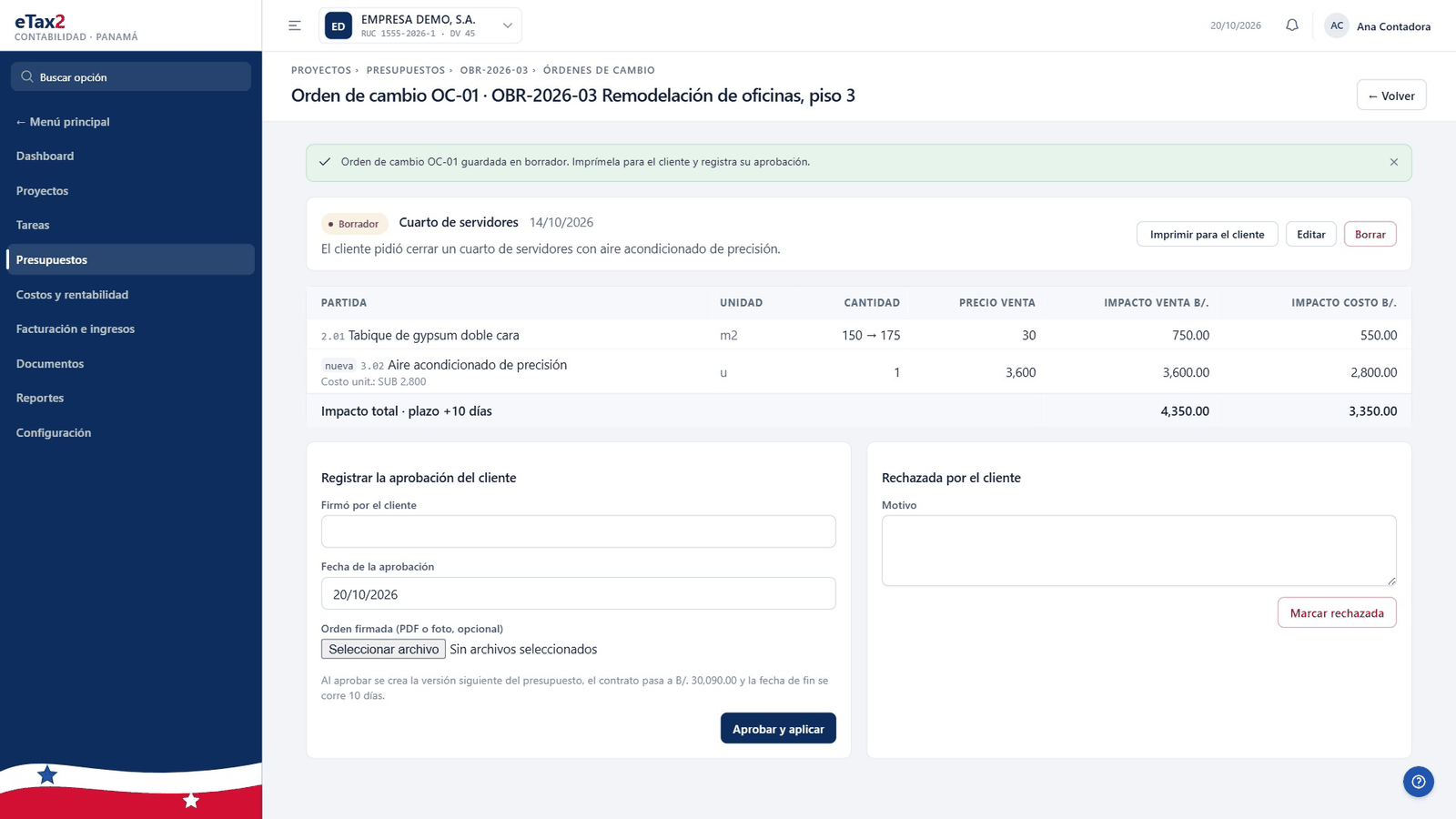
Pulse el número de la orden para abrir su ficha. Arriba verá el estado, el título, la fecha y el motivo; y la tabla con:
| Columna | Qué muestra |
|---|---|
| Partida | Código y descripción. Las agregadas llevan la marca «nueva» y debajo su costo unitario («Costo unit.: SUB 2,800»). |
| Unidad | Unidad de medida. |
| Cantidad | «anterior → nueva» en las partidas existentes; en las nuevas, solo la cantidad. |
| Precio venta | «anterior → nuevo» si cambió; si no, solo el precio. |
| Impacto venta B/. | Variación de la venta de esa línea; en rojo si es negativa. |
| Impacto costo B/. | Variación del costo presupuestado. Es un dato interno: no sale en la hoja del cliente. |
Al pie, Impacto total (con «· plazo +10 días» si hay extensión) suma la venta y el costo.
Según el estado y sus permisos verá Imprimir para el cliente, Editar, Borrar y los formularios Registrar la aprobación del cliente y Rechazada por el cliente.
12. Edite o borre un borrador
- Editar (solo en Borrador): abre el mismo editor con lo guardado. Cambie lo necesario y pulse Guardar cambios. Verá «Orden OC-01 actualizada.» El número no cambia. Si después de guardar la orden entró otra versión del presupuesto, el editor ya no trae sus cantidades y precios nuevos: siga lo que indica el paso 14 antes de guardar.
- Borrar (solo en Borrador): pide confirmar «¿Borrar este borrador?». Al aceptar, vuelve al presupuesto con «Borrador OC-01 eliminado.»
Si ya entregó la orden impresa al cliente y él no la acepta, no la borre: márquela como rechazada (paso 14). Así queda en el historial con su número y su motivo.
Una orden Aprobada o Rechazada ya no se edita ni se borra.
13. Imprima la orden para la firma del cliente
- En la ficha de la orden, pulse Imprimir para el cliente. Se abre en una pestaña nueva.
- La hoja trae:
- el encabezado con el logo, la razón social y «RUC: … DV …» de la compañía, el título ORDEN DE CAMBIO OC-01 y la fecha de la orden;
- Proyecto:, Cliente: y Asunto: (el título), y debajo el motivo;
- la tabla Código, Descripción, Unidad, Cantidad, Precio unit. B/. y Variación B/., con «anterior → nuevo» en cantidad y precio, y «(partida nueva)» en las agregadas. No muestra costos.
- el resumen Monto del contrato antes de esta orden, Variación de esta orden y Nuevo monto del contrato; si hay extensión, Extensión del plazo y, si el proyecto tiene terminación estimada, Nueva fecha de entrega;
- la nota «Montos en balboas (B/.), sin ITBMS.» y dos líneas de firma: Por el contratista (con la razón social) y Aprobado por el cliente («Nombre, firma y fecha»).
- Pulse Imprimir (papel o PDF). ← Volver regresa a la ficha de la orden.
14. Registre la aprobación o el rechazo del cliente
Si el cliente firmó, en Registrar la aprobación del cliente (solo en Borrador, con la acción Actualizar):
- Firmó por el cliente: el nombre de quien firmó. Obligatorio, hasta 200 caracteres.
- Fecha de la aprobación: la fecha en que el cliente firmó (viene con la de hoy). Será también la fecha de la nueva versión del presupuesto.
- Orden firmada (PDF o foto, opcional): el documento firmado en PDF, JPG, JPEG o PNG, hasta 10 MB.
- Lea el texto que explica lo que va a pasar, por ejemplo «Al aprobar se crea la versión siguiente del presupuesto, el contrato pasa a B/. 30,090.00 y la fecha de fin se corre 10 días.»
- Pulse Aprobar y aplicar. No pide confirmación y no se puede deshacer: revise antes de pulsar.
Verá «Orden OC-01 aprobada por el cliente: contrato B/. 25,740.00 → B/. 30,090.00, plazo +10 días. El presupuesto vigente ya incluye los cambios.» (con sus cifras; «, plazo +… días» solo si la orden extiende el plazo). La ficha muestra ahora «Aprobada por el cliente: … el …», «Contrato B/. … → B/. …», «Fecha de fin … → …» (si el proyecto tiene terminación estimada; sin extensión, las dos fechas son iguales), «El presupuesto vigente ya incluye estos cambios.», el enlace Ver presupuesto y, si subió el archivo, «· el documento firmado está en los Documentos del proyecto.»
eTax2 no deja aprobar si:
- hay una certificación de avance en borrador en el proyecto: apruébela o bórrela primero;
- entró otra versión del presupuesto después de armar la orden (se guardó una versión por partidas o se aprobó otra orden de cambio que cambia o agrega partidas): anote los cambios que se ven en la ficha de la orden, ábrala con Editar y vuelva a escribir TODAS las cantidades y precios nuevos (en este caso salen en blanco). Elija de nuevo el Capítulo de las partidas nuevas y pulse Guardar cambios;
- después de armar la orden se aprobó una certificación que dejó una cantidad nueva por debajo de lo certificado.
Si el cliente no la acepta, en Rechazada por el cliente escriba el Motivo (obligatorio, hasta 2,000 caracteres) y pulse Marcar rechazada. Tampoco pide confirmación. Verá «Orden OC-02 rechazada. El presupuesto no cambió.» y la ficha mostrará «Rechazada:» seguido del motivo. Una orden rechazada es definitiva: si el cliente cambia de opinión, cree otra orden.
¿Qué ocurre después?
Al guardar una versión por partidas
- La versión nueva pasa a ser la Vigente; la anterior queda en el Historial de versiones. Las versiones no se editan ni se borran: para corregir, se crea otra. La primera es «inicial»; las siguientes, «revisado».
- El presupuesto del proyecto pasa a ser el total de costo de la versión. Es el que ve en la ficha, en el listado de Presupuestos y en los reportes. Al editar la ficha, el campo Presupuesto B/. queda bloqueado con «Lo fija la versión vigente del presupuesto detallado.»
- El Monto del contrato B/. no cambia si el proyecto ya lo tenía (si la venta de la versión es distinta, eTax2 avisa). Si no lo tenía, toma el total de venta de la versión, y con él aparecen Contrato B/. y Pendiente por facturar B/. en Proyectos → Facturación e ingresos.
- El presupuesto por categoría se calcula solo, sumando el desglose de costo de todas las partidas. Las categorías en cero no entran. Ese presupuesto se compara con lo comprometido en órdenes de compra y con el costo real, que sale del Mayor (compras, gastos, planilla y asientos contabilizados con el proyecto).
- Las órdenes de cambio que estaban en borrador quedan armadas sobre la versión anterior: para aprobarlas hay que volver a escribir sus cambios (paso 14).
Estados de una orden de cambio
| Estado | Qué significa | Qué se puede hacer |
|---|---|---|
| Borrador | Armada, pendiente de la firma del cliente. No cambia nada. | Editar, Borrar, Imprimir para el cliente, Aprobar y aplicar o Marcar rechazada. |
| Aprobada | El cliente la firmó y eTax2 la aplicó. | Solo verla e imprimirla. No se edita, no se borra ni se anula. |
| Rechazada | El cliente no la aceptó. El presupuesto no cambió. | Solo verla, con su motivo. No se puede aprobar después. |
Al aprobar una orden de cambio
- Si la orden cambia o agrega partidas, eTax2 crea la versión siguiente del presupuesto con las partidas de la vigente más los cambios. Lleva la fecha de la aprobación y la nota «OC-01: » seguida del título. Las partidas con cantidad nueva 0 se quitan y las nuevas quedan al final de su capítulo. La versión anterior queda en el historial.
- El Monto del contrato B/. pasa a ser el contrato que había más la variación de la orden: la misma cifra que dice «Nuevo monto del contrato» en la orden impresa que firmó el cliente, aunque no coincida con el total de venta de la versión. Si el proyecto no tenía contrato escrito, se parte del total de venta de la versión vigente. El presupuesto del proyecto pasa a ser el total de costo de la versión.
- Si la orden trae días de extensión y el proyecto tiene Terminación estimada, esa fecha se corre esos días. Sin terminación estimada, no se corre ninguna fecha.
- Si la orden solo trae días, no se crea versión y el contrato no cambia.
- Las demás órdenes en borrador quedan desactualizadas cuando la orden aprobada cambió o agregó partidas: se armaron sobre la versión anterior. Para aprobarlas hay que volver a escribir sus cambios (vea el paso 14). Por eso conviene tramitar una orden a la vez.
- El archivo firmado queda en Proyectos → Documentos → Ver documentos del proyecto, sección Adjuntos del proyecto.
- El avance de obra puede certificar hasta la cantidad nueva. Lo ya certificado conserva el precio con que se certificó; lo que falte se certifica al precio nuevo.
Contabilidad
- Ni el presupuesto ni las órdenes de cambio generan asientos. Son cifras de control y del contrato con el cliente.
- El proyecto no genera asientos propios: sus cifras salen del Mayor y de los documentos marcados con el proyecto.
- Lo que sí se contabiliza es la facturación del avance: cada certificación genera su factura de venta y, si aplica, la nota de crédito de la retención de garantía y el cruce con el anticipo del cliente; la liberación de la garantía también genera su documento. Todo eso se registra en Ventas y Cuentas por Cobrar, que generan los asientos. Vea Avance de obra, certificaciones y garantía.
¿Por qué eTax2 lo hace de esta manera?
- Versiones que no se editan. Cada cambio crea una versión nueva. Así siempre puede mostrar qué se presupuestó al inicio y qué cambió después, con fecha, usuario y motivo.
- El costo se desglosa por categoría para que el presupuesto de la obra se pueda comparar, categoría por categoría, con lo comprometido y con el costo real del Mayor, sin cargar dos presupuestos.
- Redondeo por componente, al centavo. Cada categoría de cada partida se redondea una sola vez y las sumas parten de esas cifras. Por eso el costo de las partidas, la suma por categoría y el total de la versión siempre cuadran entre sí.
- Lo firmado manda. El contrato es un acuerdo con el cliente, no una cifra del presupuesto: una versión nueva no lo pisa, y si su venta no coincide eTax2 lo avisa para que usted decida. Una orden de cambio también es un acuerdo firmado: al aprobarla queda exactamente el «Nuevo monto del contrato» que el cliente firmó.
- La orden de cambio deja constancia. Registra qué pidió el cliente, quién firmó, cuándo y con qué documento. No deja bajar una cantidad de lo ya certificado (no se puede quitar del contrato lo que ya se le certificó al cliente) y mantiene el hilo de cada partida, para que el avance certificado no empiece de cero.
- Borrador primero. Mientras el cliente no firma, nada cambia. Una orden aprobada no se borra ni se anula: si hay que revertirla, se registra otra orden en sentido contrario y las dos quedan en el historial.
- Lo que ve el cliente no trae costos. La impresión del presupuesto y la de la orden muestran solo precios de venta.
Ejemplo práctico
Proyecto OBR-2026-03 «Remodelación de oficinas, piso 3» (datos ficticios), cliente Inmobiliaria Costa Azul, S.A., responsable Ing. Carlos Ríos, inicio 01/10/2026, terminación estimada 15/12/2026, tipo de cobro Por hitos. Categorías activas: MO Mano de obra, MAT Materiales, EQU Equipos, SUB Subcontratistas y OTR Otros.
El presupuesto en Excel
El archivo que se sube con Leer el archivo (las columnas vacías Costo EQU y Costo OTR no se muestran aquí):
| Tipo | Código | Descripción | Unidad | Cantidad | Precio venta unitario | Costo MO | Costo MAT | Costo SUB |
|---|---|---|---|---|---|---|---|---|
| C | 1 | Preliminares | ||||||
| P | 1.01 | Demolición de tabiques existentes | m2 | 80 | 9.00 | 6.00 | ||
| P | 1.02 | Retiro de escombros | viaje | 6 | 125.00 | 90.00 | ||
| C | 2 | Construcción | ||||||
| P | 2.01 | Tabique de gypsum doble cara | m2 | 150 | 30.00 | 8.00 | 14.00 | |
| P | 2.02 | Cielo raso suspendido 2x2 | m2 | 250 | 24.00 | 5.00 | 13.00 | |
| C | 3 | Instalaciones eléctricas | ||||||
| P | 3.01 | Salidas eléctricas | u | 40 | 48.00 | 15.00 | 20.00 | |
| C | 4 | Acabados | ||||||
| P | 4.01 | Pintura de paredes | m2 | 600 | 4.75 | 1.50 | 1.80 | |
| P | 4.02 | Piso porcelanato 60x60 | m2 | 250 | 36.00 | 6.00 | 22.00 |
Lo que calcula eTax2 (versión 1)
| Código | Descripción | Cantidad | Costo unit. | Costo B/. | Venta B/. | Margen |
|---|---|---|---|---|---|---|
| 1 | Preliminares | 1,020.00 | 1,470.00 | 30.6 % | ||
| 1.01 | Demolición de tabiques existentes | 80 m2 | 6 | 480.00 | 720.00 | 33.3 % |
| 1.02 | Retiro de escombros | 6 viaje | 90 | 540.00 | 750.00 | 28.0 % |
| 2 | Construcción | 7,800.00 | 10,500.00 | 25.7 % | ||
| 2.01 | Tabique de gypsum doble cara | 150 m2 | 22 | 3,300.00 | 4,500.00 | 26.7 % |
| 2.02 | Cielo raso suspendido 2x2 | 250 m2 | 18 | 4,500.00 | 6,000.00 | 25.0 % |
| 3 | Instalaciones eléctricas | 1,400.00 | 1,920.00 | 27.1 % | ||
| 3.01 | Salidas eléctricas | 40 u | 35 | 1,400.00 | 1,920.00 | 27.1 % |
| 4 | Acabados | 8,980.00 | 11,850.00 | 24.2 % | ||
| 4.01 | Pintura de paredes | 600 m2 | 3.3 | 1,980.00 | 2,850.00 | 30.5 % |
| 4.02 | Piso porcelanato 60x60 | 250 m2 | 28 | 7,000.00 | 9,000.00 | 22.2 % |
| Total de la versión (7 partidas) | 19,200.00 | 25,740.00 | 25.4 % |
Comprobación de una partida, la 2.01: MO 150 × 8.00 = 1,200.00; MAT 150 × 14.00 = 2,100.00; costo 1,200.00 + 2,100.00 = B/.3,300.00 (3,300.00 ÷ 150 = 22.00, el costo unitario). Venta 150 × 30.00 = B/.4,500.00. Margen (4,500.00 − 3,300.00) ÷ 4,500.00 = 1,200.00 ÷ 4,500.00 = 26.7 %.
Presupuesto por categoría que arma eTax2 con el desglose:
| Categoría | Cómo se forma | Monto B/. |
|---|---|---|
| MO Mano de obra | 480.00 + 1,200.00 + 1,250.00 + 600.00 + 900.00 + 1,500.00 | 5,930.00 |
| MAT Materiales | 2,100.00 + 3,250.00 + 800.00 + 1,080.00 + 5,500.00 | 12,730.00 |
| SUB Subcontratistas | 540.00 | 540.00 |
| Total de costo | 19,200.00 |
EQU y OTR quedan en cero y no entran. La suma por categoría (19,200.00) es igual al total de costo de las partidas.
Al pulsar Guardar versión 1 (con la ficha sin monto del contrato), eTax2 responde «Presupuesto versión 1 guardado: costo B/. 19,200.00, venta B/. 25,740.00; monto del contrato B/. 25,740.00.» La tarjeta muestra «Costo B/. 19,200.00 · Venta B/. 25,740.00 · Margen B/. 6,540.00» (6,540.00 ÷ 25,740.00 = 25.4 %). En la ficha, el presupuesto queda en B/.19,200.00 y el monto del contrato en B/.25,740.00.
La orden de cambio OC-01 «Cuarto de servidores»
El cliente pide habilitar un cuarto de servidores: 25 m2 más de tabique y un aire acondicionado de precisión, con 10 días más de plazo.
En Nueva orden de cambio: Título «Cuarto de servidores», Días de extensión del plazo 10, un Motivo para el cliente; en la partida 2.01, Cantidad nueva 175; con + Partida nueva: Capítulo «3 Instalaciones eléctricas», Código 3.02, Descripción «Aire acondicionado de precisión», Unidad u, Cantidad 1, Precio venta 3600, Costo SUB 2800.
| Línea | Cantidad | Precio venta | Impacto venta B/. | Impacto costo B/. |
|---|---|---|---|---|
| 2.01 Tabique de gypsum doble cara | 150 → 175 | 30 | 750.00 | 550.00 |
| nueva 3.02 Aire acondicionado de precisión (Costo unit.: SUB 2,800) | 1 | 3,600 | 3,600.00 | 2,800.00 |
| Impacto total · plazo +10 días | 4,350.00 | 3,350.00 |
Comprobación: venta 175 × 30.00 − 4,500.00 = 5,250.00 − 4,500.00 = 750.00; costo 175 × 8.00 + 175 × 14.00 − 3,300.00 = 1,400.00 + 2,450.00 − 3,300.00 = 550.00. Partida nueva: 1 × 3,600.00 = 3,600.00 de venta y 1 × 2,800.00 = 2,800.00 de costo.
Resumen del editor: Impacto en la venta B/. 4,350.00, Contrato actual B/. 25,740.00, Contrato nuevo B/. 30,090.00, Plazo +10 días. Al guardar: «Orden de cambio OC-01 guardada en borrador. Imprímela para el cliente y registra su aprobación.» La hoja impresa dice: Monto del contrato antes de esta orden B/. 25,740.00, Variación de esta orden B/. 4,350.00, Nuevo monto del contrato B/. 30,090.00, Extensión del plazo 10 días, Nueva fecha de entrega 25/12/2026.
Si la certificación #1 (avance al 20/10/2026) ya estaba aprobada al armar la orden, la columna Certificado muestra 80 en 1.01, 6 en 1.02, 105 en 2.01 y 12 en 3.01. La cantidad nueva de 2.01 (175) no baja de 105, así que se acepta. Si hubiera escrito 100, eTax2 respondería «2.01 Tabique de gypsum doble cara: la cantidad nueva (100) no puede bajar de lo ya certificado (105).»
El cliente firma el 20/10/2026. En Registrar la aprobación del cliente: Firmó por el cliente «Laura Méndez» (ficticio), Fecha de la aprobación 20/10/2026 y el PDF firmado. Al pulsar Aprobar y aplicar: «Orden OC-01 aprobada por el cliente: contrato B/. 25,740.00 → B/. 30,090.00, plazo +10 días. El presupuesto vigente ya incluye los cambios.»
Resultado (versión 2, «OC-01: Cuarto de servidores»):
| Concepto | Versión 1 | Orden OC-01 | Versión 2 |
|---|---|---|---|
| Costo (presupuesto del proyecto) | 19,200.00 | + 3,350.00 | 22,550.00 |
| Venta (monto del contrato) | 25,740.00 | + 4,350.00 | 30,090.00 |
| Margen B/. | 6,540.00 | + 1,000.00 | 7,540.00 |
| Margen % | 25.4 % | 25.1 % | |
| Terminación estimada | 15/12/2026 | + 10 días | 25/12/2026 |
Por categoría, la versión 2 queda en MO 6,130.00 (5,930.00 + 25 × 8.00), MAT 13,080.00 (12,730.00 + 25 × 14.00) y SUB 3,340.00 (540.00 + 2,800.00): total 22,550.00. El margen de la versión 2 es 7,540.00 ÷ 30,090.00 = 25.1 %.
Contabilidad del ejemplo
No hay asiento. Ni la versión del presupuesto ni la orden de cambio se contabilizan. Lo que se contabiliza después es la facturación del avance: la certificación #1 suma 720.00 + 750.00 + 3,150.00 (105 × 30.00) + 576.00 (12 × 48.00) = B/.5,196.00, y su factura (base 5,196.00 + ITBMS 7 % 363.72 = B/.5,559.72; 363.72 ÷ 7 % = 5,196.00) la registra Ventas. Ese asiento y los de la retención y el anticipo se explican en Avance de obra, certificaciones y garantía.
Errores comunes
| Mensaje | Qué hacer |
|---|---|
| «Sin categorías de costo activas: las partidas quedarán sin costo. Configura las categorías.» | Entre a Proyectos → Configuración y pulse Crear categorías sugeridas (o active las suyas). Luego vuelva a abrir el editor. |
| «El presupuesto necesita al menos una partida.» | Agregue al menos una fila de partida (no solo capítulos). En una orden de cambio, sale si la orden deja todas las partidas en 0: deje al menos una con cantidad. |
| «Fila 5: falta la descripción.» | Escriba la Descripción de esa fila. Las filas se cuentan de arriba abajo, capítulos incluidos. |
| «Fila 5 (Tabique de gypsum doble cara): la cantidad debe ser mayor que cero.» | Escriba una Cantidad mayor que 0, con punto decimal. Si la fila era un título, pulse ✕ y agréguela con + Capítulo. |
| «Fila 5 (Tabique de gypsum doble cara): el precio de venta no puede ser negativo.» | Corrija el Precio venta unit.: debe ser un número de 0 o más, con punto decimal. |
| «Fila 5 (Tabique de gypsum doble cara): un costo por categoría no es un número válido o es negativo.» | Abra el desglose de Costo unit. de esa partida y corrija el costo de la categoría. |
| «Hay categorías de costo que no pertenecen a esta compañía.» | Revise en el encabezado que la compañía activa sea la del proyecto y vuelva a abrir el editor desde el presupuesto. |
| «El presupuesto trae 2150 filas; el máximo es 2000.» | Agrupe partidas o divida la obra en más de un proyecto. El límite es de 2,000 filas, capítulos incluidos. |
| «El campo fecha es obligatorio.» | Escriba la Fecha de la versión o la Fecha de la orden. |
| «No se pudo leer el Excel: No encontré la columna «Descripción» en la primera fila. Descarga la plantilla para ver el formato.» | Ponga los encabezados en la fila 1 de la primera hoja, con una columna Descripción (o Partida, Concepto, Detalle). Puede partir de Plantilla Excel. |
| «No se pudo leer el Excel: El archivo no trae filas debajo de los encabezados.» | El archivo solo tiene encabezados o la primera hoja está vacía. Llene las filas desde la fila 2. |
| «No se pudo leer el Excel: El archivo trae 2150 filas; el máximo es 2000.» | Quite filas sobrantes (también las que tienen formato pero ningún dato) o divida el presupuesto. |
| «No se pudo leer el Excel: el archivo no es un Excel válido.» | Abra el archivo en Excel, guárdelo como .xlsx y vuelva a leerlo. |
| «El campo archivo debe ser un archivo de tipo: xlsx, xls.» / «El campo archivo no debe pesar más de 10240 kilobytes.» | Elija un archivo .xlsx o .xls de hasta 10 MB. |
| «La columna «Costo Fletes» no corresponde a ninguna categoría de costo: se ignoró.» (en Revisa el Excel:) | Cambie el encabezado por «Costo» seguido del código o del nombre de una categoría activa (por ejemplo «Costo OTR»), o cree esa categoría en Proyectos → Configuración, y vuelva a leer el archivo. |
| «El archivo no trae columnas «Costo <categoría>»: las partidas quedarán sin costo.» (en Revisa el Excel:) | Agregue columnas «Costo MO», «Costo MAT»… con el costo unitario, o escriba el desglose en el editor antes de guardar. |
| «Fila 6: «12,5» usa coma decimal; en eTax2 el decimal es punto (12.50).» (en Revisa el Excel:) | Corrija la celda en el Excel (12.5) y vuelva a pulsar Leer el archivo. La fila es la del Excel. |
| «La página que busca no existe o ya no está disponible.» (al abrir la impresión del presupuesto) | La versión vigente no es por partidas (por ejemplo, se abrió un enlace viejo después de guardar una versión por categorías). Arme el presupuesto con Armar por partidas o súbalo desde Excel. |
| «El proyecto necesita un presupuesto vigente POR PARTIDAS para registrar órdenes de cambio.» | Arme el presupuesto con Armar por partidas o súbalo desde Excel. |
| «La orden no cambia nada: modifica una cantidad, un precio, agrega una partida o extiende el plazo.» | Escriba al menos una Cantidad nueva o un Precio nuevo, agregue una partida nueva o indique Días de extensión del plazo. |
| «2.01 Tabique de gypsum doble cara: la cantidad y el precio deben ser números (punto decimal).» | Escriba la cantidad o el precio nuevo con punto decimal (1.5, no 1,5). |
| «2.01 Tabique de gypsum doble cara: la cantidad nueva (100) no puede bajar de lo ya certificado (105).» | Use una Cantidad nueva igual o mayor que la columna Certificado. |
| ««Cielo raso suspendido 2x2»: la cantidad nueva (200) quedó por debajo de lo ya certificado (220).» | Sale al aprobar, si después de armar la orden se aprobó otra certificación. Abra Editar, ponga una cantidad igual o mayor que lo certificado y guarde. |
| «Partida nueva 1: falta la descripción.» | Escriba la Descripción de la partida nueva, o quítela con ✕. |
| «Partida nueva 1 (Aire acondicionado de precisión): la cantidad debe ser mayor que cero.» | Escriba una Cantidad mayor que 0. |
| «Partida nueva 1 (Aire acondicionado de precisión): el precio no es un número válido.» | Corrija el Precio venta (punto decimal). |
| «Partida nueva 1 (Aire acondicionado de precisión): un costo por categoría no es válido.» | Corrija los campos Costo de esa partida (números con punto decimal). |
| «Partida nueva 1: el capítulo no es del presupuesto vigente.» | Elija de nuevo el Capítulo (o «— al final —») y guarde. |
| «El campo dias extension no debe ser mayor que 3650.» | Escriba en Días de extensión del plazo un número de 0 a 3650. |
| «El presupuesto cambió desde que se armó esta orden (entró otra versión). Ábrela, revísala y guárdala de nuevo antes de aprobar.» | Anote los cambios que se ven en la ficha de la orden, abra Editar, vuelva a escribir las cantidades y precios nuevos de las partidas (salen en blanco), elija de nuevo el Capítulo de las partidas nuevas y pulse Guardar cambios. Luego apruebe. Para evitarlo, tramite una orden a la vez (apruébela o recházela antes de armar la siguiente) y no guarde versiones nuevas del presupuesto mientras tenga una orden en borrador. |
| «Hay una certificación de avance en borrador: apruébala o bórrala antes de aprobar la orden de cambio.» | En la ficha del proyecto, pestaña Facturación, pulse Avance de obra (certificaciones y garantía) y apruebe o borre la certificación en borrador. Luego apruebe la orden. |
| «El campo aprobado por cliente es obligatorio.» | Escriba el nombre de quien firmó en Firmó por el cliente (no basta con espacios). |
| «El campo motivo rechazo es obligatorio.» | Escriba el Motivo del rechazo (no basta con espacios). |
| «El campo firmado debe ser un archivo de tipo: pdf, jpg, jpeg, png.» / «El campo firmado no debe pesar más de 10240 kilobytes.» | Adjunte la orden firmada en PDF, JPG, JPEG o PNG de hasta 10 MB, o apruebe sin archivo y súbalo después en los Documentos del proyecto. |
| «Solo una orden en borrador se edita.» / «Solo una orden en borrador se puede editar.» / «Solo una orden en borrador se puede aprobar.» / «Solo una orden en borrador se puede rechazar.» | La orden ya está aprobada o rechazada (quizá desde otra pestaña o por otro usuario). Recargue su ficha para ver su estado. |
| «Solo un borrador se borra; una orden resuelta queda en el historial.» | Una orden aprobada o rechazada no se borra. Para revertir una aprobada, registre otra orden en sentido contrario. |
| No veo Nueva orden de cambio | La versión vigente no es por partidas o le falta la acción Insertar en Presupuestos. |
| No veo Imprimir para el cliente en la tarjeta Partidas | La versión vigente no es por partidas o le falta la acción Imprimir. |
Preguntas frecuentes
¿Puedo editar o borrar una versión del presupuesto? No. Cree una versión nueva con Nueva versión por partidas (antes de crear la primera certificación de avance, aunque quede en borrador) o con una orden de cambio (desde esa primera certificación). La anterior queda en el historial.
¿Puedo deshacer una orden de cambio aprobada? No se anula ni se borra. Registre otra orden en sentido contrario: por ejemplo, devuelva la cantidad a la original (sin bajar de lo ya certificado) o ponga en 0 una partida nueva que no tenga avance. Las dos quedan en el historial. Los días de extensión no pueden ser negativos: si hay que recortar el plazo, corrija la Terminación estimada en la ficha del proyecto. Un borrador sí se puede borrar con Borrar.
¿Por qué cambió solo el monto del contrato del proyecto? Porque una orden de cambio aprobada que modifica partidas deja el contrato que había más la variación de la orden. Guardar una versión por partidas no lo cambia, salvo la primera de un proyecto sin contrato, que toma su total de venta.
¿Puedo cambiar el costo de una partida existente con una orden de cambio? No. La orden cambia lo que se pacta con el cliente: cantidades, precios de venta, partidas nuevas y plazo. Las partidas existentes conservan su costo unitario; en las partidas nuevas sí escribe el costo.
¿Los precios incluyen ITBMS? No. El presupuesto, la orden de cambio y sus impresiones van en balboas sin ITBMS. El impuesto se calcula en la factura.
¿Qué pasa con el avance ya certificado al aprobar una orden? Se conserva. Cada partida existente mantiene su hilo con la anterior; el avance puede llegar hasta la cantidad nueva, lo ya certificado conserva su precio y lo pendiente se certifica al precio nuevo.
¿Puedo usar «+ Nueva versión por categorías (sin partidas)» en un presupuesto por partidas? No. Con un presupuesto por partidas vigente, la pantalla no ofrece ese panel y dice «El presupuesto vigente es por partidas: una versión por categorías lo reemplazaría y se perdería el enlace con lo ya certificado. Usa «Armar por partidas» o una orden de cambio.» Para revisar un presupuesto por partidas use Nueva versión por partidas (antes de la primera certificación de avance, aunque quede en borrador) o una orden de cambio (desde esa primera certificación).
¿Dónde queda la orden firmada? En Proyectos → Documentos → Ver documentos del proyecto, en Adjuntos del proyecto. Vea Facturación, documentos, reportes y configuración de proyectos.
¿Puedo subir un Excel con mis propias columnas? Sí, mientras tengan encabezados que eTax2 reconozca (vea el paso 6) y una columna de descripción. El orden de las columnas no importa.
¿Esta información le resultó útil?
👎 No
Las cuentas contables de los ejemplos dependen de la configuración de cada compañía. Las referencias a normas de la DGI son informativas y pueden cambiar: verifique su vigencia en las fuentes oficiales.