Manual › Proyectos
Avance de obra: certificaciones, retención de garantía y anticipo
¿Para qué sirve?
Para cobrar una obra por su avance, como se acostumbra en la construcción. Cada cierto tiempo usted mide cuánto se ha ejecutado de cada partida del presupuesto y eTax2:
- calcula cuánto le toca cobrar en ese período;
- prepara la factura de venta del avance, para que usted la revise y la emita en Ventas;
- al emitirla, registra automáticamente la retención de garantía (el porcentaje que el cliente se queda hasta recibir la obra) y la amortización del anticipo (la parte del adelanto del cliente que se descuenta de cada cobro);
- le lleva la cuenta de la garantía retenida, para que usted la libere cuando corresponda.
Todo se maneja desde la pantalla Avance de obra del proyecto, que tiene tres recuadros: Certificaciones de avance, Contrato de obra y Retención de garantía.
El ciclo completo es: contrato de obra → certificar → aprobar → facturar → emitir en Ventas → cobrar → liberar la garantía.
¿Cuándo debo usarlo?
- En obras con presupuesto por partidas que se cobran según lo ejecutado (cuentas de avance quincenales, mensuales o por hito).
- Cuando el contrato fija una retención de garantía sobre cada cobro o el cliente entregó un anticipo que se descuenta de los cobros.
- Al recibir la obra o al vencer el plazo de garantía, para liberar lo retenido.
Si el proyecto se cobra con facturas sueltas, sin medir avance por partida, no necesita esta pantalla: factúrelo en Ventas indicando el proyecto. Vea Crear una factura de venta.
Antes de comenzar
- Cliente y estado del proyecto. El proyecto debe tener Cliente y estar En ejecución: solo así aparece en las líneas de la factura de venta. Vea Proyectos, costos y rentabilidad.
- Presupuesto por partidas. La versión vigente del presupuesto debe ser por partidas. Vea Presupuesto por partidas y órdenes de cambio. Después de certificar avance, cambie el presupuesto solo con una orden de cambio.
- Cuentas por defecto (Contabilidad → Configuración → Cuentas por defecto; vea Cuentas por defecto):
- para emitir la factura: Cuentas por Cobrar Clientes, Ventas y Prestación de Servicios e ITBMS por Pagar;
- si va a retener garantía: Retenciones de garantía por cobrar (obras), una cuenta de activo;
- si va a amortizar un anticipo: Anticipos de Clientes.
- El anticipo, registrado. Si el cliente dio un anticipo, regístrelo antes en Cuentas por Cobrar como anticipo de ese cliente. Vea Anticipos de clientes.
- Período abierto. La fecha de la factura y la de la liberación de garantía deben caer en un período contable abierto. Vea Períodos contables y cierre.
- Permisos. Todo depende de la opción Facturación e ingresos del módulo Proyectos:
- Acceder: ver Avance de obra y las certificaciones;
- Insertar: Nueva certificación, Guardar borrador, Facturar y Liberar;
- Actualizar: Guardar contrato, Editar, Guardar cambios, Aprobar, Anular y Borrar borrador;
- para emitir la factura en Ventas y anular documentos en Cuentas por Cobrar, los permisos de esos módulos. Vea Usuarios, roles y permisos por compañía.
Cómo llegar a esta opción
Proyectos → Proyectos → abra el proyecto → pestaña Facturación → botón Avance de obra (certificaciones y garantía).
También puede entrar por Proyectos → Facturación e ingresos: haga clic en el código del proyecto para abrir su pestaña Facturación y pulse el mismo botón.
Avance de obra no tiene entrada propia en el menú. La pantalla se titula «Avance de obra · OBR-2026-03 Remodelación de oficinas, piso 3» (con el código y el nombre de su proyecto). Desde ella se abren el editor y la ficha de cada certificación. ← Volver lo regresa a la pestaña Facturación del proyecto.
Arriba pueden aparecer dos avisos fijos:
- «El proyecto no tiene cliente: asígnale uno en su ficha para poder facturar el avance.»
- «Para certificar avance, el proyecto necesita un presupuesto vigente por partidas. Ir al presupuesto.» Mientras salga este aviso, el botón Nueva certificación no aparece. El enlace Ir al presupuesto abre el presupuesto del proyecto.
Paso a paso

1. Configurar el contrato de obra
Hágalo una vez, antes de aprobar la primera certificación.
- En el recuadro Contrato de obra, escriba:
- Retención de garantía (%): de 0 a 100, hasta tres decimales. Debajo dice «Sobre el subtotal sin ITBMS de cada cobro.»
- Amortización del anticipo (%): de 0 a 100. Debajo dice «Se descuenta del anticipo en cada cobro, hasta agotarlo.»
- En Anticipos del cliente a amortizar, marque el anticipo (o los anticipos) que se descontarán. Cada casilla muestra el número, la fecha, el total y lo que queda disponible, por ejemplo «ANC-000004 · 01/10/2026 · B/. 6,000.00 (disponible B/. 6,000.00)». Si marca varios, se usan en el orden en que aparecen. Si el cliente no tiene anticipos, verá «El cliente no tiene anticipos registrados en Cuentas por Cobrar.»
- Pulse Guardar contrato. eTax2 responde «Contrato de obra guardado. Los nuevos % se usan en las certificaciones que se aprueben desde ahora.»
Tenga en cuenta:
- Mientras no guarde el contrato, los dos porcentajes valen 0: la factura saldrá sin retención y sin amortización.
- Si pone un porcentaje de amortización mayor que 0, debe marcar al menos un anticipo. Si no cobra anticipo, deje Amortización del anticipo (%) en 0.
- Los porcentajes se copian a cada certificación cuando usted la aprueba. Si los cambia después, las certificaciones ya aprobadas conservan los suyos.
- Los anticipos marcados se leen cuando se emite cada factura. Si el cliente le da un anticipo nuevo, márquelo y pulse Guardar contrato otra vez: se usará en las facturas que se emitan desde entonces.
2. Crear la certificación (borrador)
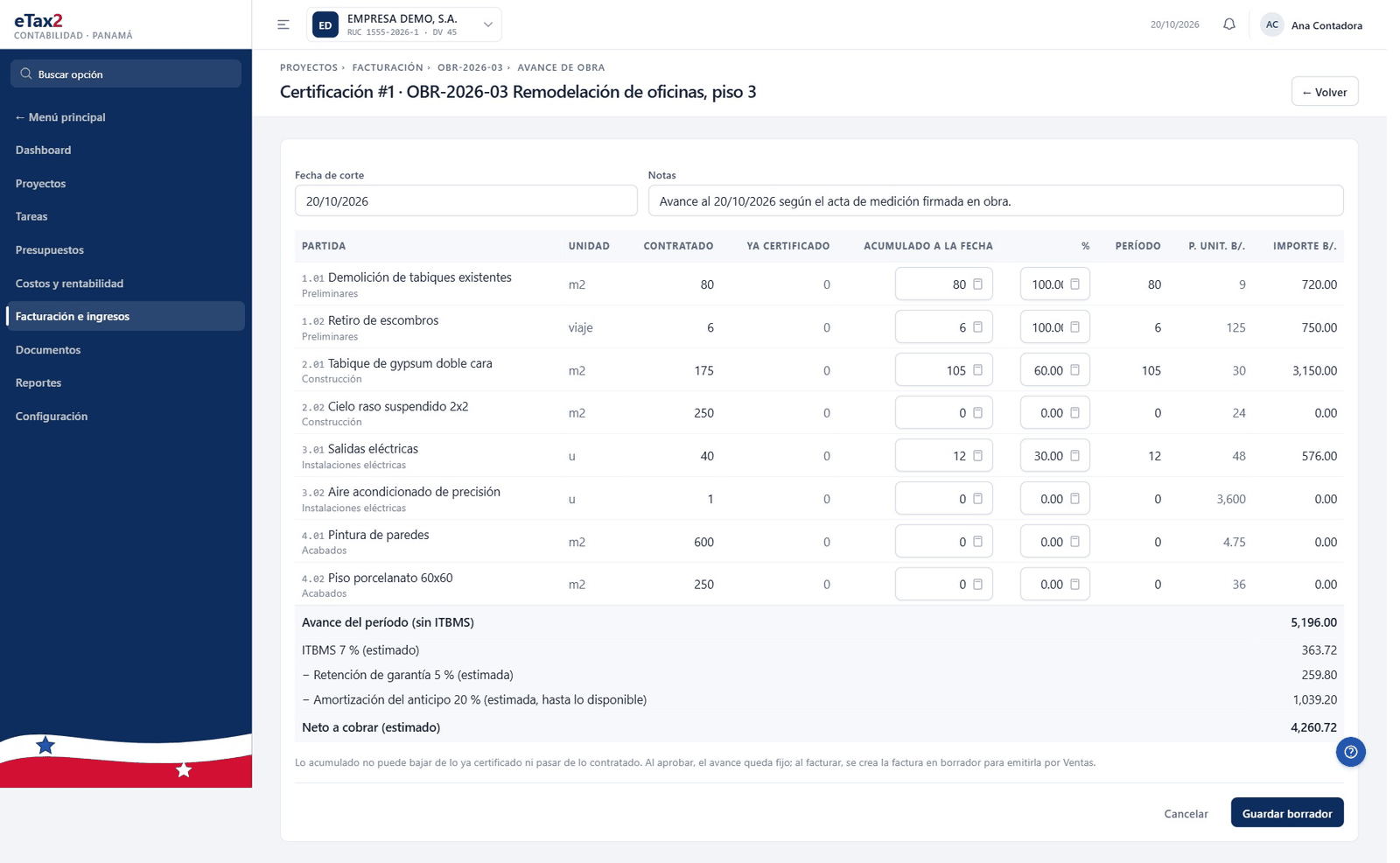
- En Certificaciones de avance, pulse Nueva certificación. Se abre el editor «Certificación #1 · …» con el siguiente número del proyecto.
- Escriba la Fecha de corte (la fecha hasta la que mide el avance; viene con la de hoy) y, si quiere, unas Notas (hasta 2000 caracteres).
- La tabla trae todas las partidas del presupuesto vigente:
| Columna | Qué muestra |
|---|---|
| Partida | Código y descripción; debajo, el capítulo. |
| Unidad | La unidad de la partida (m2, u, viaje…). |
| Contratado | La cantidad de la partida en el presupuesto vigente. |
| Ya certificado | Lo certificado antes en certificaciones Aprobadas o Facturadas. Se conserva cuando una orden de cambio crea una versión nueva del presupuesto. |
| Acumulado a la fecha | Aquí escribe usted. |
| % | El porcentaje acumulado. Puede escribirlo en lugar de la cantidad. |
| Período | Acumulado − ya certificado. Sale en rojo si es negativo o si pasa de lo contratado. |
| P. unit. B/. | El precio de venta de la partida. |
| Importe B/. | Período × precio unitario, redondeado al centavo. |
-
En cada partida que avanzó, escriba en Acumulado a la fecha todo lo ejecutado hasta la fecha de corte, no solo lo de este período. eTax2 resta lo ya certificado. Si prefiere, escriba el % y eTax2 calcula la cantidad (contratado × % ÷ 100). Puede escribir el decimal con punto o con coma: eTax2 lo guarda con punto. Por eso no escriba separador de miles: escriba 1200, no 1,200 (la coma se tomaría como decimal y quedaría 1.2).
-
Las partidas que no avanzaron déjelas como están: el campo viene con lo ya certificado y su período queda en 0.
-
Revise el pie de la tabla:
- Avance del período (sin ITBMS): la suma de los importes.
- ITBMS 7 % (estimado).
- − Retención de garantía 5 % (estimada), con el porcentaje de su contrato.
- − Amortización del anticipo 20 % (estimada, hasta lo disponible).
- Neto a cobrar (estimado): avance + ITBMS − retención − amortización.
Son estimaciones de pantalla. La retención y la amortización definitivas se fijan al emitir la factura, y la amortización nunca pasa de lo que queda disponible del anticipo.
-
Pulse Guardar borrador (o Cancelar para salir sin guardar). eTax2 abre la ficha de la certificación con el mensaje «Certificación #1 guardada en borrador (avance del período B/. 5,196.00). Revísala y apruébala.»
Bajo la tabla, el editor le recuerda: «Lo acumulado no puede bajar de lo ya certificado ni pasar de lo contratado. Al aprobar, el avance queda fijo; al facturar, se crea la factura en borrador para emitirla por Ventas.» Si la obra necesita más cantidad de la contratada, regístrela antes con una orden de cambio.
Solo puede haber un borrador por proyecto. Si pulsa Nueva certificación con un borrador abierto, eTax2 abre ese borrador con el aviso «Ya hay una certificación en borrador (#1): continúala aquí.»
3. Revisar, corregir o borrar el borrador
La ficha de la certificación muestra la insignia de estado (Borrador, Aprobada, Facturada o Anulada), «Corte al 20/10/2026», quién la aprobó y las notas. Debajo están las partidas con Contratado, Anterior, Acumulado, %, Período, P. unit. B/. e Importe B/., y el pie Avance del período (sin ITBMS).
Mientras está en Borrador tiene tres botones:
- Editar: abre el editor. Corrija la fecha, las notas o las cantidades y pulse Guardar cambios («Certificación #1 actualizada.»).
- Aprobar: vea el paso 4.
- Borrar borrador: pregunta «¿Borrar este borrador?» y, si acepta, lo elimina («Borrador de la certificación #1 eliminado.»). Un borrador no tiene nada contable, por eso se puede borrar.
Antes de guardar una versión nueva del presupuesto o de aprobar una orden de cambio, apruebe o borre el borrador.
4. Aprobar la certificación
- En la ficha del borrador, pulse Aprobar. No hay pregunta de confirmación.
- eTax2 vuelve a comprobar las cantidades contra lo certificado hasta ese momento, copia los porcentajes del contrato de obra y anota quién la aprobó.
- Verá «Certificación #1 aprobada. Ya se puede facturar.»
Desde ahora el avance queda fijo: la certificación no se edita, y sus cantidades cuentan como Ya certificado en las siguientes. Aprobar no genera asiento.
Una certificación con avance 0.00 no se aprueba: «La certificación no tiene avance en el período: nada que aprobar.»
5. Facturar la certificación
- En la ficha de la certificación Aprobada, pulse Facturar. No hay pregunta de confirmación.
- eTax2 crea una factura de venta en borrador y la abre en Ventas con el mensaje «Factura BORRADOR-512 creada en borrador desde la certificación. Revísala y emítela: al emitirse se registran la retención de garantía y la amortización del anticipo.»
- La factura trae:
- el número provisional «BORRADOR-…» (el definitivo se asigna al emitir);
- el cliente del proyecto;
- la fecha de hoy, no la de corte;
- Forma de pago Crédito, sin despacho de mercancía;
- en Notas, «Avance de obra — certificación #1 del proyecto OBR-2026-03»;
- una línea por cada partida con avance en el período, por ejemplo «2.01 Tabique de gypsum doble cara — avance cert. #1». La cantidad es la del período, el precio es el de venta, el impuesto es ITBMS 7 % y la línea lleva el proyecto.
- La certificación pasa a Facturada aunque la factura siga en borrador. Mientras no se emita, la factura no tiene asiento ni cuenta en las cifras del proyecto.
No cambie en el borrador el cliente, la Forma de pago, las cantidades, los precios ni el proyecto de las líneas: eTax2 calcula la retención y la amortización sobre esa factura tal como se emita, y solo las registra si se emite a crédito. Si cambia la Fecha *, la nota de retención y el cruce del anticipo tomarán esa misma fecha. Si algo del avance está mal, elimine el borrador (vea el paso 9), anule la certificación y haga una nueva.
6. Emitir la factura en Ventas
- En la edición de la factura, revise y pulse Guardar cambios. Verá «Borrador actualizado. Emítelo desde el detalle con «Emitir» cuando esté listo.» y se abrirá el detalle de la factura.
- Pulse Emitir factura y confirme «¿Emitir la factura? Se asignará número correlativo y se creará el asiento contable.»
- Verá «Factura FC-000245 emitida como directa. Para la electrónica, usa «Fiscalizar» en el detalle.» (con el número que corresponda).
En ese mismo momento eTax2:
- contabiliza la factura por el total con ITBMS y crea su cuenta por cobrar;
- si la certificación quedó aprobada con retención, crea y contabiliza una nota de crédito de Cuentas por Cobrar por la retención (avance × % de retención) y la aplica a la factura. Su referencia dice, por ejemplo, «Retención de garantía 5% — cert. #1 proyecto OBR-2026-03»;
- si quedó aprobada con amortización, crea y contabiliza un cruce (número CZ-) que aplica el anticipo a la factura por avance × % de amortización, sin pasar de lo que queda disponible del anticipo ni del saldo de la factura. Su referencia dice «Amortización anticipo — cert. #1 proyecto OBR-2026-03».
Los porcentajes que se usan son los que el contrato de obra tenía cuando se aprobó la certificación, aunque el contrato haya cambiado después. La nota y el cruce llevan la fecha de la factura. Si algo falla (por ejemplo, falta una cuenta por defecto o el período está cerrado), la factura no se emite, sigue en borrador y eTax2 muestra el motivo. Para emitir y fiscalizar en Ventas, vea Crear una factura de venta.
7. Generar la factura electrónica (si corresponde)
La factura se emite como directa. Para la factura electrónica, en el detalle de la factura pulse Fiscalizar (generar electrónica) y confirme «¿Fiscalizar la factura FC-000245 y transmitirla a la DGI como factura electrónica (FEL)? Se consumirá un folio fiscal.»
La factura electrónica sale por el total con ITBMS. La retención de garantía no es un documento fiscal: es una nota interna de Cuentas por Cobrar. Vea Emitir la factura electrónica (CUFE).
8. Revisar los documentos de la certificación
Vuelva a la ficha de la certificación (en Avance de obra, haga clic en su número #1):
- El recuadro Cobro muestra Avance, Retención de garantía y Anticipo amortizado. Antes de emitir, dice además «Retención 5 % y amortización 20 %: se registran al emitir la factura.»
- El recuadro Documentos enlaza la Factura: (con su estado y su total), la Nota de retención: y el Cruce del anticipo:. Cada enlace abre el documento en Ventas o en Cuentas por Cobrar, donde puede ver su asiento.
- En Avance de obra, la tabla Certificaciones de avance muestra por fila N.º, Fecha, Estado, Avance B/., Retención B/., Anticipo amortizado B/. y Factura. La tabla va de la más reciente a la más antigua.
El cliente paga el saldo de la factura con un cobro normal. Vea Registrar un cobro.
9. Deshacer una certificación según su estado
| Estado | Qué hacer | Qué queda registrado |
|---|---|---|
| Borrador | En su ficha, Borrar borrador y acepte «¿Borrar este borrador?». | Se elimina. No había nada contable. |
| Aprobada (sin factura) | En su ficha, Anular y acepte «¿Anular esta certificación? Su avance dejará de contar.». Verá «Certificación #1 anulada: su avance deja de contar.» | Queda Anulada, sin asiento (no tenía contabilidad). Sus cantidades se pueden volver a certificar. |
| Facturada, con la factura todavía en borrador | Abra el detalle de la factura (enlace de la columna Factura en Avance de obra, o desde Ventas), pulse Eliminar borrador y confirme «¿Eliminar este borrador BORRADOR-512? Se borrará junto con sus líneas. Esta acción no se puede deshacer.» El enlace Factura: de la ficha abre la edición del borrador, que no tiene ese botón. | La factura borrador se elimina («Borrador BORRADOR-512 eliminado.») y la certificación vuelve a Aprobada, sin factura. |
| Facturada, con la factura emitida | Siga el orden que indica la ficha (vea abajo). | Cada anulación registra su reverso con la fecha que usted indica (en una factura electrónica, la de hoy). Al anularse la factura, la certificación pasa sola a Anulada. |
Para una certificación facturada con la factura emitida, la ficha dice: «Para anular este cobro, en este orden: 1) anula el cruce del anticipo, 2) anula la nota de retención (las dos en Cuentas por Cobrar) y 3) anula la factura en Ventas. Al anularse la factura, esta certificación queda anulada y su avance deja de contar.»
- Cruce del anticipo: ábralo desde Documentos → Anular cruce, elija la Fecha de la anulación (entre la fecha del cruce y hoy) y pulse Anular. El anticipo recupera su disponible. Vea Cruces de documentos de clientes.
- Nota de retención: ábrala desde Documentos → Anular, elija la Fecha del asiento de reversión y pulse Anular. eTax2 crea una nota de débito de reversión. Vea Notas de crédito y débito de clientes.
- Factura: en Ventas, Anular. En una factura manual elija la Fecha de anulación (entre la fecha de la factura y hoy). En una factura electrónica no se elige fecha: la nota de crédito electrónica sale con la fecha de hoy. Vea Anular un documento.
Si el cliente ya pagó parte de la factura, anule antes ese cobro en Cuentas por Cobrar. En estas tres anulaciones no marque las casillas de copia en borrador. Tampoco use Duplicar sobre la factura de una certificación: la copia no está unida a ninguna certificación, así que no registraría la retención ni la amortización. Para volver a cobrar ese avance, haga una certificación nueva.
Anule siempre los tres documentos, aunque el error esté solo en la retención o en el anticipo: eTax2 registra la retención y la amortización una sola vez por factura.
10. Liberar la garantía retenida
El recuadro Retención de garantía muestra tres cifras:
- Retenido: la suma de las notas de retención que no están anuladas;
- Liberado: la suma de las liberaciones que no están anuladas;
- Por liberar: la diferencia.
Cuando el cliente reciba la obra o venza el plazo de garantía:
- En Monto a liberar B/. viene todo lo pendiente. Puede bajarlo para liberar solo una parte.
- En Fecha viene la de hoy. Use una fecha igual o posterior a la de la última retención.
- Lea la ayuda «Crea una nota de débito al cliente: el monto vuelve a ser cobrable en Cuentas por Cobrar.» y pulse Liberar. No hay pregunta de confirmación.
- Verá «Garantía liberada: nota de débito ND-000007 por B/. 259.80, ya cobrable en Cuentas por Cobrar.»
La liberación aparece en la lista debajo de las cifras, con su fecha, el número de la nota (enlace a Cuentas por Cobrar) y el monto. Puede liberar por partes, varias veces, pero nunca más de lo que dice Por liberar. El formulario solo aparece si Por liberar es mayor que cero.
La nota de débito lleva la referencia «Liberación de garantía — proyecto OBR-2026-03» y se cobra en Cuentas por Cobrar como cualquier nota de débito. Para deshacer una liberación, anule esa nota de débito en Contabilidad → Cuentas por Cobrar → Notas crédito/débito, con su fecha de reversión. Si ya está cobrada, anule antes el cobro. Al anularla, el monto vuelve a Por liberar y la lista la marca «anulada».
¿Qué ocurre después?
El avance de cada estado:
| Estado | ¿Cuenta como «Ya certificado»? | ¿Tiene documentos contables? |
|---|---|---|
| Borrador | No | No |
| Aprobada | Sí | No |
| Facturada | Sí | Factura de venta (en borrador hasta que la emita; al emitirla, también la nota de retención y el cruce) |
| Anulada | No | Si tuvo factura emitida, la factura, la nota de retención y el cruce quedan anulados, cada uno con su reverso |
La contabilidad la hacen los documentos de siempre. El proyecto no genera asientos propios. Los asientos salen de la factura de venta (Ventas), de la nota de crédito de retención, del cruce del anticipo y de la nota de débito de liberación (Cuentas por Cobrar). Ninguno se modifica ni se borra después de contabilizado: se anula con su reverso y la fecha que usted elige.
Las cifras del proyecto (pestaña Facturación y Proyectos → Facturación e ingresos) cambian cuando se emite la factura, no cuando se factura la certificación:
- Facturado suma el avance completo, sin ITBMS. La retención no cuenta como nota de crédito del proyecto.
- Cobrado incluye el anticipo amortizado.
- Por cobrar ya viene sin la retención y sin el anticipo amortizado.
Vea Facturación, documentos, reportes y configuración de proyectos.
La garantía retenida no forma parte del saldo que el cliente debe pagar hoy. La ve en Por liberar y en el Mayor de la cuenta Retenciones de garantía por cobrar (obras), con el cliente como auxiliar. Al liberarla, la nota de débito la vuelve a poner en las cuentas por cobrar del cliente.
¿Por qué eTax2 lo hace de esta manera?
- Se escribe lo acumulado, no lo del período. Así se mide la obra en sitio: cuánto lleva hecho cada partida. eTax2 resta lo ya certificado, de modo que nunca se cobra dos veces la misma cantidad ni más de lo contratado.
- Aprobar congela el avance y los porcentajes. Lo aprobado es lo que se acordó con el cliente. Un cambio posterior del contrato de obra no altera lo ya aprobado.
- La factura es una venta normal, por el total. El ingreso del proyecto es el avance completo, y la factura electrónica sale por el total con ITBMS. La retención no reduce la venta: es dinero que el cliente le debe y le pagará después.
- La retención, aparte y a nombre del cliente. Al pasarla a Retenciones de garantía por cobrar (obras), la cuenta por cobrar muestra solo lo que el cliente debe pagar ahora, y lo retenido queda controlado hasta que usted lo libera con una nota de débito.
- El anticipo, con un cruce. El anticipo ya está registrado como una deuda con el cliente. El cruce lo aplica a la factura con un documento propio, que se puede consultar y anular.
- Nada contabilizado se borra. Un borrador se borra porque nunca fue un movimiento. Lo contabilizado se anula con reverso y fecha. El orden (cruce, nota, factura) existe porque una factura con aplicaciones vivas no se puede anular.
Ejemplo práctico
Proyecto ficticio OBR-2026-03 «Remodelación de oficinas, piso 3», cliente «Inmobiliaria Costa Azul, S.A.», responsable «Ing. Carlos Ríos», inicio 01/10/2026, tipo de cobro Por hitos. Ya se aprobó la orden de cambio OC-01 «Cuarto de servidores», así que está vigente la versión 2 del presupuesto por partidas: costo B/.22,550.00, venta B/.30,090.00, contrato B/.30,090.00 y terminación estimada 25/12/2026.
Contrato de obra: Retención de garantía (%) 5, Amortización del anticipo (%) 20 y marcado el anticipo del cliente de B/.6,000.00, registrado en Cuentas por Cobrar el 01/10/2026.
Certificación #1, Fecha de corte 20/10/2026. En el editor se escribe:
| Partida | Unidad | Contratado | Ya certificado | Acumulado a la fecha | % | Período | P. unit. B/. | Importe B/. |
|---|---|---|---|---|---|---|---|---|
| 1.01 Demolición de tabiques existentes | m2 | 80 | 0 | 80 | 100.00 | 80 | 9.00 | 720.00 |
| 1.02 Retiro de escombros | viaje | 6 | 0 | 6 | 100.00 | 6 | 125.00 | 750.00 |
| 2.01 Tabique de gypsum doble cara | m2 | 175 | 0 | 105 | 60.00 | 105 | 30.00 | 3,150.00 |
| 2.02 Cielo raso suspendido 2x2 | m2 | 250 | 0 | 0 | 0.00 | 0 | 24.00 | 0.00 |
| 3.01 Salidas eléctricas | u | 40 | 0 | 12 | 30.00 | 12 | 48.00 | 576.00 |
| 3.02 Aire acondicionado de precisión | u | 1 | 0 | 0 | 0.00 | 0 | 3,600.00 | 0.00 |
| 4.01 Pintura de paredes | m2 | 600 | 0 | 0 | 0.00 | 0 | 4.75 | 0.00 |
| 4.02 Piso porcelanato 60x60 | m2 | 250 | 0 | 0 | 0.00 | 0 | 36.00 | 0.00 |
Pie del editor:
| Concepto | B/. |
|---|---|
| Avance del período (sin ITBMS) | 5,196.00 |
| ITBMS 7 % (estimado) | 363.72 |
| − Retención de garantía 5 % (estimada) | 259.80 |
| − Amortización del anticipo 20 % (estimada, hasta lo disponible) | 1,039.20 |
| Neto a cobrar (estimado) | 4,260.72 |
Comprobación: 363.72 ÷ 7 % = 5,196.00; 259.80 ÷ 5 % = 5,196.00; 1,039.20 ÷ 20 % = 5,196.00. Neto: 5,196.00 + 363.72 − 259.80 − 1,039.20 = 4,260.72.
Al pulsar Guardar borrador: «Certificación #1 guardada en borrador (avance del período B/. 5,196.00). Revísala y apruébala.» Luego Aprobar y Facturar.
La factura borrador trae cuatro líneas, solo las partidas con avance:
| Línea | Cantidad | Precio B/. | Base B/. | ITBMS 7 % B/. | Total B/. |
|---|---|---|---|---|---|
| 1.01 Demolición de tabiques existentes — avance cert. #1 | 80 | 9.00 | 720.00 | 50.40 | 770.40 |
| 1.02 Retiro de escombros — avance cert. #1 | 6 | 125.00 | 750.00 | 52.50 | 802.50 |
| 2.01 Tabique de gypsum doble cara — avance cert. #1 | 105 | 30.00 | 3,150.00 | 220.50 | 3,370.50 |
| 3.01 Salidas eléctricas — avance cert. #1 | 12 | 48.00 | 576.00 | 40.32 | 616.32 |
| Totales | 5,196.00 | 363.72 | 5,559.72 |
Al emitir la factura se registran tres asientos. Las cuentas dependen de la configuración de su compañía.
Factura de venta:
| Cuenta | Débito B/. | Crédito B/. |
|---|---|---|
| Cuentas por cobrar clientes (Inmobiliaria Costa Azul, S.A.) | 5,559.72 | |
| Ventas y prestación de servicios (proyecto OBR-2026-03) | 5,196.00 | |
| ITBMS por pagar (5,196.00 × 7 %) | 363.72 | |
| Totales | 5,559.72 | 5,559.72 |
Nota de crédito de retención de garantía (5,196.00 × 5 %):
| Cuenta | Débito B/. | Crédito B/. |
|---|---|---|
| Retenciones de garantía por cobrar (obras) (Inmobiliaria Costa Azul, S.A.) | 259.80 | |
| Cuentas por cobrar clientes (Inmobiliaria Costa Azul, S.A.) | 259.80 | |
| Totales | 259.80 | 259.80 |
Cruce que amortiza el anticipo (5,196.00 × 20 %):
| Cuenta | Débito B/. | Crédito B/. |
|---|---|---|
| Anticipos de clientes | 1,039.20 | |
| Cuentas por cobrar clientes (Inmobiliaria Costa Azul, S.A.) | 1,039.20 | |
| Totales | 1,039.20 | 1,039.20 |
Resultado:
- Saldo de la factura: 5,559.72 − 259.80 − 1,039.20 = B/.4,260.72. Es lo que el cliente debe pagar por este avance.
- Anticipo disponible: 6,000.00 − 1,039.20 = B/.4,960.80. Sale así en la casilla del anticipo del Contrato de obra.
- Retención de garantía: Retenido B/.259.80, Liberado B/.0.00, Por liberar B/.259.80.
- La fila #1 de Certificaciones de avance: Estado Facturada, Avance 5,196.00, Retención 259.80, Anticipo amortizado 1,039.20.
- Pestaña Facturación del proyecto: Contrato 30,090.00, Facturado 5,196.00, Notas de crédito 0.00, Facturación neta 5,196.00, Cobrado 1,039.20, Por cobrar 4,260.72 y «Pendiente por facturar B/. 24,894.00» (30,090.00 − 5,196.00).
Certificación siguiente. En la #2, la partida 2.01 mostrará Ya certificado 105. Si al nuevo corte ya están hechos los 175 m2, escriba 175, no 70: el Período será 70 y el Importe B/. 2,100.00 (70 × 30.00).
Liberación. Si solo existiera esta certificación, al recibir la obra Por liberar sería B/.259.80. Al pulsar Liberar con ese monto se registra:
| Cuenta | Débito B/. | Crédito B/. |
|---|---|---|
| Cuentas por cobrar clientes (Inmobiliaria Costa Azul, S.A.) | 259.80 | |
| Retenciones de garantía por cobrar (obras) (Inmobiliaria Costa Azul, S.A.) | 259.80 | |
| Totales | 259.80 | 259.80 |
La cuenta de retenciones queda en cero para ese cliente y los B/.259.80 pasan a ser cobrables.
Errores comunes
| Mensaje | Qué hacer |
|---|---|
| El proyecto no tiene cliente: asígnale uno en su ficha para poder facturar el avance. | Edite la ficha del proyecto y elija el Cliente. |
| El proyecto necesita un presupuesto vigente POR PARTIDAS para certificar avance. | Arme o importe el presupuesto por partidas. Vea Presupuesto por partidas y órdenes de cambio. |
| Para amortizar un anticipo, elige el anticipo del cliente. | Marque el anticipo en Anticipos del cliente a amortizar, o ponga 0 en Amortización del anticipo (%). |
| Los anticipos deben ser del cliente del proyecto. | Recargue Avance de obra, marque solo los anticipos que aparecen (son los del cliente del proyecto) y pulse Guardar contrato. |
| El valor máximo es 100. | Escriba en Retención de garantía (%) o en Amortización del anticipo (%) un porcentaje de 0 a 100. Si sale en la columna % del editor de la certificación, escriba también un porcentaje de 0 a 100. |
| Ya hay una certificación en borrador (#1): continúala aquí. | Termine ese borrador (Aprobar) o elimínelo (Borrar borrador) antes de crear otro. |
| Ya hay una certificación en borrador para este proyecto: termínala o bórrala antes de crear otra. | Otro usuario creó un borrador mientras usted capturaba. Abra ese borrador desde Certificaciones de avance. |
| 2.01 Tabique de gypsum doble cara: lo acumulado (40) no puede ser menor que lo ya certificado (105). | Escriba el acumulado total a la fecha de corte, no solo lo del período (en el ejemplo, 145 y no 40). |
| 2.01 Tabique de gypsum doble cara: lo acumulado (180) pasa de lo contratado (175); el exceso se registra con una orden de cambio. | Certifique hasta lo contratado y registre el exceso con una orden de cambio. |
| El valor máximo es 175. | Lo escrito en Acumulado a la fecha pasa de lo contratado (175 en el ejemplo). Corrija la cantidad o registre el exceso con una orden de cambio. |
| La certificación no tiene avance en el período: nada que aprobar. | Edite el borrador y capture avance en al menos una partida, o bórrelo. |
| Solo una certificación en borrador se edita. | La certificación ya fue aprobada y no se edita. Si está mal, deshágala según su estado (paso 9) y haga otra. |
| Solo una certificación en borrador se puede aprobar. / Solo una certificación en borrador se puede editar. | Otro usuario la aprobó o la borró mientras usted la tenía abierta. Vuelva a Avance de obra y revise su estado. |
| El proyecto no tiene cliente: asígnale uno en su ficha antes de facturar. | Elija el Cliente en la ficha del proyecto y vuelva a pulsar Facturar. |
| Configura la cuenta por defecto «Retenciones de garantía por cobrar (obras)» (Contabilidad › Cuentas por defecto) antes de facturar con retención. | Configure esa cuenta en Contabilidad → Configuración → Cuentas por defecto y vuelva a pulsar Facturar. |
| Solo una certificación aprobada y sin factura se puede facturar. | La certificación ya tiene factura. Ábrala desde Documentos → Factura:. |
| Faltan cuentas default CXC o ANTICIPO_CLIENTE para aplicar el anticipo. | Sale al emitir la factura, que queda en borrador. Configure Cuentas por Cobrar Clientes y Anticipos de Clientes en Cuentas por defecto y vuelva a pulsar Emitir factura. |
| La fecha del cruce (30/09/2026) no puede ser anterior a la del documento más reciente que participa (01/10/2026). | La fecha de la factura es anterior a la del anticipo. Póngale a la factura una fecha igual o posterior a la del anticipo, guarde y emita. |
| El período 2026-09 está CERRADO; no se puede registrar en esa fecha. | Use una fecha de un período abierto o pida que se reabra el período. |
| La factura tiene cobros aplicados; anula primero los cobros en Cuentas por Cobrar y luego anula la factura. | Anule primero el cruce del anticipo, la nota de retención y los cobros del cliente; después, la factura. |
| El valor mínimo es 0.01. | Escriba en Monto a liberar B/. un monto mayor que cero (como mínimo B/.0.01). |
| El valor máximo es 259.8. | Lo escrito en Monto a liberar B/. pasa de Por liberar (B/.259.80 en el ejemplo). Libere como máximo esa cifra. |
| El monto pasa de lo pendiente por liberar (B/. 259.80). | Otro usuario liberó parte de la garantía mientras usted tenía la pantalla abierta. Recargue Avance de obra y libere como máximo lo que indica Por liberar. |
| El proyecto no tiene cliente. | Elija el Cliente en la ficha del proyecto antes de liberar. |
| Configura la cuenta por defecto «Retenciones de garantía por cobrar (obras)» (Contabilidad › Cuentas por defecto). | Configure esa cuenta antes de liberar. |
| La compañía no tiene configurada la cuenta por defecto CXC. | Configure Cuentas por Cobrar Clientes en Cuentas por defecto. |
| La nota de débito tiene cobros aplicados; anúlalos primero. | Para deshacer una liberación ya cobrada, anule antes ese cobro en Cuentas por Cobrar. |
Preguntas frecuentes
¿Puedo certificar más de lo contratado? No. Registre primero una orden de cambio que aumente la cantidad de la partida. Al aprobarla, el editor muestra la cantidad nueva en Contratado y conserva lo ya certificado.
¿Por qué la factura tiene la fecha de hoy y no la de corte? Porque es la fecha en que usted factura. La fecha de corte solo indica hasta cuándo se midió el avance. Si necesita otra fecha, cámbiela en el borrador antes de emitir: la nota de retención y el cruce tomarán esa fecha.
Cambié el % de retención. ¿Se recalculan las certificaciones anteriores? No. Cada certificación conserva los porcentajes que tenía el contrato de obra cuando se aprobó. Los nuevos se usan en las que apruebe desde ahora.
¿Qué pasa cuando el anticipo se agota? La amortización se detiene: eTax2 descuenta solo lo que queda disponible del anticipo.
¿Puedo tener dos certificaciones en borrador? No. Hay un solo borrador por proyecto.
¿Puedo aprobar una orden de cambio con una certificación en borrador? No. eTax2 avisa «Hay una certificación de avance en borrador: apruébala o bórrala antes de aprobar la orden de cambio.» Apruebe o borre el borrador primero. Haga lo mismo antes de guardar una versión nueva del presupuesto.
¿La retención sale en la factura electrónica? No. La factura electrónica sale por el total con ITBMS. La retención es una nota de crédito interna de Cuentas por Cobrar.
¿Puedo liberar la garantía por partes? Sí. Escriba el monto en Monto a liberar B/. y pulse Liberar cada vez. Por liberar muestra lo que falta.
¿Dónde veo cuánta garantía me deben? En Avance de obra → Retención de garantía → Por liberar de cada proyecto, y en el Mayor de la cuenta Retenciones de garantía por cobrar (obras), con el cliente como auxiliar. Vea Balance de comprobación y Libro Mayor.
Me equivoqué en una certificación que ya facturé. ¿La edito? No. Si la factura sigue en borrador, elimínela desde su detalle (Eliminar borrador): la certificación vuelve a Aprobada. Luego anúlela y haga una nueva. Si la factura ya se emitió, anule el cruce, la nota de retención y la factura, en ese orden, y certifique de nuevo.
¿Esta información le resultó útil?
👎 No
Las cuentas contables de los ejemplos dependen de la configuración de cada compañía. Las referencias a normas de la DGI son informativas y pueden cambiar: verifique su vigencia en las fuentes oficiales.