Manual › Servicios profesionales
Registro y aprobación de horas
¿Para qué sirve?
Para que cada profesional anote las horas que dedica a cada proyecto, y para que un supervisor las apruebe. Al aprobarlas, eTax2 fija la tarifa (lo que vale la hora para el cliente) y el costo (lo que le cuesta a la firma), y las agrupa en un lote.
Incluye cuatro opciones del menú Servicios:
- Mis horas: registrar horas, corregir las que siguen en borrador y ajustar las aprobadas.
- Aprobar horas: aprobar o rechazar las horas pendientes.
- Profesionales: las personas que registran horas, con su tarifa y su costo.
- Tarifas: precios por hora especiales por proyecto, cliente o servicio, solos o combinados con un profesional.
Antes de comenzar
- Para registrar horas necesita el permiso de registrar horas; para aprobarlas y ajustarlas, el de aprobar horas; para crear Profesionales y Tarifas, el de gestionar Servicios.
- El proyecto debe existir en el módulo Proyectos y estar ACTIVO o PLANIFICADO. Vea Proyectos y costos.
- El profesional debe estar creado y activo en Profesionales.
Cómo llegar a esta opción
- Servicios → Mis horas
- Servicios → Aprobar horas
- Servicios → Profesionales
- Servicios → Tarifas
Paso a paso
1. Crear los profesionales (una sola vez)
- Entre a Servicios → Profesionales, sección Nuevo profesional.
- Escriba el Nombre *, la Tarifa B/. / hora (su precio general) y, si lo conoce, el Costo B/. / hora (manual) (lo que le cuesta a la firma una hora suya).
- Presione Guardar profesional. Verá «Profesional creado.». El nombre queda en mayúsculas y no puede repetirse.
El listado muestra la Tarifa B/. / hora, el Costo B/. / hora y la columna Origen del costo:
- Manual: el costo que usted escribió.
- Planilla: sale del salario del empleado enlazado en la planilla (más las cargas sociales).
- Sin costo definido: no hay costo; sus horas se aprobarán con costo 0.00.
Los profesionales también sirven como responsables de los contratos y de las tareas de los proyectos.
Para cambiar un profesional, presione Editar en su fila. Puede cambiar:
- el Nombre, la Tarifa B/. / hora y el Costo B/. / hora (manual);
- el Usuario de eTax2: la persona que entra al sistema; le llegan a la campana los avisos de los contratos de los que es responsable;
- el Código de empleado en planilla: lo enlaza con su empleado de la planilla de la compañía. Si deja vacío el costo manual, el costo sale de su salario más las cargas sociales. Vacío = sin enlace;
- la casilla Activo: un profesional inactivo deja de salir para registrar horas, en los contratos y en las tarifas.
Abajo verá el Costo efectivo hoy y de dónde sale. Presione Guardar profesional: verá «Profesional actualizado.». Los cambios solo valen para lo que se apruebe desde ese momento: las horas ya aprobadas conservan su tarifa y su costo.
2. Definir tarifas especiales (opcional)
Sin tarifas especiales, cada hora vale la Tarifa B/. / hora del profesional. Para cobrar distinto en un proyecto o a un cliente:
- Entre a Servicios → Tarifas, sección Nueva tarifa.
- Elija una de estas combinaciones (los demás campos quedan en «— cualquiera —»): Profesional + Proyecto, solo Proyecto, Profesional + Cliente, solo Cliente o solo Servicio.
- Escriba la Tarifa B/. / hora *, Vigente desde * y, si aplica, Vigente hasta.
- Presione Guardar tarifa. Verá «Tarifa creada.». El listado muestra el Nivel de cada tarifa y a qué Aplica.
eTax2 no guarda otras combinaciones (por ejemplo, solo Profesional, o Proyecto + Cliente) porque nunca se aplicarían. Para cambiar el precio general de un profesional, edítelo en Profesionales. Si una tarifa guardada antes dice No se aplica en la columna Nivel, desactívela y cree una válida.
Para cambiar una tarifa, en su fila cambie el monto, la fecha Vigente hasta o la casilla Activa, y presione Guardar. Verá «Tarifa actualizada.». El nivel no se cambia: para eso, desactive la tarifa y cree otra.
eTax2 busca la tarifa de la más específica a la más general, y usa la primera que encuentra:
| Orden | Nivel |
|---|---|
| 1 | profesional + proyecto |
| 2 | proyecto |
| 3 | profesional + cliente |
| 4 | cliente (el del proyecto) |
| 5 | servicio (el Servicio del contrato del proyecto) |
| 6 | la Tarifa B/. / hora del profesional |
Solo cuentan las tarifas activas y vigentes en la fecha de la hora.
3. Registrar horas
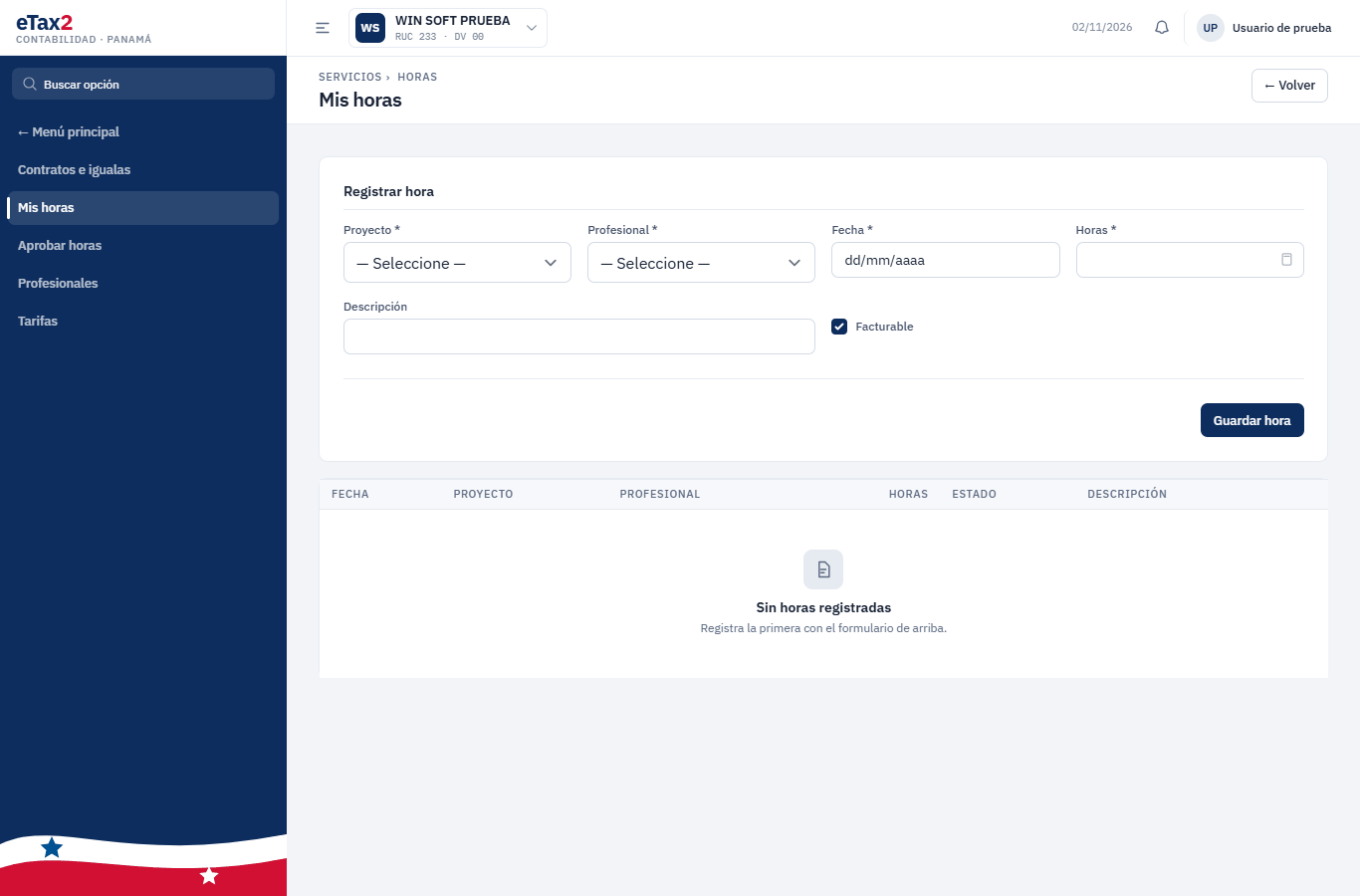
- Entre a Servicios → Mis horas, sección Registrar hora.
- Elija Proyecto * y Profesional *, la Fecha * y las Horas * (de 0.25 en 0.25, mínimo 0.25 y máximo 24).
- Escriba la Descripción del trabajo y deje marcada Facturable si se le cobrará al cliente.
- Mire la línea Tarifa: B/. … / hora que aparece al elegir proyecto, profesional y fecha, antes de guardar. Si dice «⚠ Sin tarifa definida para esta combinación.», avise al encargado de tarifas.
- Presione Guardar hora. Verá «Hora registrada en borrador.».
La tabla Horas muestra las horas de todos los profesionales de la compañía, de la más reciente a la más antigua, con su estado: Borrador, Aprobada o Rechazada. Mientras una hora está en Borrador, puede cambiar la cantidad de horas en su fila y presionar Guardar (verá «Hora actualizada.»).
4. Aprobar o rechazar
- Entre a Servicios → Aprobar horas. Verá la tabla Horas pendientes de aprobación.
- Marque las horas (la casilla del encabezado las marca todas) y presione Aprobar seleccionadas. Verá, por ejemplo, «Lote LH-000001 aprobado: 8.00 horas por B/. 590.00.».
- Para descartar una hora, presione Rechazar en su fila. Verá «Se rechazó 1 hora.».
5. Corregir una hora aprobada
Una hora aprobada no se modifica. En Mis horas, escriba el Motivo del ajuste en su fila, presione Ajustar y confirme. Verá «Ajuste registrado. La hora original queda intacta.».
eTax2 crea una hora de ajuste en negativo, con la descripción «AJUSTE: » y su motivo, que anula la original con la misma tarifa y el mismo costo; la original queda intacta y su fila dice Ajustada, y la del ajuste dice Ajuste. Después registre la hora correcta, que pasa otra vez por aprobación. Cada hora admite un solo ajuste, y la hora de ajuste no se vuelve a ajustar.
Sin el permiso de aprobar horas, la fila de una hora aprobada dice Cerrada.
¿Qué ocurre después?
- Al aprobar, cada hora queda APROBADA con su tarifa y su costo congelados, y todas las aprobadas juntas forman un lote numerado
LH-000001,LH-000002… - El lote guarda el total de horas, el valor (horas × tarifa) y el costo (horas × costo).
- Una hora RECHAZADA no entra a ningún lote.
- Aprobar horas no genera asiento contable ni factura. Las horas no pasan solas a una factura: el ingreso se registra cuando usted factura el servicio en Ventas.
¿Por qué eTax2 lo hace de esta manera?
- La tarifa se muestra antes de guardar para que nadie descubra el precio de su hora el día de facturar.
- La tarifa y el costo se congelan al aprobar: si mañana cambia una tarifa o el costo de un profesional, las horas ya aprobadas conservan los valores con que se aprobaron.
- Las aprobadas no se editan, se ajustan: queda rastro de qué se aprobó, quién y por qué se corrigió.
Ejemplo práctico
Para el proyecto «Auditoría 2026» de Comercial Ejemplo, S.A.:
- Ana Ejemplo: tarifa general B/.60.00 / hora, costo manual B/.25.00. Luis Ejemplo: tarifa general B/.50.00, sin costo definido.
- Tarifas: Proyecto «Auditoría 2026» B/.75.00 y Cliente Comercial Ejemplo B/.70.00, las dos vigentes desde 01/10/2026.
| Hora | Proyecto | Tarifa que aplica | Valor | Costo |
|---|---|---|---|---|
| Ana, 4.00 h | Auditoría 2026 | B/.75.00 (proyecto, nivel 2) | B/.300.00 | B/.100.00 |
| Luis, 2.00 h | Auditoría 2026 | B/.75.00 (proyecto, nivel 2) | B/.150.00 | B/.0.00 |
| Ana, 2.00 h | Contabilidad mensual | B/.70.00 (cliente, nivel 4) | B/.140.00 | B/.50.00 |
| Lote LH-000001 | B/.590.00 | B/.150.00 |
La tarifa de proyecto (nivel 2) gana a la del cliente (nivel 4) y a la general del profesional (nivel 6). En «Contabilidad mensual» no hay tarifa de proyecto, así que aplica la del cliente.
Luego se ve que Ana trabajó 3 horas y no 4: se ajusta su hora con el motivo «Eran 3 horas, no 4» (queda una hora de −4.00) y se registra la de 3.00, que se aprueba aparte.
Este proceso no contabiliza.
Errores comunes
| Mensaje | Qué hacer |
|---|---|
| ⚠ Sin tarifa definida para esta combinación. | Cree una tarifa en Tarifas o ponga la Tarifa B/. / hora del profesional antes de aprobar. |
| Una hora aprobada no se modifica. Use "Ajustar" para corregirla. | Use Ajustar con un motivo. |
| Esta hora ya tiene un ajuste registrado. | Solo se admite un ajuste por hora; registre una hora nueva si falta corregir algo. |
| No quedan horas en borrador que aprobar: puede que otro usuario ya las haya aprobado o rechazado. | Recargue la pantalla. |
| Indique al menos un profesional, proyecto, cliente o servicio: una tarifa sin nivel no se aplicaría nunca. | Elija una de las combinaciones de Nueva tarifa. |
| Esa combinación no se aplicaría nunca. Elija una de estas: … | Deje solo la combinación que quiere: profesional + proyecto, proyecto, profesional + cliente, cliente o servicio. |
| Una hora de ajuste no se vuelve a ajustar. Si falta corregir algo, registre una hora nueva. | Registre la hora que falte; el ajuste ya anuló la original. |
| Ya existe un profesional con ese nombre. | Use el profesional existente o distinga el nombre. |
| No hay un empleado con el código … en la planilla de esta compañía. | Revise el código en la ficha del empleado de la planilla. |
| Esta compañía no tiene una compañía de nómina enlazada, así que no se puede enlazar el profesional con planilla. | Deje el código vacío y use el Costo B/. / hora (manual). |
Preguntas frecuentes
No aparece mi proyecto en la lista. Solo salen proyectos ACTIVOS o PLANIFICADOS de la compañía activa.
No aparece un profesional. Solo salen los profesionales activos.
¿Qué pasa con una hora rechazada? Queda como RECHAZADA y no entra a ningún lote. Si fue un error, regístrela de nuevo.
¿Puedo cambiar la tarifa general o el costo de un profesional ya creado? Sí: Profesionales → Editar en su fila. Para cobrar distinto solo en un proyecto o a un cliente, cree una tarifa en Tarifas: tiene prioridad sobre la tarifa general.
¿Dónde se usan los contratos? El proyecto se enlaza a su contrato con el campo Contrato (Servicios) del módulo Proyectos; el Servicio de ese contrato es el nivel 5 de la tarifa. Vea Contratos e igualas.
¿Esta información le resultó útil?
👎 No
Las cuentas contables de los ejemplos dependen de la configuración de cada compañía. Las referencias a normas de la DGI son informativas y pueden cambiar: verifique su vigencia en las fuentes oficiales.