Manual › Configuración
Plan de cuentas
¿Para qué sirve?
El plan de cuentas (o catálogo de cuentas) es la lista de todas las cuentas contables de su compañía: bancos, clientes, ventas, gastos, impuestos, capital, etc. Todo asiento, manual o automático, se registra contra estas cuentas.
Desde esta pantalla usted puede crear cuentas nuevas, modificar las existentes e inactivar las que ya no usa.
¿Cuándo debo usarlo?
- Necesita una cuenta que no existe, por ejemplo un banco nuevo o un gasto específico.
- Quiere corregir el nombre, el tipo o la naturaleza de una cuenta.
- Una cuenta ya no se va a usar y quiere que deje de aparecer al registrar.
Antes de comenzar
- Confirme la compañía activa en el chip de la barra superior: el plan de cuentas es propio de cada compañía.
- Para crear necesita el permiso de crear en Contabilidad; para modificar, el de editar; para eliminar, el de eliminar.
- Toda compañía nueva ya nace con un plan de cuentas basado en el Formulario 2 de la DGI. Normalmente solo hay que agregar cuentas.
Cómo llegar a esta opción
Contabilidad → Configuración → Plan de cuentas
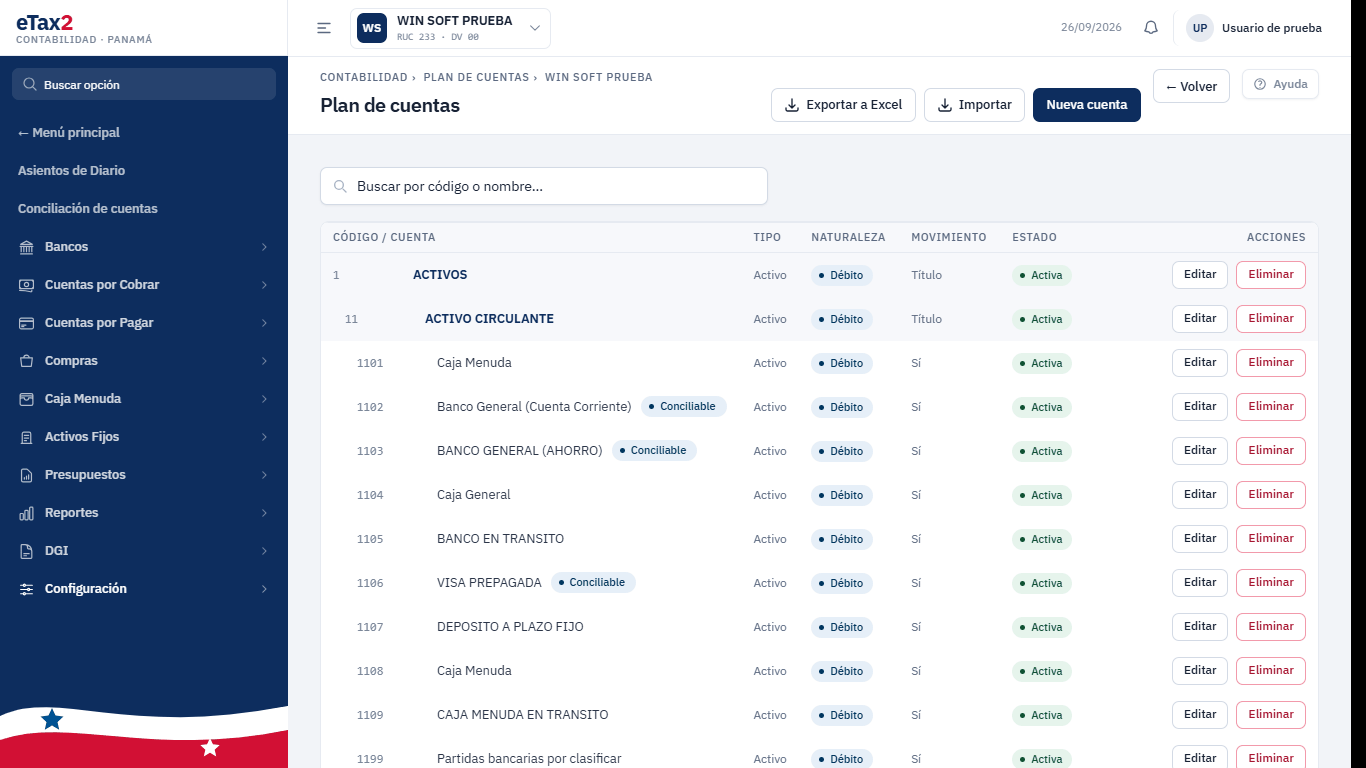
Paso a paso
Crear una cuenta
- Presione Nueva cuenta.
- Llene los campos:
- Código: único dentro de la compañía.
- Nombre.
- Cuenta padre: la cuenta de la que cuelga. Búsquela por código o nombre. Si no tiene padre, deje — Sin padre (nivel 1) —.
- Tipo de cuenta.
- Naturaleza: Débito o Crédito.
- Clasificación de liquidez: Corriente, No corriente o Sin clasificar. Solo aplica a cuentas de Activo o Pasivo; se usa en las razones financieras.
- Marque las casillas que correspondan:
- Permite movimientos (desmarcar si es cuenta de título): desmárquela si la cuenta solo agrupa a otras.
- Conciliable (bancos, tarjetas de crédito, préstamos): si la va a conciliar contra un estado de cuenta.
- Requiere auxiliar: si cada movimiento debe indicar el cliente, proveedor o tercero.
- Requiere … al registrar: aparece solo si su compañía usa dimensiones (centro de costo, proyecto, etc.).
- Activa.
- Presione Guardar. Verá el mensaje «Cuenta creada.»
Modificar una cuenta
- Busque la cuenta con la casilla Buscar por código o nombre…
- Presione Editar en su fila.
- Cambie lo necesario y presione Guardar. Verá «Cuenta actualizada.» y volverá a la misma fila del listado.
Los botones Anterior y Siguiente de la ficha le permiten pasar de una cuenta a otra sin volver al listado.
Inactivar una cuenta
- Presione Editar en la cuenta.
- Desmarque Activa.
- Presione Guardar.
La columna Estado mostrará INACTIVA. La cuenta conserva todo su historial y sus saldos, pero deja de ofrecerse al registrar operaciones.
Eliminar una cuenta
Solo se puede eliminar una cuenta que nunca se usó. Presione Eliminar y confirme. Si la cuenta tiene subcuentas, movimientos, saldos, está en uso en otro módulo o es una cuenta por defecto, eTax2 no la elimina y le dice por qué. En ese caso, inactívela.
Otras opciones de la pantalla
- Exportar a Excel: descarga el catálogo completo.
- Importar: carga cuentas desde Excel o CSV. Puede usar Descargar plantilla Excel (con ejemplos) o la Plantilla CSV. Si marca Reemplazar el catálogo, verá una vista previa antes de aplicar nada.
- Cuentas por defecto: lleva a las cuentas que eTax2 usa en los asientos automáticos.
Importar el plan de cuentas
La plantilla Excel trae una hoja Instrucciones con estas columnas:
| Columna | Obligatorio | Descripción |
|---|---|---|
| codigo | Sí | Código de la cuenta. Es texto y conserva ceros a la izquierda. |
| nombre | Sí | Nombre de la cuenta. |
| tipo | Sí | ACTIVO, PASIVO, PATRIMONIO, INGRESO, COSTO o GASTO. |
| naturaleza | No | DEBITO o CREDITO. Si se omite, se deriva del tipo. Úsela para contra-cuentas, por ejemplo depreciación acumulada como Activo con naturaleza Crédito. |
| codigo_padre | No | Código de la cuenta padre. Si se omite, eTax2 intenta deducirlo por el código. |
| permite_movimiento | No | SI si recibe asientos; NO si es cuenta de título. |
| conciliable | No | SI o NO. Marca cuentas de banco para conciliación. |
| renglon_isr | No | Renglón del Formulario 2 al que tributa. |
Solo se crean cuentas nuevas. Si el código ya existe en la compañía, la fila se omite: no se modifican cuentas existentes ni cuentas con movimientos.
Catálogo igual en eTax2 y en la planilla
Si su compañía lleva la planilla en eTax2 y ya igualó los dos catálogos (Planilla › Configuración › Mapeo de Cuentas › Igualar catálogos…, vea Comprobante contable de planilla y mapeo de cuentas):
- Cada cuenta de movimiento que cree, renombre, cambie de código o inactive aquí llega también al catálogo de la planilla. Las cuentas de título no viajan.
- Las cuentas que se crean en la planilla aparecen aquí en menos de 10 minutos, bajo su cuenta de título (la del primer dígito del código). El botón Sincronizar con la planilla lo hace al momento.
- Una cuenta igualada con la planilla no se puede eliminar: eTax2 le dice que «está en uso por el catálogo de la planilla». Inactívela.
- Si cambia el código de una cuenta que la nómina ya usó, en la planilla se crea la del código nuevo, los conceptos pasan a ella y la vieja queda inactiva con su historial.
¿Qué ocurre después?
- La cuenta nueva queda disponible de inmediato en asientos, documentos y reportes.
- Si marcó Conciliable y la cuenta no está dada de alta en Bancos, verá la etiqueta Sin cuenta en Bancos. Haga clic en ella para registrarla en el módulo de Bancos.
- Si marcó Requiere auxiliar, aparece el botón Auxiliar en su fila para ver el detalle por tercero.
¿Por qué eTax2 lo hace de esta manera?
- Una cuenta con movimientos no se borra. Si se eliminara, los asientos anteriores quedarían sin cuenta y los estados financieros ya presentados cambiarían. Inactivarla la saca del uso diario sin perder la historia.
- Cuentas de título. Las cuentas que agrupan (por ejemplo «Activo corriente») no reciben movimientos; solo suman a sus subcuentas. Así los reportes salen ordenados por nivel.
- Naturaleza. Indica si la cuenta aumenta con débitos (activos, gastos) o con créditos (pasivos, patrimonio, ingresos), para mostrar los saldos con el signo correcto.
- Código único. Evita que dos cuentas se confundan en asientos y reportes.
Ejemplo práctico
Abre una cuenta en un banco nuevo y crea la cuenta 1.1.1.05 – Banco Ejemplo, S.A. (código ficticio), hija de su cuenta de bancos, tipo Activo, naturaleza Débito, Corriente, Conciliable y Activa. El primer depósito de B/.1,000.00 de un cliente se registraría así:
| Cuenta | Débito | Crédito |
|---|---|---|
| Banco Ejemplo, S.A. | 1,000.00 | |
| Cuentas por cobrar | 1,000.00 |
Las cuentas reales dependen de la configuración de su compañía.
Errores comunes
| Mensaje | Qué significa | Qué hacer |
|---|---|---|
| «No se puede eliminar: la cuenta tiene subcuentas.» | Otras cuentas cuelgan de ella. | Elimine o mueva primero las subcuentas, o inactive la cuenta. |
| «No se puede eliminar: la cuenta tiene movimientos contables. Desactívala en su lugar.» | Ya se registraron asientos con ella. | Desmarque Activa y guarde. |
| «No se puede eliminar: la cuenta tiene saldos registrados. …» | Tiene saldos acumulados. | Inactívela. |
| «No se puede eliminar: la cuenta está designada como cuenta por defecto (…). …» | Es una de las cuentas de los asientos automáticos. | Asigne otra cuenta en Cuentas por defecto o déjela activa. |
| «No se puede eliminar: la cuenta está en uso por … » | Otro módulo (bancos, artículos, activos, etc.) la usa. | Cambie esa configuración o inactive la cuenta. |
| El código ya existe | Hay otra cuenta con ese código en la compañía. | Use un código distinto. |
| «La compañía ya tiene plan de cuentas; la plantilla solo aplica sobre un plan vacío.» | Intentó aplicar una plantilla sobre un catálogo existente. | Agregue las cuentas una a una o use Importar. |
| «No se leyó ninguna cuenta del archivo. …» | El archivo de importación no tiene el formato esperado. | Descargue la plantilla y respete el orden de las columnas. |
Preguntas frecuentes
¿Cómo hago que una cuenta pida el acreedor? Edite la cuenta y marque Requiere auxiliar. Sirve para cuentas como Acreedores varios u Otros pasivos que quiere controlar por tercero sin abrir subcuentas: desde ese momento cada línea de asiento manual contra esa cuenta exige indicar el acreedor. Las cuentas de control de CxC y CxP no lo necesitan: su tercero lo lleva su propio módulo.
¿Puedo volver a activar una cuenta inactiva? Sí. Presione Editar, marque Activa y guarde.
¿Por qué no veo una cuenta al registrar un asiento? Puede estar INACTIVA o ser una cuenta de título (columna Movimiento = Título).
¿Qué pasa con los saldos de una cuenta inactiva? Se conservan y siguen apareciendo en los reportes de los períodos en que tuvo movimiento.
Sustento contable
El catálogo sigue la partida doble: cada cuenta tiene una naturaleza deudora o acreedora y se agrupa por niveles (activo, pasivo, patrimonio, ingresos, costos y gastos). La estructura base de eTax2 sigue el Formulario 2 de la DGI; las cuentas adicionales las decide cada compañía.
¿Esta información le resultó útil?
👎 No
Las cuentas contables de los ejemplos dependen de la configuración de cada compañía. Las referencias a normas de la DGI son informativas y pueden cambiar: verifique su vigencia en las fuentes oficiales.