Manual › Configuración
Catálogos generales (monedas y retenciones) y zonas
¿Para qué sirve?
- General (catálogos): mantener las monedas que usa la compañía con su tasa de cambio frente al balboa, y las retenciones (ITBMS, ISR u otras) con su porcentaje.
- Zonas: mantener la lista de zonas que se usan para agrupar compañías.
Las sucursales, departamentos, centros de costo y proyectos se explican en Dimensiones y centros de costo.
¿Cuándo debo usarlo?
- Va a registrar documentos en otra moneda y necesita su tasa del día.
- Debe aplicar una retención nueva.
- Necesita una zona nueva para clasificar una compañía.
Antes de comenzar
- Para ver los catálogos necesita permiso de consulta de contabilidad; para crear o cambiar, permiso para gestionar contabilidad. Sin ese permiso verá las listas pero no los formularios.
- Las monedas y retenciones son de la compañía activa: confírmela en el chip del encabezado.
- Las zonas no son de una compañía: la misma lista la comparten todas.
Cómo llegar a esta opción
- Configuración → General (catálogos) (pestañas Monedas y Retenciones)
- Configuración → Zonas
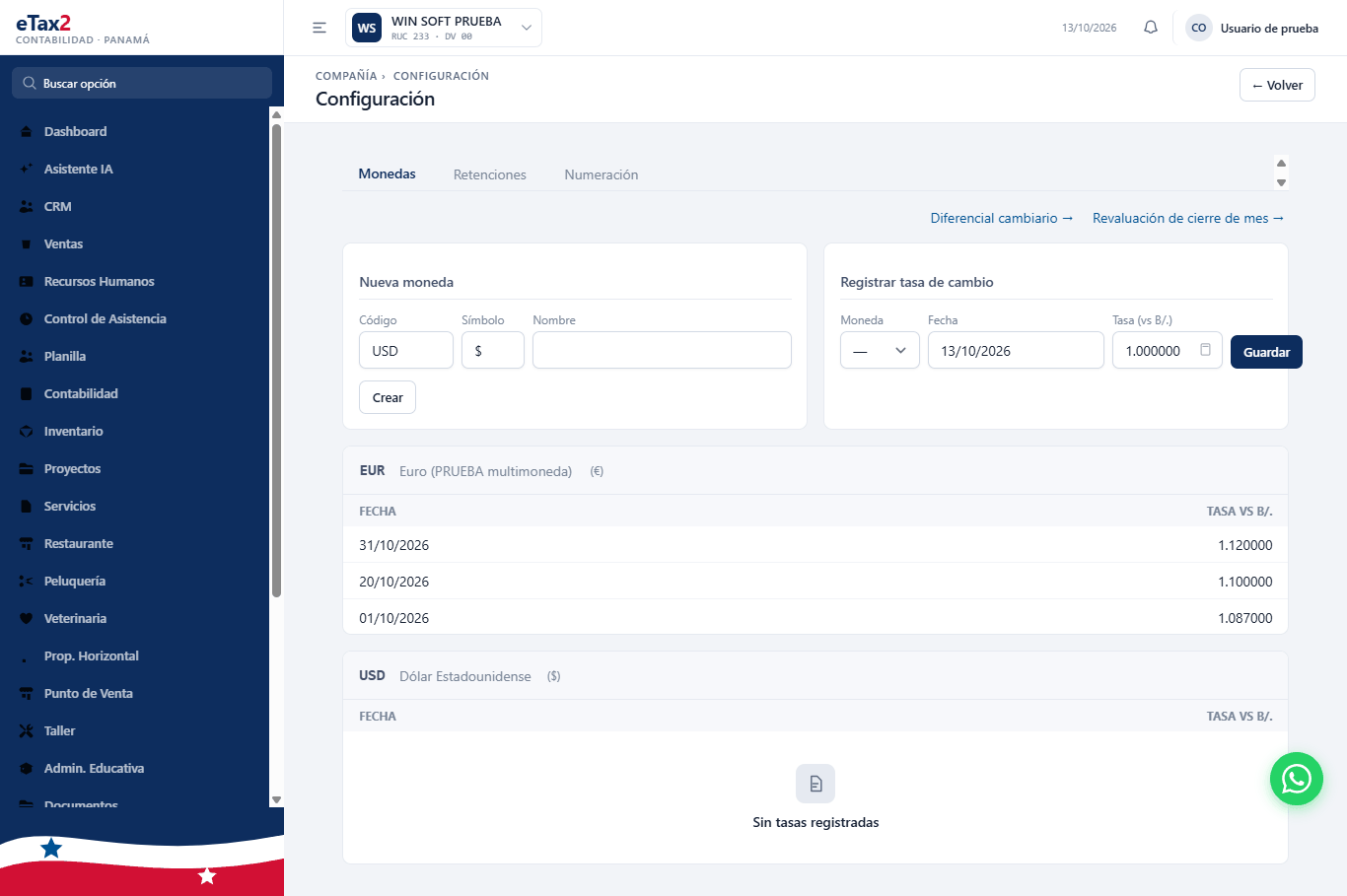
Paso a paso
Crear una moneda
- En la pestaña Monedas, recuadro Nueva moneda, escriba el Código (ej.: USD), el Símbolo (opcional) y el Nombre.
- Pulse Crear. Verá «Moneda creada.».
Registrar la tasa de cambio
- En el recuadro Registrar tasa de cambio, elija la Moneda, la Fecha (dd/mm/aaaa) y escriba la Tasa (vs B/.), con hasta 6 decimales.
- Pulse Guardar. Verá «Tasa registrada.».
- Debajo, cada moneda muestra sus últimas 5 tasas (columnas Fecha y Tasa vs B/.).
Crear una retención
- En la pestaña Retenciones, llene Código, Nombre, Tipo (ITBMS, ISR u Otro) y %.
- Pulse Agregar. Verá «Retención creada.».
- La tabla Retenciones muestra Código, Nombre, Tipo, % y Estado (Activa o Inactiva).
Crear, editar o eliminar una zona
- En Zonas, pulse + Nueva zona, escriba la Descripción y pulse Guardar. Verá «Zona creada.».
- Para cambiarla, pulse Editar, corrija y pulse Guardar («Zona actualizada.»).
- Para borrarla, pulse Eliminar y confirme «Eliminar esta zona?» («Zona eliminada.»).
- Use Buscar por descripción para encontrar una zona. La columna Compañías dice cuántas compañías la usan.
¿Qué ocurre después?
- La tasa queda guardada con su fecha en el historial de la moneda.
- La retención nueva queda Activa y disponible donde el sistema permita aplicar retenciones.
- Crear monedas, tasas, retenciones o zonas no genera asientos.
¿Por qué eTax2 lo hace de esta manera?
- Una tasa por fecha: guardar el historial permite que cada documento use la tasa de su día, y que un reporte de meses atrás no cambie cuando cambia la tasa.
- Código único por compañía: evita dos monedas o dos retenciones con el mismo código.
- No se borra una zona en uso: las compañías quedarían sin clasificar.
Ejemplo práctico
La compañía compra en euros. Crea la moneda EUR («Euro», símbolo €) y, cada día que tenga compras en euros, registra la tasa de ese día (dato ficticio: 25/09/2026, tasa 1.080000). Así la tasa queda guardada con su fecha.
Errores comunes
| Mensaje / situación | Qué hacer |
|---|---|
| Se indica que el código ya está en uso | Ya existe una moneda o retención con ese código en la compañía. Use otro. |
| «No se puede eliminar: la zona tiene compañías asociadas.» | Cambie primero la zona de esas compañías. |
| No ve los formularios de alta | Le falta el permiso para gestionar contabilidad. Pídalo al administrador. |
Sustento normativo
Los porcentajes de retención (ITBMS, ISR) los fija la normativa fiscal vigente de Panamá, que puede cambiar. eTax2 no los trae precargados en esta pantalla: usted escribe el porcentaje, y es responsable de confirmarlo con su asesor o con la DGI antes de usarlo.
¿Esta información le resultó útil?
👎 No
Las cuentas contables de los ejemplos dependen de la configuración de cada compañía. Las referencias a normas de la DGI son informativas y pueden cambiar: verifique su vigencia en las fuentes oficiales.