Manual › Propiedad Horizontal
Cuenta corriente y estado de cuenta de la unidad
¿Para qué sirve?
Para saber cuánto debe cada unidad del edificio, desde cuándo y por qué concepto, a la fecha que usted elija. Tiene dos pantallas:
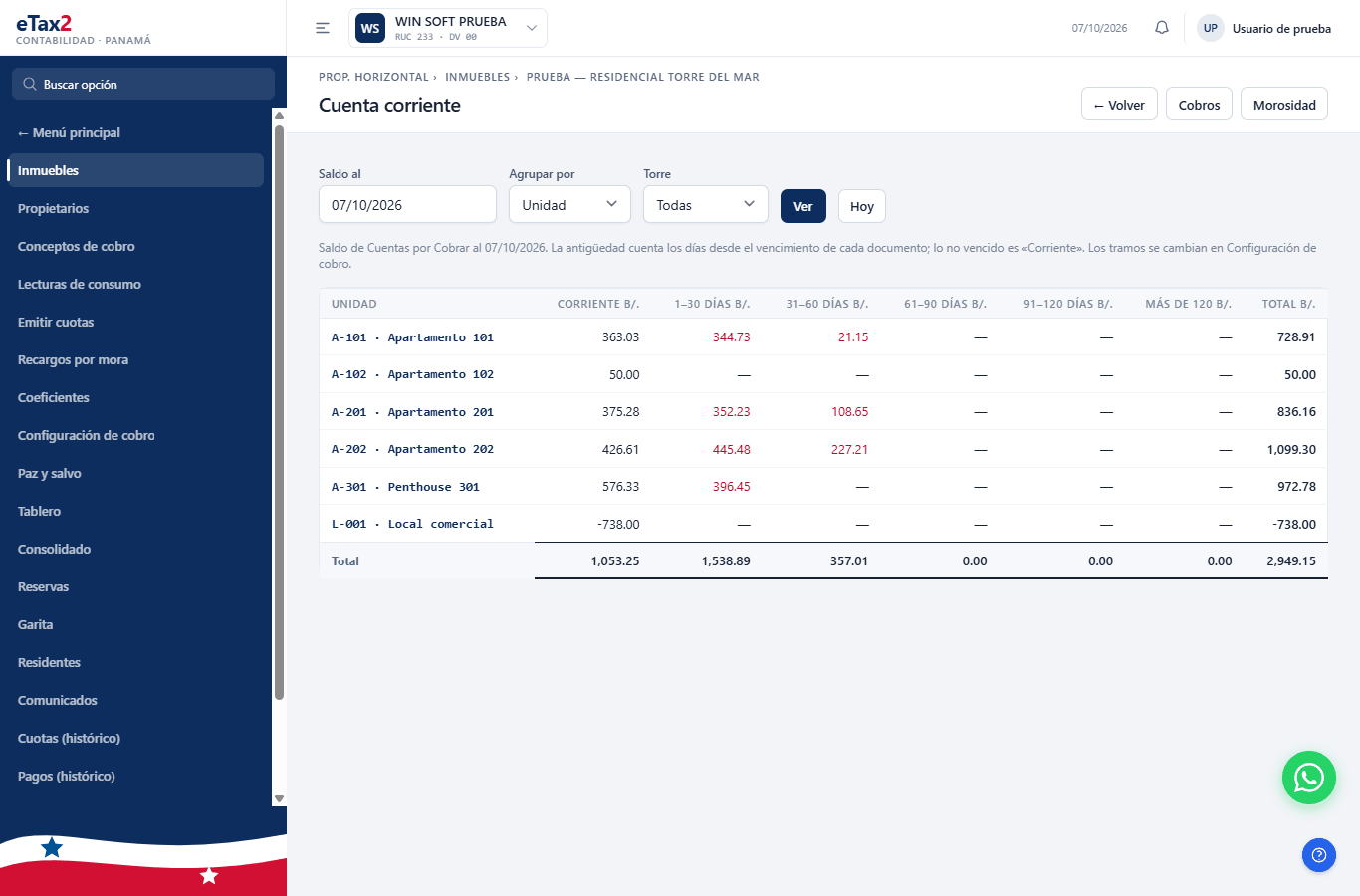
- Cuenta corriente: el reporte de todo el edificio, con las deudas repartidas por antigüedad (Corriente, 1–30 días, 31–60 días…).
- Expediente de la unidad: la ficha de una unidad con su Estado de cuenta (cada cargo y cada abono con su saldo) y sus Documentos por cobrar.
¿Cuándo debo usarlo?
- Para preparar el informe de cobranza del mes para la junta directiva.
- Cuando un propietario pregunta cuánto debe o pide su estado de cuenta.
- Para saber cuánto debía el edificio a una fecha pasada (por ejemplo, al cierre del año).
- Para anular una cuota o un cargo emitido por error.
Antes de comenzar
- Deben existir cuotas o cargos emitidos. Vea Emitir las cuotas de mantenimiento.
- Si quiere otros tramos de antigüedad, configúrelos en Configuración del edificio (campo Tramos de morosidad (días)). En blanco se usan 30, 60, 90 y 120.
Cómo llegar a esta opción
- Reporte del edificio: Prop. Horizontal → Cuenta corriente, o desde la ficha del inmueble con el botón Cuenta corriente. También desde el Tablero, pulsando la cifra Por cobrar.
- Expediente de una unidad: Prop. Horizontal → Inmuebles → (elija el inmueble) → pulse el código de la unidad. También puede pulsar la unidad en la tabla de Cuenta corriente.
Paso a paso
1. Ver la cuenta corriente del edificio
- Entre a Cuenta corriente.
- En Saldo al, escoja la fecha de corte (por defecto, hoy).
- En Agrupar por, elija Unidad, Propietario, Torre, Período o Concepto.
- Si el edificio tiene torres, puede filtrar una en Torre (o dejar Todas).
- Pulse Ver. Para volver a la fecha de hoy pulse Hoy.
La tabla muestra una columna por tramo: Corriente B/., 1–30 días B/., 31–60 días B/., 61–90 días B/., 91–120 días B/., Más de 120 B/. y Total B/., con una fila de Total al pie. Los montos vencidos salen en rojo.
Agrupado por Unidad, cada código es un enlace al estado de cuenta de esa unidad, a la misma fecha de corte.
2. Ver el expediente y el estado de cuenta de una unidad
- Abra la unidad. Arriba verá las cifras Emitido, Cobrado, Saldo y Cuotas vencidas.
- Use las pestañas Resumen, Ficha, Personas y Estado de cuenta para moverse en la página.
- En Estado de cuenta, indique Desde y Hasta y pulse Ver. Si deja Desde vacío, se muestra todo desde el inicio.
- La tabla muestra Fecha, Concepto, Cargo B/., Abono B/. y Saldo B/., con lo más reciente primero. Si indicó Desde, la última fila es el Saldo inicial.
Desde el mismo bloque puede usar:
- + Cargo: cobrar una multa u otro cargo suelto. Vea Cuotas extraordinarias y cargos sueltos.
- Registrar cobro: vea Cobrar cuotas y emitir el paz y salvo.
- Aplicar saldo a favor (B/. …): aparece solo si la unidad tiene saldo a favor; lo aplica a los documentos pendientes.
- Estado de cuenta en CxC, Emitir paz y salvo y Cuotas (histórico).

3. Anular una cuota o un cargo de la unidad
- En el expediente, baje a Documentos por cobrar de la unidad (columnas Documento, Fecha, A nombre de, Total B/., Saldo B/.).
- Pulse Anular en el documento.
- En Fecha de la reversión, deje la del documento o escoja una posterior. Su período contable debe estar abierto.
- Si quiere, escriba el Motivo (opcional). Si es un cargo suelto (una multa, una llave, el uso de un área), puede marcar Abrir un cargo nuevo con estos mismos datos para corregirlo.
- Pulse Anular documento.
eTax2 confirma, por ejemplo: «Documento FAC-000245 anulado al 15/10/2026: 1 cargo(s). Su asiento no se borró, se reversó.»
Si en lugar de Anular aparece no se puede anular, pase el cursor sobre el texto para ver el motivo (vea Errores comunes).
¿Qué ocurre después?
- La consulta no cambia nada: solo lee los documentos de Cuentas por Cobrar.
- Si marcó la copia del cargo suelto, se abre la ventana Cargo a la unidad … con sus datos y la fecha de la anulación. No se emite nada hasta que pulse Emitir cargo.
- Al anular, el documento queda ANULADO pero no se borra. Su asiento sigue en el Mayor y se le crea un reverso con la fecha que usted eligió. En el estado de cuenta se ven las dos líneas (el cargo y su anulación), marcadas como ANULADA.
- Si la cuota anulada era de consumo, las lecturas vuelven a quedar disponibles para facturarse. Ese período puede volver a emitirse para la unidad.
¿Por qué eTax2 lo hace de esta manera?
- No hay un saldo aparte. La cuenta corriente son los mismos documentos de Cuentas por Cobrar. Por eso el total cuadra con la cuenta por cobrar del Mayor a cualquier fecha, no solo hoy.
- La antigüedad se cuenta en días desde el vencimiento de cada documento, no desde su emisión. Lo que aún no vence es «Corriente».
- Los saldos a favor (por ejemplo, un pago adelantado) aparecen en Corriente con signo negativo y restan del total.
- Agrupado por período o por concepto, si un documento tiene varios conceptos, su saldo se reparte entre ellos en proporción al monto de cada uno.
- La deuda se queda con quien la generó. Si la unidad cambió de dueño y el anterior dejó saldo, el expediente muestra el bloque De quién es este saldo: esa deuda no se le cobra al propietario actual.
- Anular no borra: el original y su reverso quedan a la vista para la auditoría.
Ejemplo práctico
Edificio PRUEBA — RESIDENCIAL TORRE DEL MAR, tramos por defecto (30, 60, 90, 120). Cuota mensual de B/.150.00 que vence el último día de cada mes. Usted consulta Saldo al 31/10/2026, Agrupar por Unidad:
| Unidad | Corriente B/. | 1–30 días B/. | 31–60 días B/. | 61–90 días B/. | 91–120 días B/. | Total B/. |
|---|---|---|---|---|---|---|
| A-202 | 150.00 | — | 150.00 | 150.00 | 150.00 | 600.00 |
| L-001 | -50.00 | — | — | — | — | -50.00 |
Para la A-202:
- Julio venció el 31/07/2026: 92 días al corte → 91–120 días.
- Agosto venció el 31/08/2026: 61 días → 61–90 días.
- Septiembre venció el 30/09/2026: 31 días → 31–60 días.
- Octubre vence el mismo 31/10/2026: 0 días → Corriente.
Comprobación: 4 cuotas × B/.150.00 = B/.600.00.
La L-001 pagó B/.50.00 de más: aparece como saldo a favor de -B/.50.00 en Corriente.
Esta pantalla no hace asientos. Al anular, en cambio, eTax2 reversa el asiento del documento. Por ejemplo, para la cuota de octubre de la A-202, con fecha 15/10/2026:
| Cuenta | Débito | Crédito |
|---|---|---|
| Ingresos por cuotas de mantenimiento | B/.150.00 | |
| Cuentas por cobrar – clientes | B/.150.00 | |
| Totales | B/.150.00 | B/.150.00 |
Las cuentas dependen del concepto de cobro y de la configuración de su compañía.
Errores comunes
| Mensaje | Qué hacer |
|---|---|
| Ninguna unidad tiene saldo al (fecha). | No hay deuda ni saldo a favor a esa fecha. Revise la fecha de corte o la torre elegida. |
| Sin movimientos en ese rango. | Amplíe las fechas Desde y Hasta. |
| El documento … ya tiene cobros aplicados por B/. …. Un documento cobrado no se anula: anule primero el cobro, o emita una nota de crédito. | Anule el cobro en Cuentas por Cobrar, o emita una nota de crédito. |
| El documento … se emitió con un asiento para todo el lote: se anula junto con su emisión completa, en Emisiones de cuotas. | Es una emisión anterior al 04/10/2026. Anúlela completa desde Emitir cuotas. |
| El documento … ya está anulado. | No hay nada que hacer. |
| El documento … no es de Propiedad Horizontal. | Ese documento se maneja desde Cuentas por Cobrar. |
| Hay recargos por mora vivos sobre esta deuda (…). Anúlelos primero, en Recargos por mora o en el expediente de la unidad. | Anule primero el documento del recargo y luego la cuota. |
Preguntas frecuentes
¿Por qué el total de la cuenta corriente no coincide con lo que veo en «Cuotas (histórico)»? El histórico es la lista de cuotas antiguas, sin asiento. La cuenta corriente es la que cuadra con la contabilidad.
¿Puedo ver cuánto se debía al cierre del año pasado? Sí. Ponga esa fecha en Saldo al. Los cobros y anulaciones posteriores no se toman en cuenta.
¿Cómo cambio los tramos de antigüedad? En Configuración de cobro, campo Tramos de morosidad (días), por ejemplo «30, 60, 90». Vea Configuración del edificio.
¿Dónde veo quién está atrasado y las gestiones de cobro? En Morosidad y arreglos de pago.
Sustento contable
La cuenta corriente de cada unidad es un auxiliar de la cuenta por cobrar. Un auxiliar confiable debe sumar lo mismo que su cuenta en el Mayor a cualquier fecha; eTax2 lo garantiza porque no lleva un saldo separado. La antigüedad por tramos de días es una práctica de control de cartera: los tramos los decide usted.
¿Esta información le resultó útil?
👎 No
Las cuentas contables de los ejemplos dependen de la configuración de cada compañía. Las referencias a normas de la DGI son informativas y pueden cambiar: verifique su vigencia en las fuentes oficiales.