Manual › Propiedad Horizontal
Mantenimiento del edificio
¿Para qué sirve?
Para llevar en un solo lugar todo lo que se daña o necesita atención en el edificio:
- Incidencias: los problemas que se reportan (una filtración, un elevador detenido, una luz quemada), con quién los atiende, en qué estado están y su historial.
- Equipos: los equipos del edificio (elevadores, bombas, plantas eléctricas), con su serie, ubicación, proveedor y garantía.
- Preventivo: las tareas que se repiten (por ejemplo, el mantenimiento mensual del elevador). eTax2 crea sola la orden de trabajo cuando se acerca la fecha.
¿Cuándo debo usarlo?
- Cuando alguien reporta un problema en una unidad o en un área común.
- Al dar de alta los equipos del edificio.
- Al programar los mantenimientos que exige el proveedor o el fabricante.
Antes de comenzar
- Debe tener el permiso para gestionar Propiedad Horizontal. Con solo permiso de consulta verá las listas, pero no los botones para registrar.
- Para elegir el proveedor de un equipo, el proveedor debe existir como contacto de la compañía.
- Para que los propietarios puedan reportar desde su portal, debe indicar quién atiende esas incidencias (vea el paso 4).
Cómo llegar a esta opción
Prop. Horizontal → Mantenimiento, o desde la ficha del inmueble con el botón Mantenimiento.
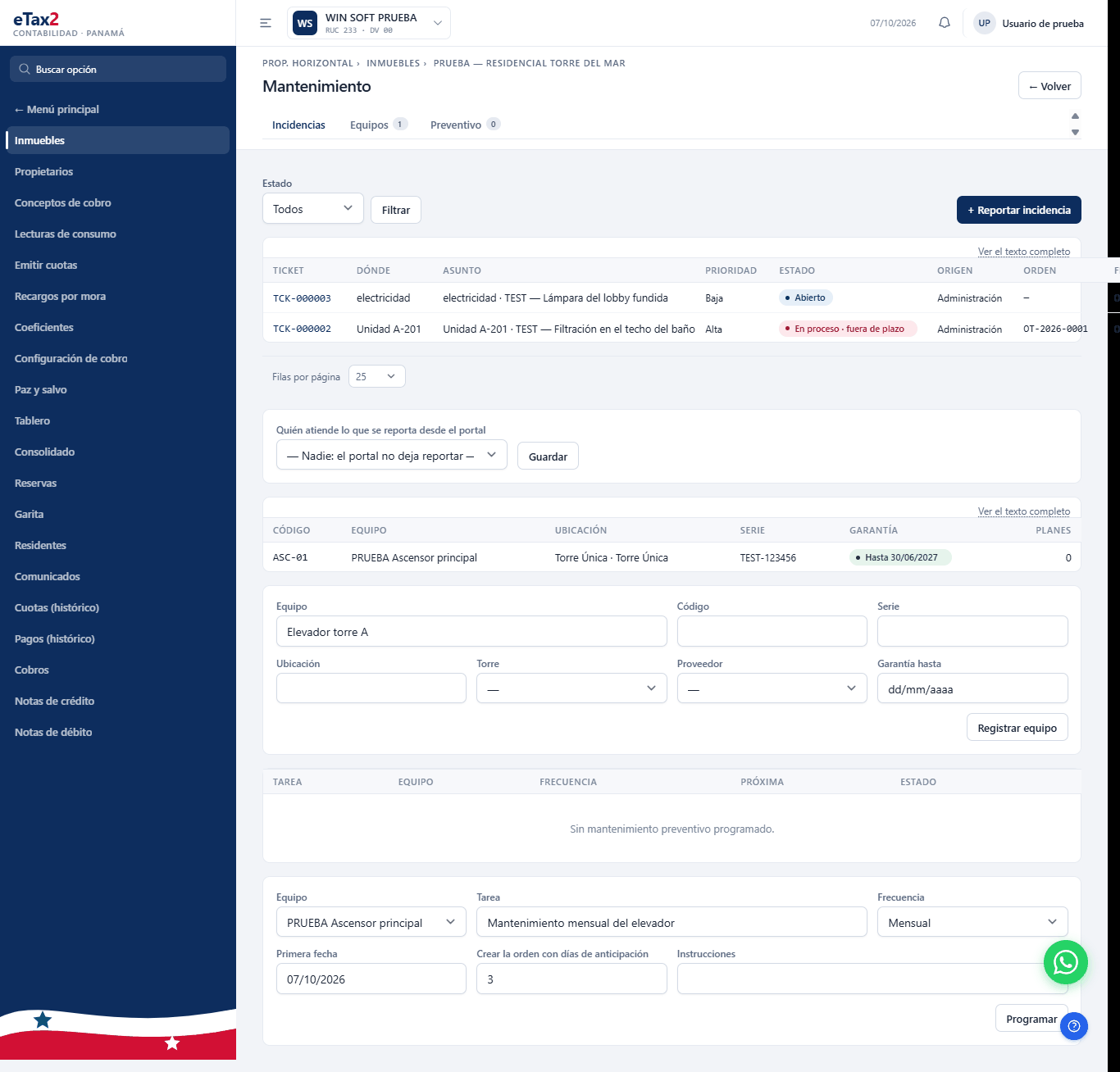
La pantalla tiene tres pestañas: Incidencias, Equipos y Preventivo.
Paso a paso
1. Reportar una incidencia
- En la pestaña Incidencias, pulse + Reportar incidencia.
- Llene Qué pasa (por ejemplo, «Filtración en el techo del baño»).
- Elija la Unidad afectada o, si es en un área común, deje «— Área común —» y escriba el lugar en o área común (por ejemplo, «Piscina» o «Elevador 2»).
- Elija la Prioridad (Baja, Media, Alta o Urgente) y quién la Atiende.
- Si quiere, escriba el Detalle.
- Pulse Registrar. eTax2 muestra, por ejemplo: «Incidencia TCK-000015 registrada.» y abre la ficha de la incidencia.
2. Dar seguimiento a la incidencia
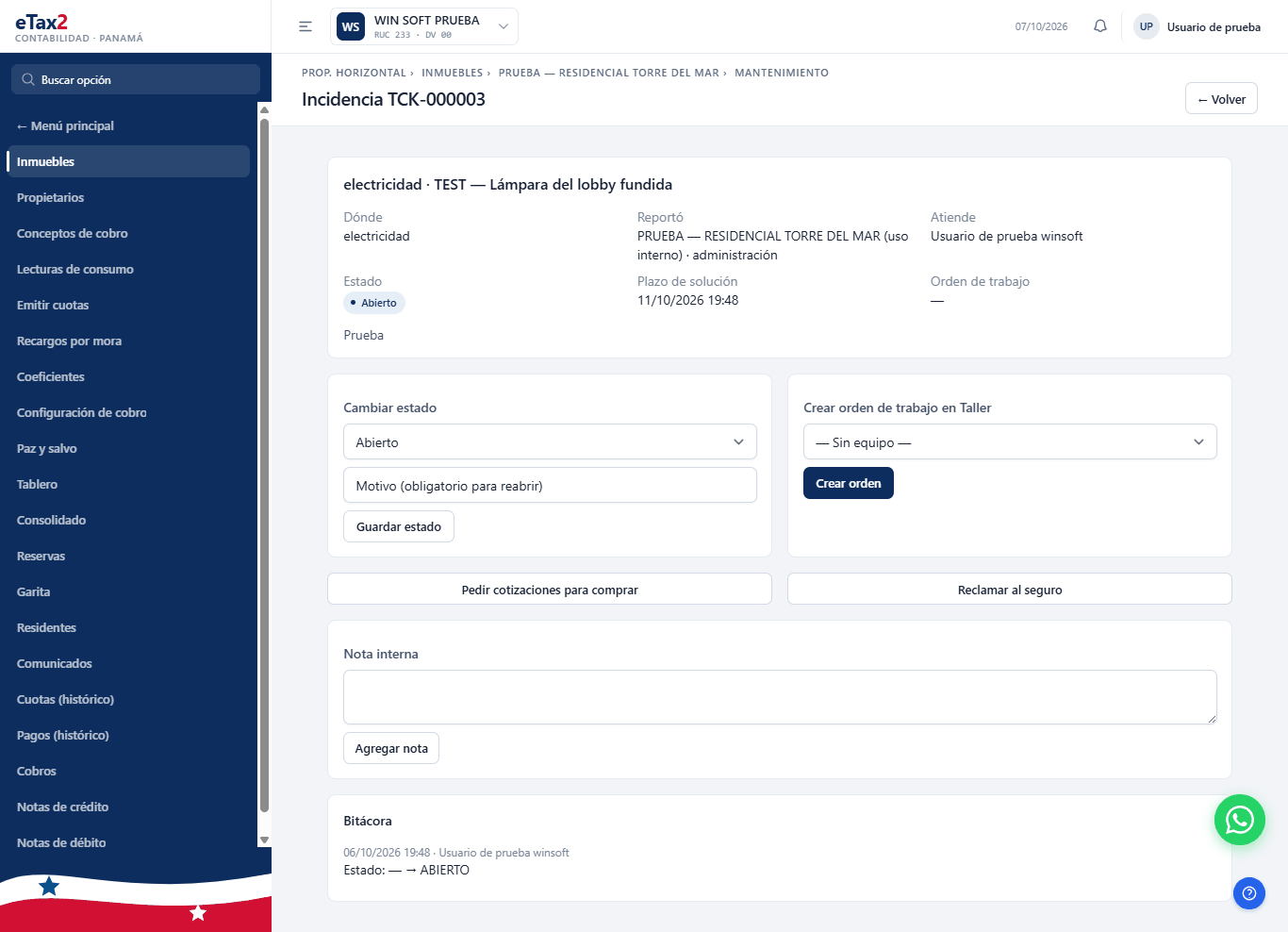
En la ficha de la incidencia puede:
- Cambiar estado: elija el nuevo estado (Abierto, En proceso, En espera, Verificar, Resuelto o Cerrado) y pulse Guardar estado. Para reabrir una incidencia ya resuelta, escriba el motivo.
- Crear orden de trabajo en Taller: elija el equipo (o «— Sin equipo —») y pulse Crear orden. eTax2 confirma: «Orden de trabajo (número) creada en Taller.»
- Nota interna: escriba la nota y pulse Agregar nota.
- Pedir cotizaciones para comprar: abre una solicitud de compra ligada a la incidencia. Vea Compras con cotizaciones.
- Reclamar al seguro: abre el registro de un siniestro ligado a la incidencia. Vea Seguros y siniestros.
Al pie aparece la Bitácora: cada cambio, nota y quién lo hizo, con fecha y hora.
3. Registrar un equipo
- Vaya a la pestaña Equipos.
- Llene Equipo (por ejemplo, «Elevador torre A»), y si los tiene, Código, Serie, Ubicación, Torre, Proveedor y Garantía hasta.
- Pulse Registrar equipo. eTax2 confirma: «Equipo «Elevador torre A» registrado.»
En la tabla Equipos del edificio la columna Garantía dice «Hasta (fecha)» si sigue vigente o «Venció (fecha)» si ya terminó.
4. Indicar quién atiende lo que llega del portal
Debajo de la tabla de incidencias, en Quién atiende lo que se reporta desde el portal, elija la persona y pulse Guardar. Si deja «— Nadie: el portal no deja reportar —», los propietarios no podrán reportar incidencias desde su portal.
5. Programar el mantenimiento preventivo
- Vaya a la pestaña Preventivo. (Necesita tener al menos un equipo registrado.)
- Elija el Equipo, escriba la Tarea (por ejemplo, «Mantenimiento mensual del elevador») y la Frecuencia (Semanal, Mensual, Bimestral, Trimestral, Semestral o Anual).
- Indique la Primera fecha y en Crear la orden con días de anticipación cuántos días antes quiere la orden (entre 0 y 60; por defecto 3).
- Si quiere, escriba las Instrucciones.
- Pulse Programar. eTax2 confirma: «Plan «(tarea)» programado.»
Para detener un plan sin borrarlo, pulse Pausar; para retomarlo, Reactivar.
¿Qué ocurre después?
- Cada incidencia es un ticket con su código, su plazo de solución y su historial. Si se pasa del plazo, la columna Estado dice «fuera de plazo».
- Al crear la orden de trabajo, la incidencia pasa sola a En proceso y queda una nota con el número de la orden. Una incidencia tiene una sola orden de trabajo.
- Las órdenes se crean en Taller, a nombre de un contacto interno del edificio («(nombre del inmueble) (uso interno)»), en un taller llamado «Mantenimiento (nombre del inmueble)». eTax2 los crea solos la primera vez.
- Cada madrugada (05:30) eTax2 revisa los planes activos: si la fecha menos los días de anticipación ya llegó, crea la orden preventiva y pasa el plan a la fecha siguiente. Si hubo fechas atrasadas, crea una orden por cada una. Nunca crea dos órdenes para el mismo plan y fecha.
- Nada de esto genera asientos. Si la reparación implica comprar algo o pagar a un proveedor, eso se hace por Compras y Cuentas por pagar.
¿Por qué eTax2 lo hace de esta manera?
- El problema y el trabajo van por separado: la incidencia es lo que se reportó y su seguimiento; la orden de Taller es el trabajo (técnicos, materiales). Así el historial del problema no se pierde aunque el trabajo cambie.
- El preventivo se genera solo para que ningún mantenimiento obligatorio dependa de la memoria de alguien.
- Se pausa, no se borra: el historial de un plan y sus órdenes queda siempre consultable.
Ejemplo práctico
En «PRUEBA — RESIDENCIAL TORRE DEL MAR», usted registra el equipo ASC-01 · Elevador torre A y programa «Mantenimiento mensual del elevador», mensual, primera fecha 15/10/2026, con 3 días de anticipación.
- El 12/10/2026 en la madrugada, eTax2 crea la orden de Taller para el 15/10/2026 y el plan pasa al 15/11/2026.
- El 20/10/2026 un propietario de la unidad A-102 reporta una filtración. Usted la registra con prioridad Alta, crea la orden de trabajo y, como hay que cambiar una tubería, pulsa Pedir cotizaciones para comprar.
Este módulo no contabiliza: no hay asiento.
Errores comunes
| Mensaje | Qué hacer |
|---|---|
| Indique la unidad o el área común donde está el problema. | Elija la unidad o escriba el área común. |
| Esa unidad no es de este inmueble. | Elija una unidad del inmueble en que está trabajando. |
| La administración todavía no indicó quién atiende las incidencias. Comuníquese con ella por otro medio. | Elija quién atiende en Quién atiende lo que se reporta desde el portal. |
| Esta incidencia ya tiene su orden de trabajo. | Abra la orden existente desde la ficha; solo se permite una. |
| Ya hay un equipo con ese código. | Use otro código o deje el campo vacío. |
Preguntas frecuentes
¿Puedo borrar una incidencia? No. Ciérrela con el estado Cerrado; queda en el historial.
No veo el enlace a la orden de trabajo. El número se muestra, pero el enlace a Taller solo aparece si tiene permiso para ver Taller.
¿Por qué no aparece el formulario de Preventivo? Primero registre al menos un equipo.
¿El propietario ve el avance? Lo que reporta desde el portal del propietario llega a esta misma lista con origen «Portal».
¿Esta información le resultó útil?
👎 No
Las cuentas contables de los ejemplos dependen de la configuración de cada compañía. Las referencias a normas de la DGI son informativas y pueden cambiar: verifique su vigencia en las fuentes oficiales.