Manual › Propiedad Horizontal
Cuotas extraordinarias y cargos sueltos (multas)
¿Para qué sirve?
Para cobrar lo que no sale de la cuota de mantenimiento mensual:
- Cuota extraordinaria: un monto aprobado por la asamblea (impermeabilizar el techo, cambiar el elevador, una demanda) que se reparte entre las unidades —por coeficiente, por área o en partes iguales— y se cobra en una o varias cuotas mensuales.
- Cargo suelto: un cobro puntual a una unidad, como una multa, una reposición, un daño o una tarjeta de acceso.
En los dos casos, cada cobro es un documento por cobrar con su asiento, igual que una cuota normal.
¿Cuándo debo usarlo?
- Cuota extraordinaria: después de que la asamblea aprueba el gasto y la forma de pago.
- Cargo suelto: cuando la administración aplica una multa o debe cobrar algo a una unidad en particular.
Antes de comenzar
- Debe existir un concepto de cobro activo, con cuenta de ingreso, para la cuota extraordinaria o para la multa. Vea Conceptos y coeficientes.
- Para repartir por coeficiente o por área, las unidades deben tener su coeficiente o su área. Solo entran las unidades activas que pagan cuota.
- La compañía debe tener configurada la cuenta por cobrar (CXC) en Cuentas por defecto.
- Opcional: un proyecto para la obra, si quiere ver lo recaudado junto a lo gastado.
- Revise que el monto y el reparto estén aprobados en el acta de la asamblea.
Cómo llegar a esta opción
- Cuotas extraordinarias: Prop. Horizontal → Emitir cuotas → botón Cuotas extraordinarias.
- Cargo suelto: Prop. Horizontal → Inmuebles → (elija el inmueble) → pulse el código de la unidad → Estado de cuenta → + Cargo.
Paso a paso
1. Crear el plan de cuota extraordinaria
- En Cuotas extraordinarias, pulse + Nuevo plan.
- Llene:
- Nombre del plan (por ejemplo, «Impermeabilización del techo 2026»);
- Descripción (acta, acuerdo);
- Concepto (cuenta de ingreso);
- Proyecto (opcional);
- Monto total B/.;
- Reparto entre las unidades: Por coeficiente de copropiedad, Por área (m²) o En partes iguales;
- Número de cuotas mensuales;
- Fecha de la primera cuota;
- Días para pagar cada cuota (15 por defecto).
- Pulse Crear plan. eTax2 confirma: «Plan creado en borrador. Revise el reparto y apruébelo para empezar a cobrar.»
2. Revisar el reparto y aprobar
- En Reparto por unidad verá lo que le toca a cada unidad (Total B/.) y cuánto paga en cada cuota (Por cuota B/.).
- Mientras el plan está en Borrador, puede cambiar los montos, o dar monto a una unidad que no lo tenía, y pulsar Guardar reparto. La suma tiene que dar el monto del plan.
- Si quiere, elija en Aprobada en asamblea la asamblea que la aprobó y pulse Ligar. Vea Asambleas.
- Pulse Aprobar y confirme. Desde ahí el reparto ya no se puede cambiar.
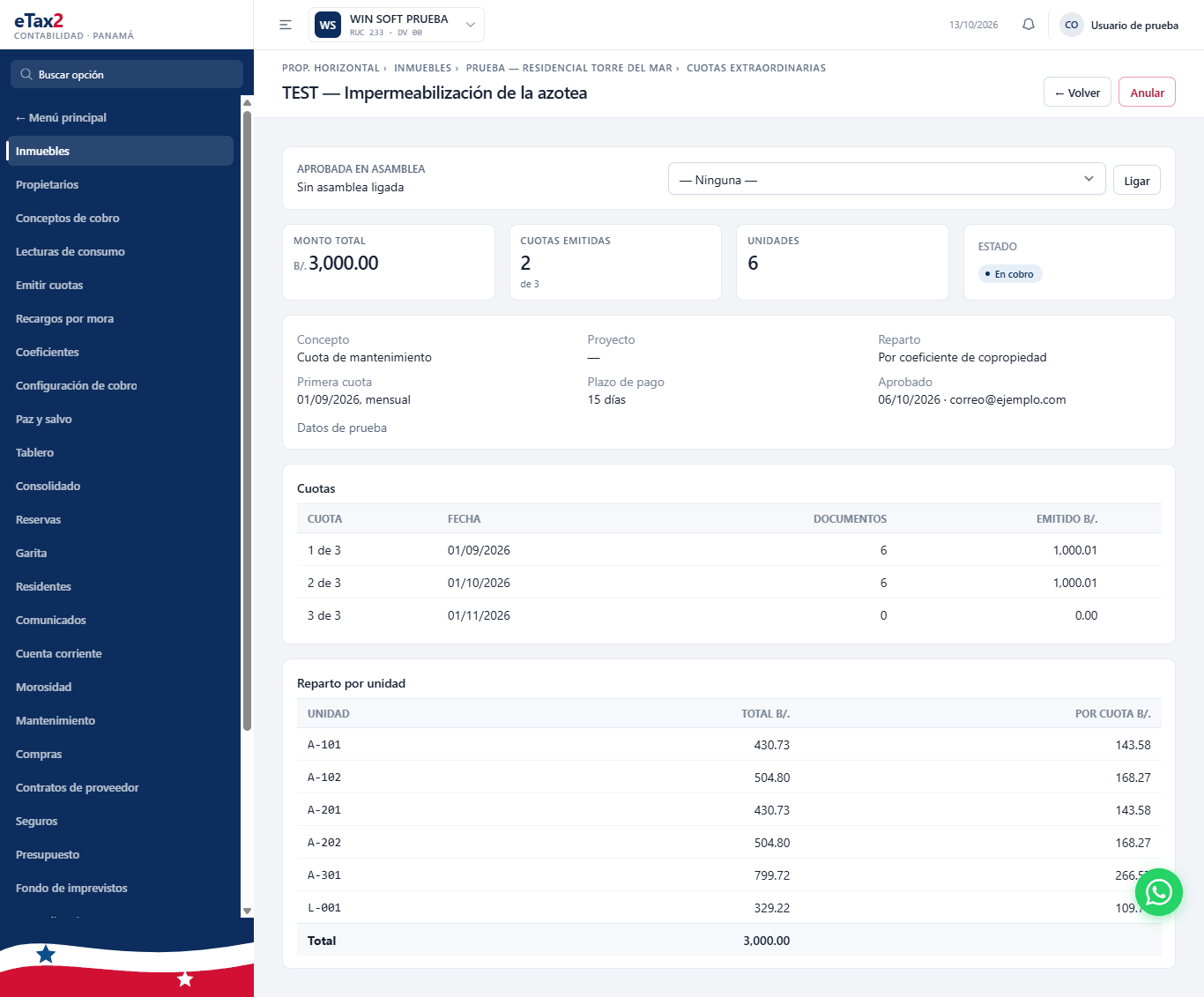
3. Emitir las cuotas
No tiene que hacer nada: cada mañana eTax2 emite las cuotas del plan cuya fecha ya llegó.
Si quiere emitirla antes de que corra el proceso, en la tabla Cuotas pulse Emitir en la fila de la cuota (solo aparece cuando la fecha ya llegó). eTax2 confirma, por ejemplo: «Cuota 1: 6 documento(s) emitidos.»
Si alguna unidad no tenía propietario en esa fecha, el mensaje la nombra. Asígnele el propietario y pulse Emitir las que faltan.
4. Anular un plan
- Primero anule, desde el expediente de cada unidad, los documentos ya emitidos del plan. Vea Cuenta corriente y estado de cuenta de la unidad.
- En el plan, pulse Anular. En la ventana Anular el plan …:
- revise la Fecha de la anulación (por defecto, hoy; no puede ser anterior a la creación del plan ni futura);
- si quiere, escriba el Motivo (opcional);
- marque Crear una copia en borrador para corregirlo si el plan tenía un error y lo quiere rehacer.
- Pulse Anular plan. eTax2 confirma: «Plan anulado.» Si marcó la copia, lo lleva al plan nuevo con el mensaje «Plan anulado. Esta es su copia en borrador: corríjala y apruébela; no emite nada hasta entonces.»
Un plan en borrador o aprobado sin cuotas emitidas se anula directamente. La copia lleva el mismo nombre con «(copia)», el mismo concepto, monto, forma de reparto, cuotas y fechas; el reparto se recalcula con las unidades de hoy.
5. Cobrar un cargo suelto o una multa
- Abra el expediente de la unidad y, en Estado de cuenta, pulse + Cargo.
- En la ventana Cargo a la unidad …, llene Concepto, Monto B/., Fecha, Vence y, si quiere, Detalle (opcional).
- Pulse Emitir cargo. eTax2 confirma, por ejemplo: «Cargo FAC-000312 emitido por B/. 25.00 a Carlos Ruiz.»
El cargo se cobra igual que una cuota. Si se emitió por error, anúlelo en Documentos por cobrar de la unidad: en la ventana de anulación puede escribir el Motivo y marcar Abrir un cargo nuevo con estos mismos datos para corregirlo. Al anular, se abre la ventana Cargo a la unidad … con el concepto, el monto y el detalle del cargo anulado, con la fecha de la anulación; corrija lo que haga falta y pulse Emitir cargo. Hasta entonces no se emite nada.
¿Qué ocurre después?
- Cada cuota extraordinaria y cada cargo suelto es un documento por cobrar (sin ITBMS) a nombre de quien era el propietario en la fecha del cobro, con su asiento: débito a cuentas por cobrar, crédito a la cuenta de ingreso del concepto.
- En la cuota extraordinaria, el vencimiento es la fecha de la cuota más los días para pagar. Si eligió un proyecto, el ingreso queda asentado con ese proyecto.
- Emitir no duplica: una cuota ya emitida a una unidad no se vuelve a emitir, aunque el proceso diario y el botón coincidan.
- El plan cambia de estado solo: Aprobada → En cobro al emitir la primera cuota → Terminada al emitir la última.
- Todo aparece en la cuenta corriente y en el estado de cuenta de la unidad, y puede recibir recargos por mora si vence sin pagarse.
- Un cargo suelto no lleva período, así que puede cobrar dos multas a la misma unidad en el mismo mes.
¿Por qué eTax2 lo hace de esta manera?
- El plan nace en borrador para que pueda revisar y ajustar el reparto antes de cobrar un centavo.
- El reparto cuadra al centavo: cada unidad recibe su parte y los centavos sobrantes van a las de mayor fracción. La suma siempre es el monto del plan.
- Se cobra a quien era dueño en la fecha de cada cuota: si la unidad se vende a mitad del plan, las cuotas siguientes van al nuevo dueño.
- No se anula un plan con documentos vivos: primero se reversan sus documentos uno por uno, con su fecha, para que la contabilidad quede completa.
- El plan anulado se conserva con su fecha, quién lo anuló y el motivo. Para corregirlo no se edita: se anula y se trabaja sobre la copia en borrador.
Ejemplo práctico
La asamblea de PRUEBA — RESIDENCIAL TORRE DEL MAR aprueba B/.10,000.00 para impermeabilizar el techo, por coeficiente, en 4 cuotas mensuales desde el 01/11/2026, con 15 días para pagar cada una.
| Unidad | Coeficiente | Total B/. | Por cuota B/. |
|---|---|---|---|
| A-101 | 15 % | 1,500.00 | 375.00 |
| A-102 | 15 % | 1,500.00 | 375.00 |
| A-201 | 20 % | 2,000.00 | 500.00 |
| A-202 | 20 % | 2,000.00 | 500.00 |
| A-301 | 20 % | 2,000.00 | 500.00 |
| L-001 | 10 % | 1,000.00 | 250.00 |
| Total | 100 % | 10,000.00 | 2,500.00 |
Comprobación A-201: 2,000.00 / 20 % = 10,000.00; 2,000.00 / 4 = 500.00.
La cuota 1 de la A-201 se emite el 01/11/2026 y vence el 16/11/2026. Su asiento:
| Cuenta | Débito | Crédito |
|---|---|---|
| Cuentas por cobrar – clientes | B/.500.00 | |
| Ingresos por cuotas extraordinarias | B/.500.00 | |
| Totales | B/.500.00 | B/.500.00 |
Multa: el 10/10/2026 se cobra a la A-301 una multa por ruido de B/.25.00, que vence el 25/10/2026:
| Cuenta | Débito | Crédito |
|---|---|---|
| Cuentas por cobrar – clientes | B/.25.00 | |
| Ingresos por multas | B/.25.00 | |
| Totales | B/.25.00 | B/.25.00 |
Las cuentas dependen del concepto de cobro y de la configuración de su compañía.
Errores comunes
| Mensaje | Qué hacer |
|---|---|
| Elija un concepto activo de este inmueble, con cuenta de ingreso. | Active el concepto o asígnele una cuenta de ingreso en Conceptos de cobro. |
| No hay unidades con coeficiente para repartir. | Cargue los coeficientes o elija otro reparto. (Igual con «área» o «cuota».) |
| El reparto suma B/. … y el plan es de B/. …. | Ajuste los montos hasta que sumen el monto del plan. |
| El reparto solo se ajusta en borrador. | El plan ya fue aprobado; no se puede cambiar el reparto. |
| El plan no tiene unidades con monto. | Dé monto a al menos una unidad antes de aprobar. |
| El plan tiene que estar aprobado para emitir sus cuotas. | Pulse Aprobar. |
| Las cuotas se emiten en orden: la siguiente es la …. | Emita primero la cuota anterior. |
| La cuota … es del (fecha): todavía no se emite. | Espere a esa fecha. |
| El plan tiene … documento(s) emitidos vivos: anúlelos primero desde la ficha de cada unidad. | Anule esos documentos en el expediente de cada unidad. |
| No hay conceptos activos con cuenta de ingreso. Cree uno en Conceptos de cobro. | Cree el concepto antes de usar + Cargo. |
| Ese concepto no tiene cuenta de ingreso: asígnele una antes de cobrarlo. | Asigne la cuenta al concepto. |
| El vencimiento no puede ser anterior a la fecha del cargo. | Corrija Vence. |
| La unidad … no tiene propietario en esa fecha: no hay a quién cobrarle. | Asigne el propietario a la unidad o cambie la fecha. |
| La compañía no tiene configurada la cuenta por cobrar (CXC). | Configúrela en Cuentas por defecto. |
Preguntas frecuentes
¿Puedo excluir una unidad de la cuota extraordinaria? Sí, en borrador: deje su monto vacío o en cero y reparta esa parte entre las demás. La suma debe seguir dando el monto del plan.
¿Por qué la última cuota es distinta por unos centavos? Cuando el total de la unidad no se divide exacto entre las cuotas, la última absorbe la diferencia.
¿Las cuotas extraordinarias llevan ITBMS? No, igual que las cuotas de mantenimiento.
¿Cómo cobro una cuota extraordinaria? Igual que cualquier cuota. Vea Cobrar cuotas y emitir el paz y salvo.
Sustento normativo
Las cuotas extraordinarias, su monto, su forma de reparto y las multas deben estar aprobadas por la asamblea o previstas en el reglamento de copropiedad, según la normativa vigente sobre propiedad horizontal en Panamá. eTax2 no decide el monto ni el reparto: calcula y cobra lo que usted registra. Verifique con la administración y el reglamento vigente del PH antes de emitir; las normas pueden cambiar.
¿Esta información le resultó útil?
👎 No
Las cuentas contables de los ejemplos dependen de la configuración de cada compañía. Las referencias a normas de la DGI son informativas y pueden cambiar: verifique su vigencia en las fuentes oficiales.