Manual › Propiedad Horizontal
Contratos de proveedor
¿Para qué sirve?
Para tener a la vista todos los contratos de servicio del edificio (limpieza, seguridad, mantenimiento de elevadores…) con su vigencia, y:
- recibir avisos antes de que venzan;
- renovarlos solos si así lo dice el contrato;
- si el proveedor cobra un monto fijo, que eTax2 genere sus facturas en Cuentas por pagar en cada fecha.
¿Cuándo debo usarlo?
- Al firmar un contrato nuevo con un proveedor.
- Para revisar qué contratos están por vencer.
- Para suspender o cancelar un contrato.
Para compras puntuales use Compras con cotizaciones.
Antes de comenzar
- Necesita el permiso para gestionar Propiedad Horizontal.
- El proveedor debe existir como contacto de la compañía.
- Si el contrato genera facturas, tenga a mano la cuenta de gasto (debe aceptar movimientos).
Cómo llegar a esta opción
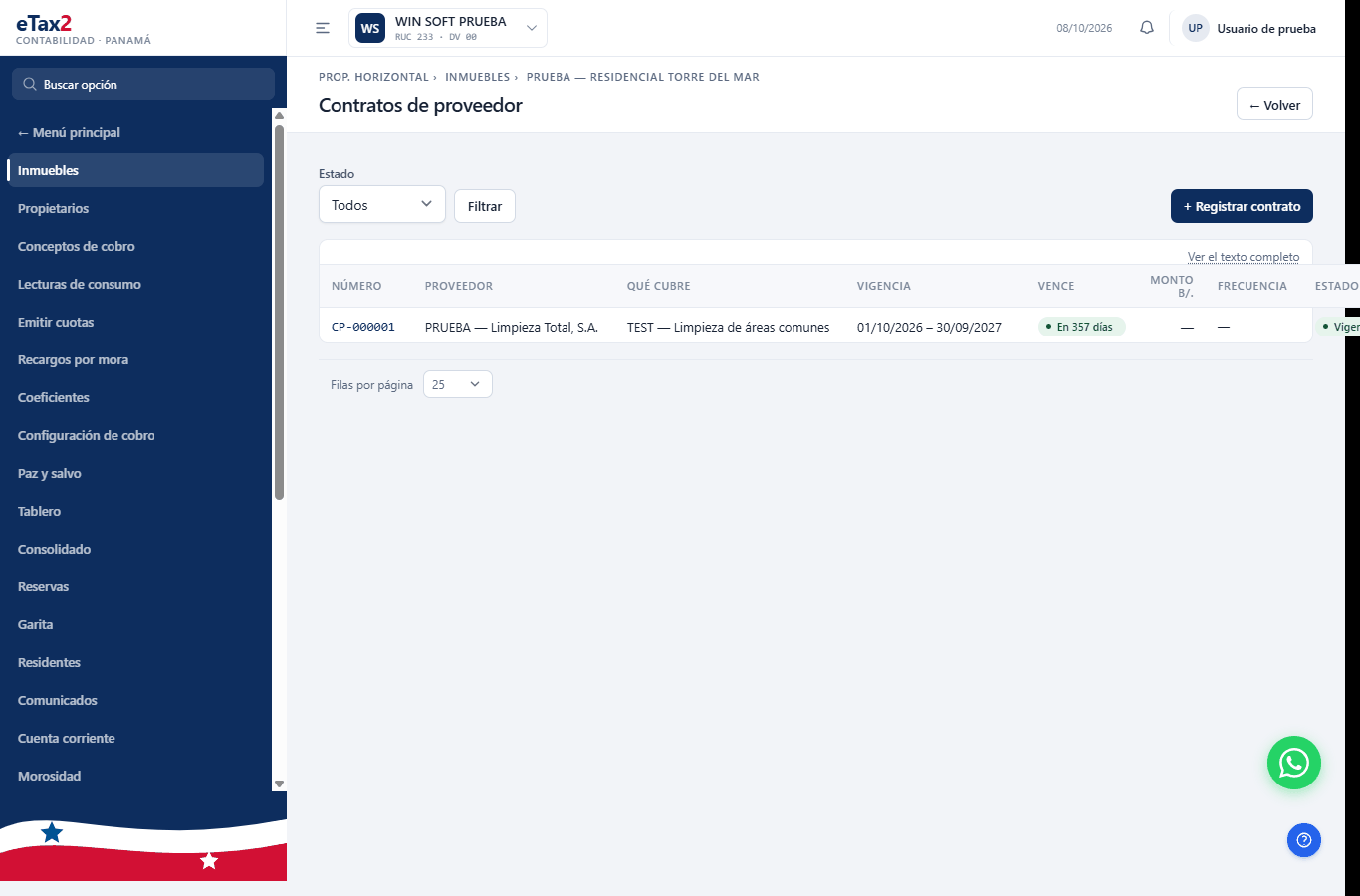
Prop. Horizontal → Contratos de proveedor, o desde la ficha del inmueble con el botón Contratos.
Paso a paso
1. Registrar un contrato
- Pulse + Registrar contrato.
- Elija el Proveedor y escriba Qué cubre (por ejemplo, «Mantenimiento de elevadores»).
- Indique Inicio y Fin (vacío = indefinido).
- En Avisar con cuántos días indique con cuánta anticipación quiere el aviso (por defecto 30) y en A quién avisar elija la persona.
- Si el contrato se renueva solo, marque Se renueva solo al vencer e indique Cada cuántos meses (por defecto 12).
- Si cubre un equipo del edificio, elíjalo en Equipo que cubre (opcional).
- Suba el Contrato firmado (PDF o foto).
- Si el proveedor cobra un monto fijo, marque El proveedor factura un monto fijo (las facturas se generan solas, en borrador) y llene:
- Monto sin ITBMS B/.
- Cada cuánto (Semanal, Quincenal, Mensual, Bimestral, Trimestral, Semestral…)
- ITBMS
- Cuenta de gasto
- Días de crédito (por defecto 30)
- Primera factura (vacío = inicio)
- Pulse Registrar. eTax2 confirma: «Contrato CP-000001 registrado.» y abre la ficha.
2. Consultar la ficha
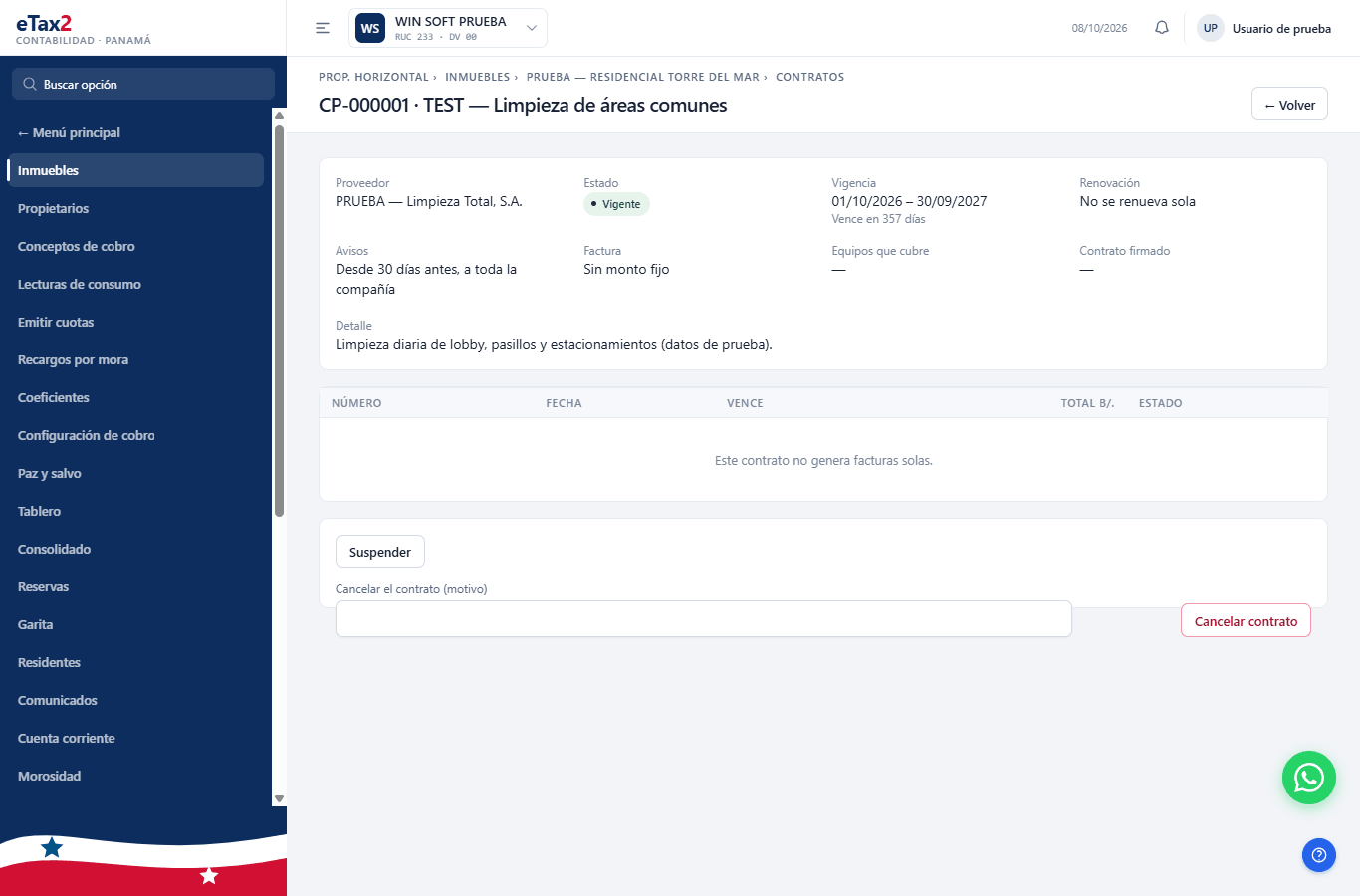
En la ficha verá Proveedor, Estado, Vigencia, Renovación, Avisos, Factura (con la próxima fecha y la plantilla), Equipos que cubre y el Contrato firmado. Abajo, la tabla Facturas generadas con Número, Fecha, Vence, Total B/. y Estado.
3. Suspender, reactivar o cancelar
En la ficha:
- Suspender: deja de generar facturas mientras tanto. eTax2 confirma: «Contrato suspendido: no se generan sus facturas mientras tanto.»
- Reactivar: vuelve a generarlas. «Contrato reactivado.»
- Cancelar contrato: escriba el motivo en Cancelar el contrato (motivo) y pulse Cancelar contrato. «Contrato cancelado: ya no genera facturas.»
¿Qué ocurre después?
- Los estados del contrato son Vigente, Suspendido, Vencido y Cancelado. En la lista, la columna Vence muestra los días que faltan, en amarillo dentro del plazo de aviso y en rojo a 5 días o menos.
- Avisos: cada madrugada eTax2 revisa los contratos vigentes y avisa por la campana al entrar en cada tramo: los días de aviso del contrato, 15 días y 5 días antes. Cada aviso sale una sola vez.
- Al vencer: si se renueva solo, eTax2 corre la fecha de fin los meses indicados y avisa «Contrato de proveedor renovado». Si no, lo marca Vencido, deja de generar facturas y avisa «Contrato de proveedor vencido».
- Facturas: si tiene monto fijo, el contrato nace con su plantilla recurrente de Cuentas por pagar. Las facturas se crean en borrador cada madrugada en su fecha, hasta el fin del contrato. En Cuentas por pagar se les pone el número de factura del proveedor y se contabilizan; ahí nace el asiento.
¿Por qué eTax2 lo hace de esta manera?
- Borrador, no factura definitiva: la factura real la emite el proveedor; eTax2 prepara el documento para que usted solo revise, ponga el número y contabilice.
- Avisos escalonados: un solo aviso se olvida; tres tramos dan tiempo de renegociar.
- Nada se borra: un contrato cancelado o vencido sigue en la lista con su historial y sus facturas.
Ejemplo práctico
«PRUEBA — RESIDENCIAL TORRE DEL MAR» firma con un proveedor el mantenimiento del elevador ASC-01 del 01/10/2026 al 30/09/2027: B/.1,000.00 mensuales más 7 % de ITBMS, renovación automática cada 12 meses, aviso con 30 días.
- Cada mes nace una factura en borrador por B/.1,070.00 (comprobación: 70.00 / 7 % = 1,000.00).
- El 31/08/2027 llega el primer aviso; luego a 15 y a 5 días.
- El 30/09/2027 vence; como se renueva solo, la fecha de fin pasa al 30/09/2028.
Asiento de cada factura, cuando se contabiliza en Cuentas por pagar (las cuentas dependen de su compañía):
| Cuenta | Débito | Crédito |
|---|---|---|
| Gasto de mantenimiento de elevadores | B/.1,000.00 | |
| ITBMS pagado (crédito fiscal) | B/.70.00 | |
| Cuentas por pagar – proveedores | B/.1,070.00 | |
| Totales | B/.1,070.00 | B/.1,070.00 |
Errores comunes
| Mensaje | Qué hacer |
|---|---|
| El fin del contrato no puede ser antes del inicio. | Corrija las fechas. |
| Para renovar solo, el contrato necesita fecha de fin y cada cuántos meses se renueva. | Llene Fin y Cada cuántos meses, o desmarque la renovación. |
| Diga cada cuánto factura el proveedor. | Elija Cada cuánto. |
| Elija la cuenta de gasto de las facturas (una que acepte movimientos). | Elija una cuenta de detalle. |
| El proveedor no es un contacto de esta compañía. | Cree el proveedor en Contactos de esta compañía. |
| El contrato CP-000001 está «Cancelado»: no se puede hacer eso. | Un contrato cancelado ya no se suspende ni se reactiva. |
Preguntas frecuentes
¿Puedo cambiar el monto del contrato? Esta pantalla no lo permite. Revise la plantilla recurrente desde el enlace ver plantilla (requiere permiso de Cuentas por pagar).
Una factura salió por error. Está en borrador: corríjala o anúlela en Cuentas por pagar. Si ya se contabilizó, anúlela con su reverso.
Dejé «A quién avisar» en blanco. El aviso les llega a los usuarios que gestionan Propiedad Horizontal en la compañía.
¿Esta información le resultó útil?
👎 No
Las cuentas contables de los ejemplos dependen de la configuración de cada compañía. Las referencias a normas de la DGI son informativas y pueden cambiar: verifique su vigencia en las fuentes oficiales.