Manual › Propiedad Horizontal
Encuestas
¿Para qué sirve?
Para consultar a los propietarios y residentes del edificio sin convocar una asamblea. Por ejemplo: qué horario prefieren para la piscina, si les interesa instalar cámaras, cómo califican la seguridad o qué color prefieren para la fachada antes de llevarlo a la asamblea.
Responden en el portal del propietario, una vez por unidad, y la administración ve los resultados tabulados: cuántas unidades respondieron y el conteo y el porcentaje de cada opción.
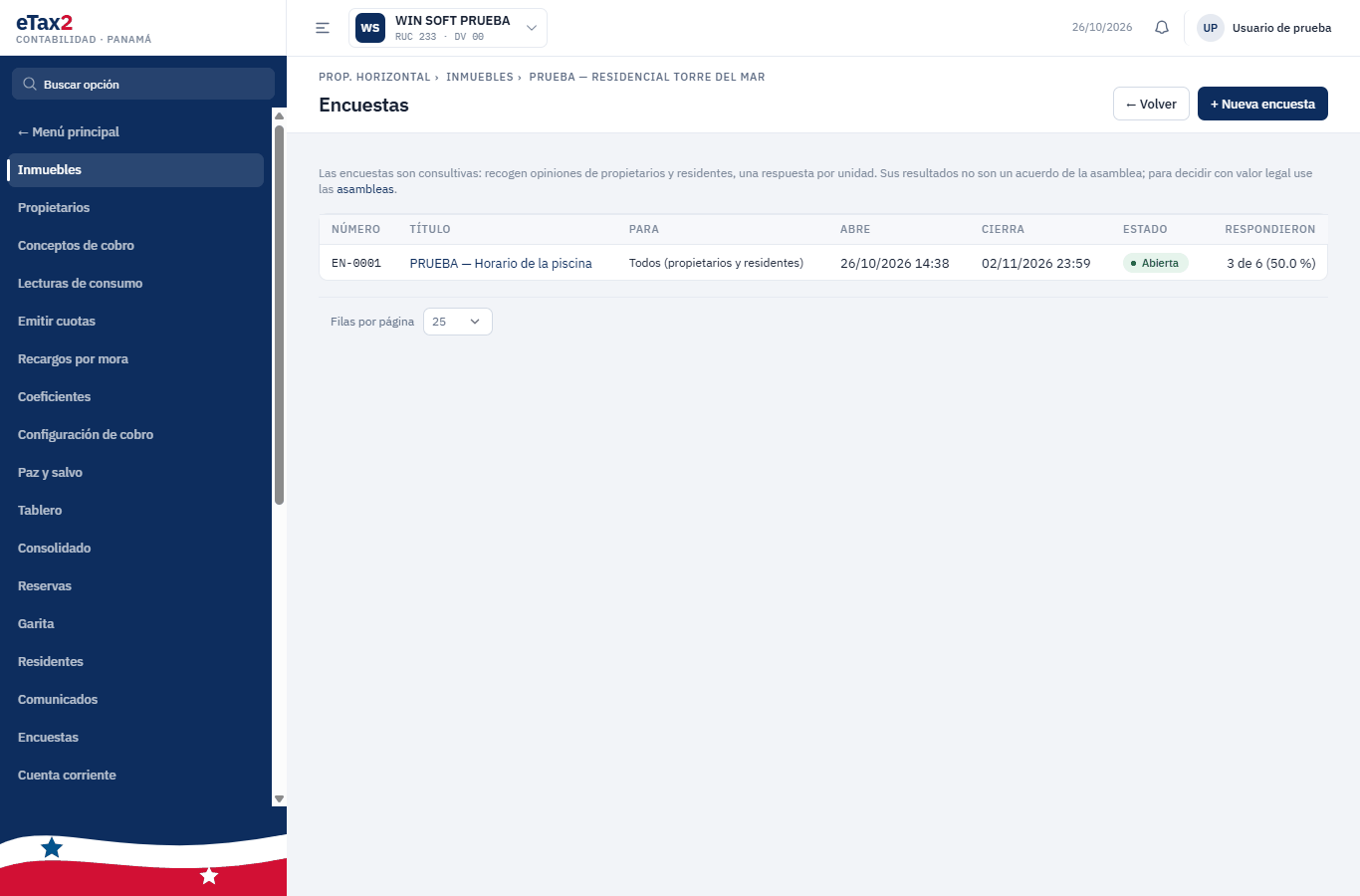
Una encuesta no es una votación. No pide quórum, no tiene mayoría y no deja acta. Sus resultados no son un acuerdo de la asamblea. Para decidir con valor legal use las Asambleas.
¿Cuándo debo usarlo?
- Cuando quiera conocer la opinión del edificio antes de decidir o de llevar un tema a la asamblea.
- Para medir la satisfacción con un servicio, por ejemplo una vez al año.
- Para elegir entre opciones que no requieren aprobación de la asamblea, como un horario.
Antes de comenzar
- Las unidades deben tener sus personas registradas y activas, y las personas deben tener acceso al portal. Vea Inmuebles y propietarios.
- Para armar, publicar y administrar encuestas se necesita el permiso de gestionar Propiedad Horizontal. Para ver resultados basta con el de consultar.
Cómo llegar a esta opción
Prop. Horizontal → Encuestas
Si administra varios inmuebles, eTax2 le pedirá primero que elija el inmueble.
Paso a paso
1. Armar el borrador
- Pulse + Nueva encuesta.
- Escriba el Título y, si quiere, la Explicación para los residentes.
- En Para, elija Todos (propietarios y residentes), Solo propietarios o Una torre (y elija la Torre).
- Fije Abre y Cierra (fecha y hora de Panamá, dd/mm/aaaa hh:mm).
- En Los residentes ven los resultados, elija Al cerrar la encuesta, Después de responder (parciales) o Nunca.
- Si quiere que nadie en la administración vea lo que respondió cada unidad, marque Respuestas confidenciales.
- En cada Pregunta, escriba el texto y elija el Tipo:
- Una opción: se elige una sola. Los enlaces Usar escala del 1 al 5 y Usar Sí / No llenan las opciones por usted.
- Varias opciones: se eligen varias; puede fijar un Máximo de opciones.
- Texto libre: la persona escribe su respuesta.
- Use + Agregar opción, + Agregar pregunta, las flechas para cambiar el orden y Quitar para borrar. Desmarque Obligatoria si la pregunta se puede dejar en blanco.
- Pulse Guardar borrador. eTax2 muestra: «Borrador EN-0001 guardado. Revíselo y publíquelo.»

El borrador no lo ve nadie en el portal. Puede Editar o Eliminar mientras sea borrador.
2. Publicar
- Revise las preguntas en la ficha de la encuesta.
- Si quiere, marque Avisar también por correo.
- Pulse Publicar en el portal y confirme. eTax2 muestra, por ejemplo: «Publicada: se consulta a 24 unidades.»
Desde ese momento las preguntas, los destinatarios y la confidencialidad ya no se cambian.
3. Mientras está abierta
- Extender: elija un Nuevo cierre posterior al actual y pulse Extender.
- Recordar por correo a los pendientes: envía un correo a las personas de las unidades que aún no responden.
- Cerrar ya: deja de recibir respuestas. Una encuesta cerrada no se reabre.
- Registrar una respuesta recibida en la oficina: para la unidad que respondió en papel o por teléfono. Elija la Unidad, escriba Quién respondió y, si quiere, Cómo; marque las respuestas y pulse Registrar respuesta.
4. Ver los resultados
En la ficha de la encuesta:
- Resultados: «Respondieron 18 de 24 unidades (75.0 %)», cuántas por portal y por oficina, y por cada pregunta el número de Unidades y el % de cada opción, con una barra. Las respuestas de texto aparecen en lista.
- Si el edificio tiene varias torres, elija la Torre y pulse Ver para filtrar.
- Unidades consultadas: cada unidad con Pendiente, o Portal u Oficina con la fecha y hora en que respondió; si la encuesta no es confidencial, también lo que respondió.
- Exportar CSV: descarga el resumen y, si no es confidencial, una fila por unidad.

En el ejemplo respondieron 3 de 6 unidades (3 / 6 = 50.0 %), todas en la oficina. En el horario, Mañana tiene 2 (2 / 3 = 66.7 %) y Tarde 1 (33.3 %). En las mejoras, Toldo tiene 2 (66.7 %), y Duchas y Sillas 1 cada una (33.3 %): suman más de 100 % porque cada unidad podía elegir dos. La unidad A-101 aparece Pendiente porque su respuesta de oficina se anuló; queda abajo, en la tabla de respuestas anuladas, con su motivo.
5. Retirar o copiar
- Retirar: escriba el motivo y pulse Retirar. La encuesta sale del portal; las respuestas se conservan.
- Copiar como borrador: crea una encuesta nueva con las mismas preguntas, sin fechas ni respuestas. Sirve para repetir una encuesta cada año.
¿Qué ocurre después?
- Una respuesta por unidad. La primera persona de la unidad que responde es la que cuenta. Las demás ven «Su unidad respondió el …».
- No se cambia una respuesta enviada. El portal lo advierte antes de enviar.
- Cada unidad cuenta igual, sin coeficiente.
- El moroso también responde: es una consulta, no una votación.
- Quiénes se consultan. Al publicar, eTax2 fija las unidades consultadas: las activas y principales del edificio (o de la torre). Los estacionamientos y depósitos que pertenecen a un apartamento responden con él. Una unidad creada después no entra.
- Solo propietarios deja fuera a inquilinos y familiares.
- Encuesta confidencial: la administración ve los totales y quién respondió, pero no qué respondió cada unidad, ni en la pantalla ni en el CSV. Por eso tampoco se filtra por torre.
- El correo solo sale desde el ambiente de producción y a quien tenga un correo válido.
- Esta opción no genera asientos contables.
¿Por qué eTax2 lo hace de esta manera?
- Separada de la votación, como la mayoría de los sistemas de administración de condominios: la votación con valor legal (quórum, mayoría, acta, Ley 284) vive en las asambleas. Mezclarlas haría pasar una opinión por un acuerdo.
- Una por unidad y sin cambios, para que el resultado sirva de constancia y nadie de la misma unidad pise lo que respondió otro.
- Respuesta en oficina, porque hay propietarios que no usan el portal. Queda marcada como «Oficina», con quién la registró.
- Solo se anula la respuesta de oficina, con motivo, y queda a la vista. La del portal no se puede anular: es lo que dijo el propietario.
- Los parciales no se muestran a quien aún no responde, para no influir en su respuesta.
Ejemplo práctico
Datos ficticios. En PRUEBA — RESIDENCIAL TORRE DEL MAR, la administración crea «Horario de la piscina», Para: Todos. La encuesta abre el 27/10/2026 a las 08:00 y cierra el 03/11/2026 a las 18:00. Tiene una pregunta de Una opción (Mañana, Tarde, Noche) y otra de Varias opciones, con máximo 2 (Toldo, Duchas, Sillas). La publica con Avisar también por correo y se consulta a 24 unidades.
Al cierre responden 18 unidades (18 / 24 = 75.0 %): 16 por el portal y 2 registradas en la oficina.
- Horario: Mañana 9 (9 / 18 = 50.0 %), Tarde 6 (33.3 %) y Noche 3 (16.7 %); 9 + 6 + 3 = 18.
- Mejoras: Toldo 12 (12 / 18 = 66.7 %) y Duchas 10 (55.6 %). Suman más de 100 % porque cada unidad podía elegir dos.
Errores comunes
| Mensaje | Qué hacer |
|---|---|
| «La pregunta 2 necesita al menos dos opciones.» | Agregue opciones o cambie el tipo a Texto libre. |
| «El cierre tiene que ser después de la apertura.» | Corrija Abre o Cierra. |
| «La fecha de cierre ya pasó: cámbiela antes de publicar.» | Edite el borrador y fije un cierre futuro. |
| «Solo se modifica una encuesta en borrador.» | La encuesta ya está publicada: use Copiar como borrador. |
| «Solo se cierra una encuesta abierta. Una programada se retira.» | Si todavía no abre, use Retirar. |
| «El nuevo cierre tiene que ser posterior al actual.» | Elija una fecha y hora más adelante. |
| «La unidad ya respondió el …» | Cada unidad responde una sola vez. |
| «Solo se anula una respuesta registrada en la oficina. La del portal es del propietario.» | Las respuestas del portal no se anulan. |
Preguntas frecuentes
¿Puedo cambiar una pregunta después de publicar? No. Retire la encuesta y publique una copia corregida.
¿La encuesta confidencial es anónima? Para la administración, sí: no ve qué respondió cada unidad. La base de datos sí guarda la unidad, porque es lo que impide responder dos veces.
¿Los resultados valen como acuerdo? No. Si el tema necesita aprobación, llévelo a la asamblea.
¿Sale por WhatsApp? No. Solo en el portal y, si lo marca, por correo.
¿Esta información le resultó útil?
👎 No
Las cuentas contables de los ejemplos dependen de la configuración de cada compañía. Las referencias a normas de la DGI son informativas y pueden cambiar: verifique su vigencia en las fuentes oficiales.