Manual › Administración educativa
El portal escolar de acudientes y profesores
¿Para qué sirve?
El portal escolar es la página donde las familias y los profesores del colegio entran con su correo, sin usuario de eTax2:
- Padres, madres y acudientes ven, de cada hijo, las notas (las del trimestre en curso, como provisionales) y el boletín en PDF de los trimestres cerrados, el horario, la agenda, la asistencia, los comunicados del colegio y su estado de cuenta con las facturas electrónicas. También reportan sus pagos y escriben a los docentes de su hijo y a la administración, con quienes pueden agendar citas.
- Profesores ven sus clases asignadas, crean evaluaciones, registran las notas y atienden los mensajes y citas de las familias.
La dirección es escuela.etax2.com.
Antes de comenzar
- Acudientes: deben estar registrados como acudientes en la ficha del estudiante. Vea Estudiantes y matrículas.
- Profesores: deben estar registrados en Docentes, activos y con sus clases asignadas. Vea Mis clases: el profesor califica sus grupos.
- Cada persona necesita un correo: ahí le llegan la invitación y el código para entrar.
- Para invitar o quitar el acceso se necesita el permiso de gestión del módulo.
Cómo llegar a esta opción
- Para invitar a un acudiente: Admin. Educativa → Estudiantes, Ver en el estudiante, sección Acudientes / Responsables, línea Portal escolar del acudiente.
- Para invitar a un profesor: Admin. Educativa → Docentes, Ficha del docente, sección Portal escolar.
Paso a paso
1. Invitar (lo hace el colegio)
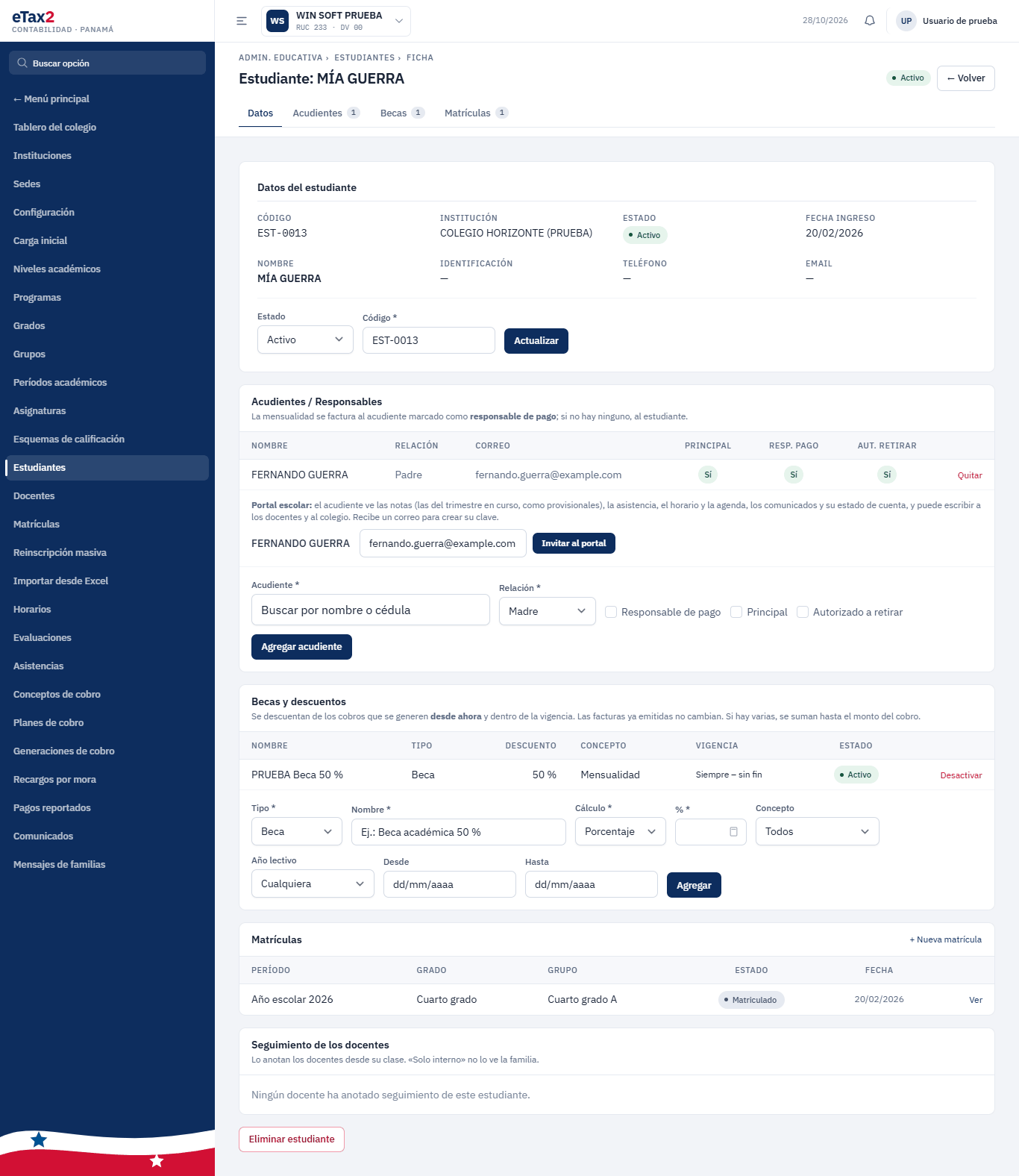
- En la línea Portal escolar del acudiente (o del docente), revise el correo. Viene el del contacto; puede escribir otro.
- Presione Invitar al portal.
eTax2 confirma con «Invitación enviada a …» y la línea muestra Invitación enviada. Cuando la persona crea su clave, cambia a Con acceso, con la fecha de su último ingreso.
La invitación va al correo que usted escribió junto a Invitar al portal, aunque no sea el del contacto.
Un acudiente se invita una vez por colegio: con esa invitación ve a todos sus hijos de ese colegio. Si la persona ya usa el portal (por ejemplo, por otro colegio), no tiene que crear otra clave: eTax2 confirma con «… ya tenía usuario del portal: se le avisó que ahora también ve este colegio.» (en un docente, «… sus clases.»), le llega un aviso por correo y la línea muestra directamente Con acceso.
2. Crear la clave (lo hace la familia o el profesor)
- Le llega el correo «Colegio lo invita al portal escolar» con el botón Crear mi clave. El enlace vence en 7 días y sirve una sola vez.
- Escribe su Clave nueva (mínimo 8 caracteres, con letras y números), la repite y presiona Crear clave y entrar.
- Entra directamente al portal: «Su clave quedó creada. ¡Bienvenido!».
3. Entrar las veces siguientes
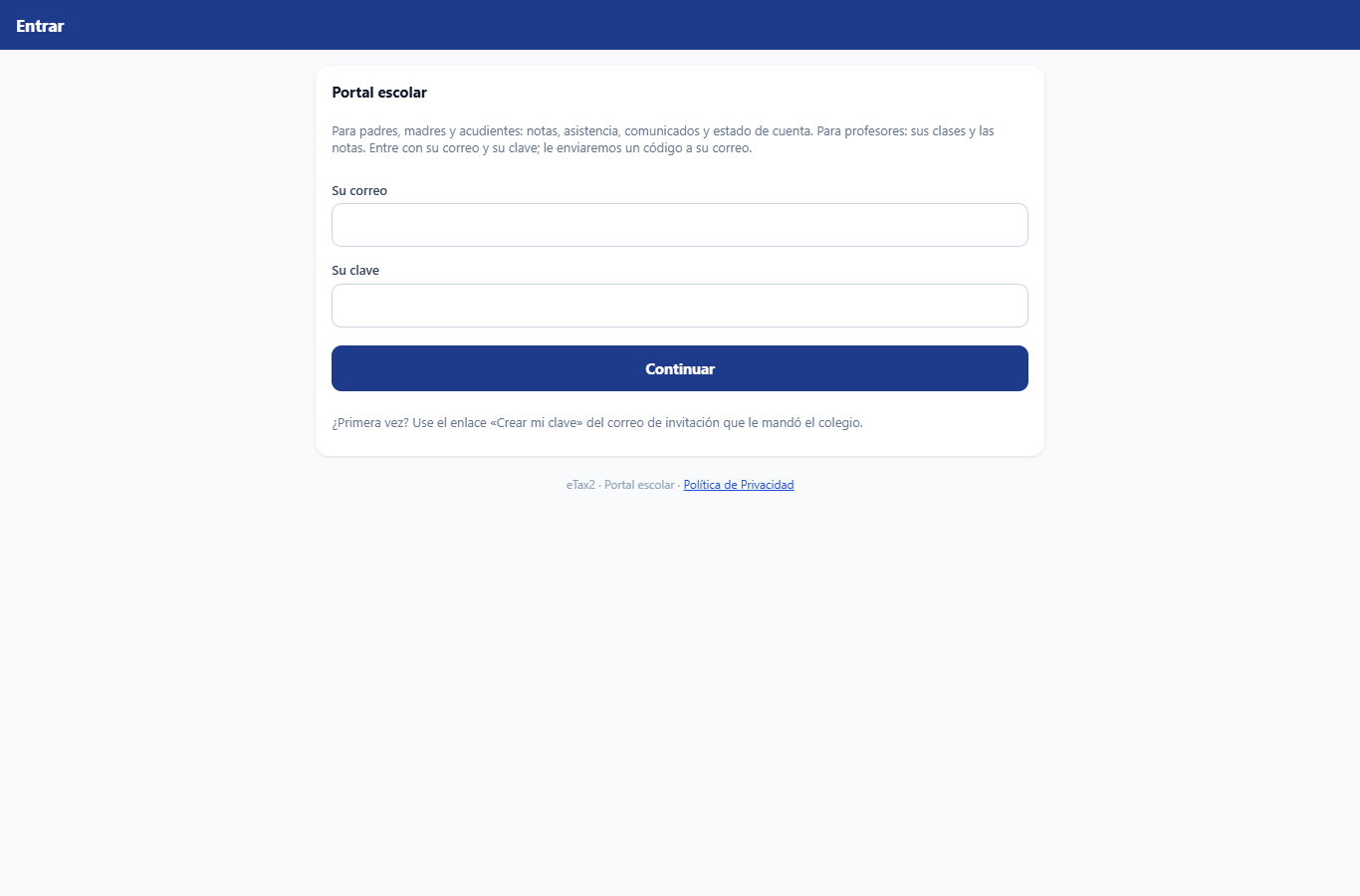
- En escuela.etax2.com escribe Su correo y Su clave y presiona Continuar.
- Le llega al correo un código de 6 dígitos («Su código para entrar · Portal escolar»), que vence en 10 minutos.
- Lo escribe en Código y presiona Entrar.
Si el código no llega, que busque «Su código para entrar» en la pestaña Otros de Outlook o Hotmail, en Promociones o Spam de Gmail, o en Correo no deseado. Si no aparece, que presione Volver a empezar, escriba otra vez su correo y su clave y presione Continuar: le llega un código nuevo y el anterior deja de servir.
4. Lo que ve el acudiente
- Inicio: una tarjeta por colegio con cada hijo (grado, grupo y año escolar), el Saldo pendiente (y lo que tiene A favor, si hay) y los Comunicados sin leer.
- Ficha del hijo:
- Agenda: los exámenes y entregas con fecha de su grupo, sus citas confirmadas y la fecha límite de lo que los docentes anotaron como pendiente.
- Horario semanal del grupo, si el colegio lo publicó.
- Calificaciones: el promedio de cada asignatura por trimestre. El trimestre en curso lleva un asterisco (T2*) y sus notas salen en cursiva: son provisionales y pueden cambiar hasta que el colegio cierre el trimestre. Solo cuentan las evaluaciones publicadas; las que el profesor tiene en borrador no se ven. La nota Final aparece cuando todos los trimestres están cerrados, y el resultado del año, si el colegio ya lo registró. Con un trimestre cerrado aparece el botón Descargar boletín (PDF), que cuenta solo los trimestres cerrados.
- Seguimiento de los docentes: lo que el profesor anotó sobre el hijo y quiso que la familia viera: Tarea atrasada, Refuerzo académico, Conducta, Compromiso o Reconocimiento, con su detalle, la asignatura, el profesor, la fecha límite y el estado (Pendiente, En proceso o Resuelto). Lo abierto sale primero. Cuando el profesor anota algo, llega un aviso por correo sin el texto.
- Notas recientes: las últimas notas por evaluación (asignatura, título, fecha y trimestre), con la marca provisional si son del trimestre en curso, y la Observación del docente cuando el profesor escribió una.
- Asistencia: días presente, ausente, con tardanza y justificados, y la lista de faltas y tardanzas.
- Si el estudiante se retiró o se trasladó, lo dice con su fecha y el colegio destino.
- Mi estado de cuenta: Pendiente, A favor y Saldo; lo Por pagar, con fecha y vencimiento, y las Facturas anteriores, cada una con el enlace Ver factura electrónica (DGI). Son las facturas a nombre del acudiente que paga. Cada factura dice de qué estudiante es, también al marcar qué se está pagando; solo las hechas a mano en Ventas salen sin nombre, porque no quedan enlazadas a un estudiante. Si ya pagó por Yappy, transferencia o depósito, presiona Ya pagué: reportar un pago, marca qué está pagando, llena Monto pagado (B/.), Fecha del pago, Cómo pagó y Referencia o número de confirmación, adjunta el Comprobante (foto o PDF) y presiona Reportar el pago: «Pago reportado. El colegio lo revisará y le confirmará por correo cuando quede aplicado.». En Pagos reportados ve cada uno En revisión, Aplicado o Rechazado.
- Comunicados: los que el colegio le envió, con la marca Nuevo hasta que los abre. Al abrirlos, el colegio ve que los leyó. Vea Comunicados a los acudientes.
- Mensajes: con Escribir a docentes y al colegio y Nuevo mensaje elige Sobre qué hijo y Para quién (los docentes de su hijo o la Administración del colegio), llena Asunto y Mensaje, puede adjuntar hasta 3 fotos o PDF, y presiona Enviar. La otra parte recibe un aviso por correo, sin el texto. Los mensajes no se borran y la dirección del colegio puede leerlos.
- Citas: dentro de una conversación, Proponer una cita (fecha, hora, duración y cómo). La otra parte la acepta, la rechaza o propone otra fecha. Las confirmadas salen en la agenda del hijo y el día antes llega un recordatorio por correo.
5. Lo que ve el profesor
- Inicio: una línea por cada clase asignada y activa.
- Clase: sus evaluaciones del año, el formulario Nueva evaluación (trimestre, título, tipo, peso y fecha), los promedios, el botón Pasar lista de hoy (un toque por alumno: Presente, Ausente, Tardanza o Justificado) y el Seguimiento por alumno (vea Mis clases: el profesor califica sus grupos).
- Notas: la misma captura de notas de eTax2, con el Motivo obligatorio para cambiar o borrar una nota ya registrada. Lo que hace desde el portal queda firmado como «escuela: su correo» en la bitácora de notas. Lo que registra en una evaluación publicada, la nota y la observación, la familia lo ve enseguida (como provisional mientras el trimestre siga abierto); la pantalla se lo recuerda.
- Mensajes: las conversaciones con los acudientes de sus alumnos, a los que también puede escribir primero, y las citas. El profesor que entra a eTax2 lo hace igual desde Mis clases → Mensajes de familias. Vea Mis clases: el profesor califica sus grupos.
6. Reenviar la invitación o quitar el acceso (lo hace el colegio)
- Reenviar invitación: para quien olvidó su clave o no recibió el correo. Envía al mismo correo un enlace nuevo, que vence en 7 días, para poner una clave nueva, y desbloquea el acceso si estaba bloqueado. La clave actual no se borra: sigue sirviendo, aquí y en los otros colegios donde la persona use el portal, hasta que use el enlace y ponga la nueva. Mensaje: «Invitación enviada de nuevo a …: con el enlace pone una clave nueva. Su clave actual sigue sirviendo hasta que la cambie.».
- Quitar acceso: la persona deja de ver este colegio (a todos sus hijos de este colegio). Mensaje: «Acceso al portal quitado.».
Sin que nadie toque el acceso, la persona deja de entrar mientras el docente esté Inactivo o mientras el acudiente no sea acudiente activo de ningún estudiante del colegio. Si deja de ser acudiente de un solo hijo, deja de ver a ese hijo y sigue viendo a los demás. Si se reactiva, vuelve a entrar con la misma clave.
¿Qué ocurre después?
- Una misma persona entra con un solo correo y una sola clave a todos sus colegios: un padre con hijos en dos colegios, o un profesor que además es padre, ve una tarjeta por colegio y por rol.
- El portal tiene su propia sesión: entrar al portal en la misma computadora no cierra la sesión de eTax2 del personal del colegio.
¿Por qué eTax2 lo hace de esta manera?
- La clave más el código al correo protegen las notas y los datos de los hijos: aunque alguien conozca la clave, sin acceso al correo no entra.
- La familia ve las notas del trimestre en curso en vivo, pero marcadas como provisionales: el profesor todavía puede corregirlas. El boletín y la nota final esperan al cierre del trimestre, cuando las notas ya no cambian. Una evaluación en borrador no se muestra hasta que se publica.
Errores comunes
| Mensaje | Qué hacer |
|---|---|
| El correo o la clave no coinciden. Si olvidó la clave, pida al colegio que le vuelva a enviar la invitación. | Revise el correo y la clave. Después de 5 intentos fallidos el acceso se bloquea 15 minutos. Si olvidó la clave, el colegio usa Reenviar invitación. |
| El código no es válido o ya venció. Vuelva a entrar para recibir uno nuevo. | El código vence a los 10 minutos y admite 5 intentos. Use Volver a empezar. |
| Este enlace ya no sirve | La invitación venció (7 días) o ya se usó. Si ya creó su clave, entre normalmente; si no, pida al colegio que la reenvíe. |
| Hace falta un correo válido: ahí le llega la invitación. | Escriba un correo válido antes de Invitar al portal. |
| Esa persona no es acudiente activo de ningún estudiante del colegio. | Agréguela como acudiente en la ficha del estudiante. |
| Ese docente no está activo en el colegio. | Ponga al docente en Activo. |
| Su usuario no tiene acceso vigente a ningún colegio. Si cree que es un error, avísele al colegio. | El colegio le quitó el acceso, o la persona ya no es acudiente activo ni docente activo. |
Preguntas frecuentes
¿Cómo cambia su clave el acudiente? Con el enlace Clave del encabezado del portal: escribe la Clave actual, la nueva y la repite, y presiona Guardar.
¿El acudiente puede pagar en el portal? Todavía no con tarjeta. Si ya pagó por Yappy, transferencia o depósito, lo reporta en Mi estado de cuenta con el comprobante, y el colegio lo aplica a sus facturas.
¿El acudiente ve las notas del trimestre que está en curso? Sí, como provisionales (con asterisco y en cursiva), en cuanto el profesor las registra en una evaluación publicada. Pueden cambiar hasta el cierre; el boletín cuenta solo los trimestres cerrados. Vea Notas, trimestres y boletín.
¿Por qué el acudiente no ve la nota de una evaluación? Porque está en borrador. Se ve cuando el colegio o el profesor la publica.
¿Hay una app para el celular? Sí: el mismo portal se instala en el teléfono, sin tiendas de aplicaciones. Queda en la pantalla de inicio con su ícono (un birrete) y se abre a pantalla completa.
- En Android (Chrome), en el Inicio del portal aparece Tenga el portal en su teléfono: presione Instalar la app. También sirve el menú del navegador, Instalar aplicación o Agregar a la pantalla principal.
- En iPhone o iPad (Safari), toque Compartir (el cuadro con la flecha hacia arriba) y luego Agregar a pantalla de inicio.
- Ahora no esconde el aviso en ese teléfono.
Por seguridad, la app no guarda en el teléfono las notas, los mensajes ni la cuenta: sin internet muestra «No hay conexión». Pide la misma clave y el mismo código que la página.
¿Puedo recibir los avisos en el teléfono? Sí. En el Inicio del portal, en Avisos en este teléfono, presione Activar avisos y acepte el permiso del navegador. Desde entonces, además del correo, le llega al teléfono un aviso de cada mensaje nuevo, cita del día siguiente, seguimiento de un docente, ausencia, comunicado y pago revisado. Como el correo, el aviso no muestra el contenido: al tocarlo se abre el portal.
- Con Enviar un aviso de prueba comprueba que llega. En Android, el aviso queda en el panel de notificaciones (deslice el dedo hacia abajo desde el borde de arriba, donde está la hora): dice «Aviso de prueba», muestra el birrete del portal y al tocarlo abre el Inicio; junto a la hora queda un birrete chico. El portal le dice qué pasó: si el aviso llegó a ese teléfono, si llegó pero el teléfono lo oculta (hay que permitir las notificaciones del navegador en los ajustes del teléfono y apagar «No molestar») o si no llegó en 20 segundos (revisar internet y el ahorro de batería).
- Con Desactivar avisos dejan de llegar a ese teléfono; puede activarlos en cada teléfono que use.
- En iPhone o iPad los avisos funcionan solo con la app instalada: instálela (vea la pregunta anterior), ábrala desde su ícono y ahí presione Activar avisos.
- Si el teléfono los tiene bloqueados, el portal lo dice: hay que permitirlos en los ajustes del navegador.
¿Qué hago si un padre no recibe la invitación? Que revise Correo no deseado y la pestaña Otros de Outlook. Si el correo estaba bien escrito, use Reenviar invitación. Si estaba mal escrito, presione Quitar acceso, corrija el correo en la línea Portal escolar y presione Invitar al portal.
¿Esta información le resultó útil?
👎 No
Las cuentas contables de los ejemplos dependen de la configuración de cada compañía. Las referencias a normas de la DGI son informativas y pueden cambiar: verifique su vigencia en las fuentes oficiales.