Manual › Administración educativa
Estudiantes y matrículas
¿Para qué sirve?
- Estudiantes es el registro de las personas que estudian en el centro, con su código, su fecha de ingreso, su estado y sus acudientes (padre, madre, tutor), entre ellos quien paga la colegiatura.
- Matrículas dice en qué año escolar, grado y grupo está cada estudiante. Un estudiante se registra una vez y se matricula cada año.
La matrícula en estado Matriculado es lo que hace que el estudiante aparezca en la asistencia, en la captura de notas y en el boletín de su grupo, y que reciba los cobros de colegiatura y los comunicados.
Antes de comenzar
- Deben existir la institución, el año escolar (período académico), los grados y los grupos. Vea Configurar la institución educativa y Asignaturas, docentes, grupos y horarios.
- El estudiante y sus acudientes son contactos de la compañía (personas). El contacto del estudiante debe existir antes: créelo en Contactos (vea Crear un cliente) o cárguelo con Importar desde Excel. Al acudiente, en cambio, lo puede crear desde el buscador de la ficha.
- Si tiene la lista en Excel, puede cargar estudiantes, matrículas y acudientes de una vez: vea Importar estudiantes, matrículas y acudientes desde Excel.
- Para registrar o modificar se necesita el permiso de gestión del módulo.
Cómo llegar a esta opción
Admin. Educativa → Estudiantes y Admin. Educativa → Matrículas.
Paso a paso
Registrar un estudiante
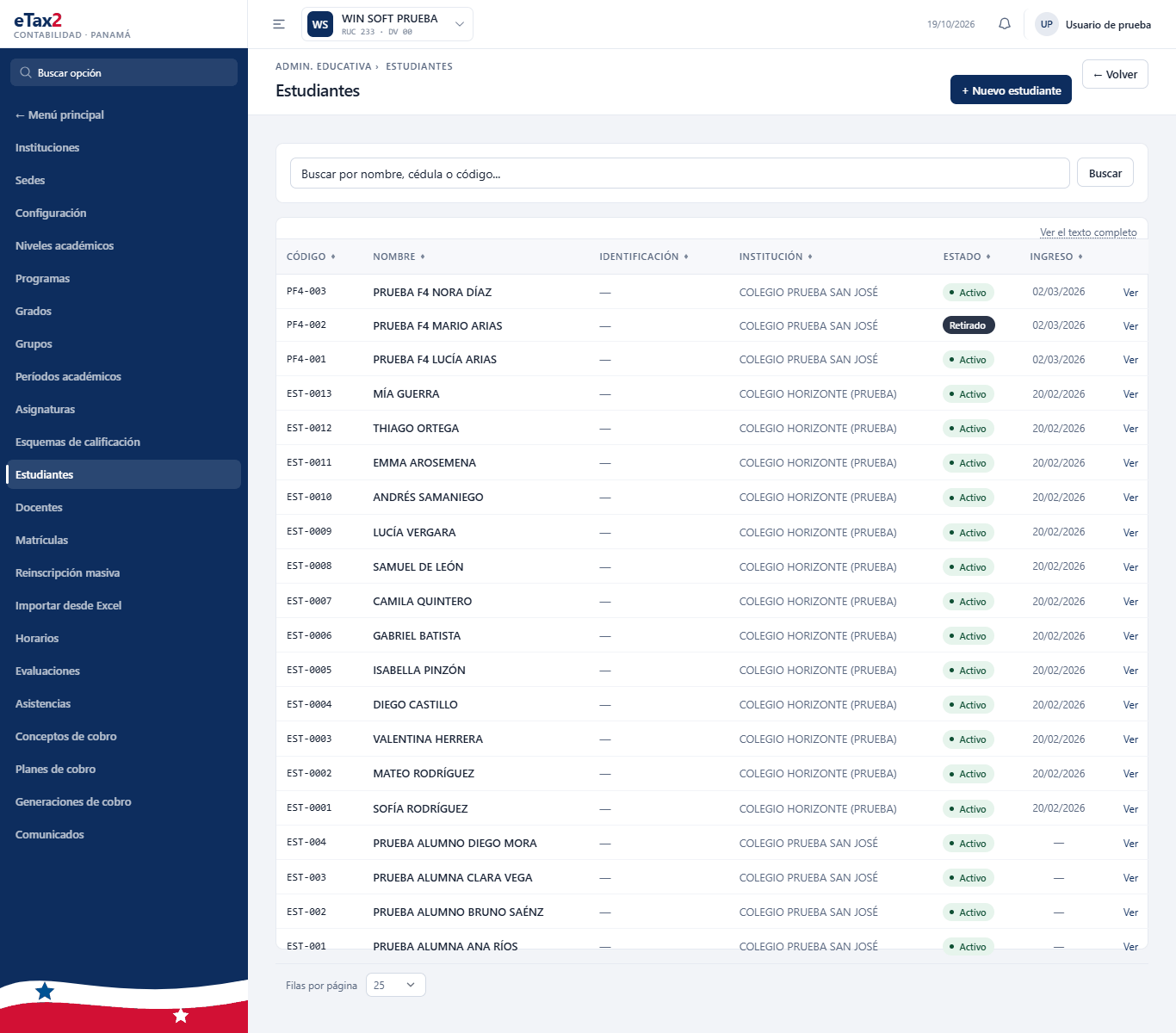
- Entre a Estudiantes y presione + Nuevo estudiante.
- Elija la Institución * y busque a la persona en Contacto (persona) *.
- Escriba el Código de estudiante * (no se repite dentro de la institución) y, si quiere, la Fecha de ingreso, y elija el Estado *: Activo, Inactivo, Suspendido, Graduado o Retirado.
- Presione Registrar estudiante.
En la lista puede buscar por nombre, cédula o código y abrir la ficha con Ver.
La ficha del estudiante
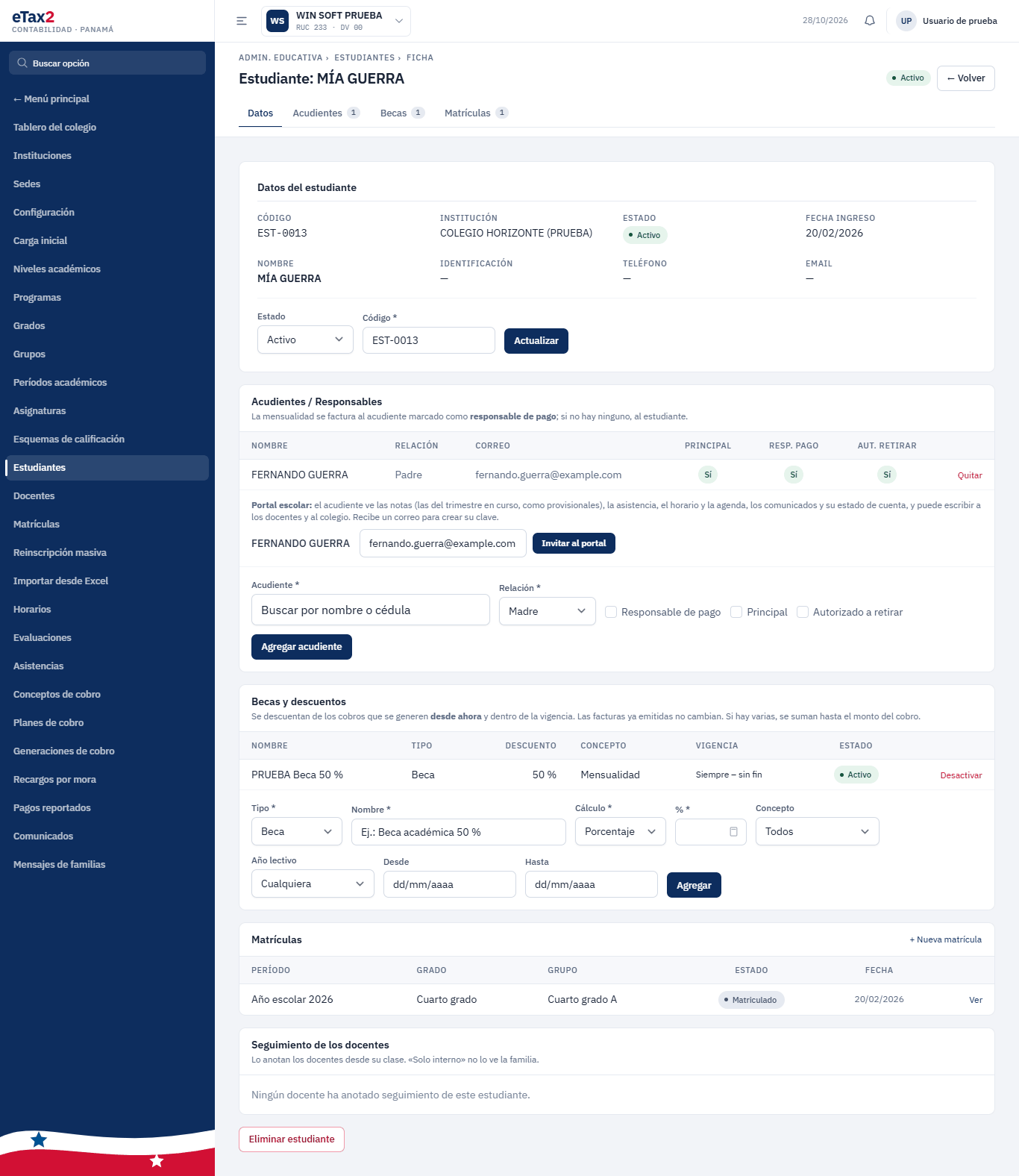
La ficha tiene las pestañas Datos, Acudientes, Becas y Matrículas:
- Datos del estudiante: cambie el Código * o el Estado y guarde con Actualizar.
- Acudientes / Responsables: las personas a cargo del estudiante (vea abajo) y su acceso al portal escolar.
- Becas y descuentos: vea Becas y descuentos de colegiatura.
- Matrículas: todas sus matrículas, con Ver y + Nueva matrícula.
Agregar los acudientes
- En la ficha, vaya a Acudientes / Responsables.
- Busque a la persona en Acudiente * (por nombre o cédula). Si no existe y usted puede crear contactos, use + Nuevo cliente al pie del buscador (si ya escribió el nombre, dice «Crear «nombre»»): se crea con su nombre, cédula, correo y teléfono, y el resto se completa después en Contactos.
- Elija la Relación *: Madre, Padre, Tutor(a), Abuelo(a), Tío(a), Hermano(a) u Otro.
- Marque, según corresponda, Responsable de pago, Principal y Autorizado a retirar. Para el primer acudiente, las dos primeras ya vienen marcadas.
- Presione Agregar acudiente. eTax2 confirma con «Acudiente guardado.».
En la tabla (Nombre, Relación, Correo, Principal, Resp. pago, Aut. retirar) cada marca es un botón Sí / No: un clic la cambia. Quitar saca al acudiente de la ficha: «Acudiente quitado. Sus facturas anteriores no cambian.».
Reglas:
- Hay un solo responsable de pago y un solo principal por estudiante: al marcar a uno, se desmarca el otro.
- La mensualidad se factura al responsable de pago; si no hay ninguno, al propio estudiante. Cambiarlo no mueve las facturas ya emitidas.
- El Correo del acudiente es a donde le llegan sus facturas, los comunicados y los avisos de ausencia. Si falta, agréguelo en su contacto. La invitación al portal escolar va al correo que usted escriba junto a Invitar al portal, que viene con el del contacto.
- Para que un acudiente vea las notas, la asistencia y su estado de cuenta en línea, invítelo con Invitar al portal. Vea El portal escolar de acudientes y profesores.
Matricular a un estudiante
- Entre a Matrículas y presione + Nueva matrícula. Desde la ficha del estudiante, + Nueva matrícula abre la pantalla con el estudiante ya elegido.
- Elija la Institución *, busque al estudiante y elija el Período *.
- Elija, según aplique, Sede, Nivel, Programa, Grado y Grupo.
- Escriba la Fecha matrícula * y deje el Estado * en Matriculado, que viene marcado. Use Borrador si la matrícula todavía no está confirmada. Una matrícula nueva solo nace en uno de esos dos estados: el retiro se registra con Retirar o trasladar en la ficha de la matrícula (pide la fecha y el motivo), y la graduación con la Reinscripción masiva.
- Presione Registrar matrícula. eTax2 confirma con «Matrícula registrada correctamente.».
Ejemplo: estudiante ficticio Ana Pérez, período Año escolar 2027, grado 7.°, grupo 7.° A, fecha 15/02/2027, estado Matriculado.
En la lista de matrículas puede filtrar por período y grupo, buscar por nombre y abrir cada una con Ver. Arriba están también los botones Importar desde Excel y Reinscripción masiva.
La ficha de la matrícula tiene el enlace a la ficha del estudiante y, cuando ya se registraron los resultados del año, el Resultado del año con la nota final y el estado de cada asignatura. También tiene las secciones para cambiarlo de grupo o retirarlo: vea Cambiar de grupo, retirar o trasladar a un estudiante. Para el año siguiente use la Reinscripción masiva.
¿Qué ocurre después?
- Solo las matrículas en estado Matriculado entran en la asistencia, las notas, el boletín, los cobros de colegiatura y los comunicados.
- Matricular no genera cobros ni movimientos contables por sí solo. Si el plan de la mensualidad se factura solo cada mes, el estudiante entra en la cuota del mes siguiente. Para la del mes ya generada, vuelva a generar esa misma cuota en Generaciones de cobro, con el mismo plan, año, mes y el Número de cuota que muestra la lista: solo se factura a los que todavía no la tienen. Vea Cobros de colegiatura.
Errores comunes
| Mensaje | Qué hacer |
|---|---|
| Elija la persona (o créela con «+ Nuevo»). | Busque y elija al acudiente, o créelo con + Nuevo cliente. |
| El acudiente no puede ser el mismo estudiante. | Elija a otra persona. |
| No se puede eliminar el estudiante: otros registros lo usan. Desactívelo en su lugar. | El estudiante ya tiene matrículas u otros registros. Cambie su Estado. |
| La matrícula ya tiene cobros generados: no se elimina. Si el estudiante se fue, use «Retirar o trasladar»; si fue un error, cámbiele el estado a Anulado. | Una matrícula con cobros no se elimina. Si el estudiante se fue, use Retirar o trasladar; si fue un error, cambie el estado a Anulado en Actualizar estado. |
| Una matrícula nueva se registra como Borrador o Matriculado. Para retirar a un estudiante use «Retirar o trasladar» en la ficha de su matrícula. | Registre la matrícula en Matriculado (o Borrador) y, si el estudiante se fue, retírelo después desde su ficha. |
Preguntas frecuentes
¿Qué diferencia hay entre el estado del estudiante y el de la matrícula? El del estudiante describe su relación con el centro (por ejemplo, Graduado). El de la matrícula describe ese año en particular (por ejemplo, Retirado a mitad de un año escolar). Los cobros, la asistencia y las notas siguen el estado de la matrícula.
¿Puede un acudiente tener varios hijos en el colegio? Sí. Agréguelo como acudiente en la ficha de cada hijo. Si es el responsable de pago de todos, recibe una factura por hijo, y en su estado de cuenta cada factura dice de qué estudiante es.
¿Cómo elimino un registro equivocado? En la ficha del estudiante use Eliminar estudiante, o en la matrícula Eliminar matrícula. Las dos piden confirmación y solo se permiten si nada los usa todavía.
¿Esta información le resultó útil?
👎 No
Las cuentas contables de los ejemplos dependen de la configuración de cada compañía. Las referencias a normas de la DGI son informativas y pueden cambiar: verifique su vigencia en las fuentes oficiales.