Manual › Administración educativa
Notas, trimestres y boletín
¿Para qué sirve?
Aquí se lleva el año académico de cada grupo:
- el año escolar se divide en trimestres (o semestres, bimestres o cortes);
- en cada evaluación se registran las notas de los estudiantes, con bitácora de cada cambio;
- Promedios calcula el promedio de cada asignatura por trimestre y la nota final;
- al cerrar el trimestre, sus notas quedan fijas y entran en el boletín;
- al terminar el año se registra el resultado de cada estudiante: promovido, recuperación, reprobado o pendiente.
Antes de comenzar
- La escala de notas se ajusta en Admin. Educativa → Configuración. Viene con la de Panamá: de 1,0 a 5,0, se aprueba con 3,0 y un decimal. Vea Configurar la institución educativa.
- Las evaluaciones se crean en Admin. Educativa → Evaluaciones. Vea Asistencia, esquemas de calificación y evaluaciones.
- Los estudiantes deben tener su matrícula en Matriculado en el grupo.
- Para ver notas, trimestres, promedios y boletines basta el permiso de consulta del módulo; para registrar, cerrar o registrar resultados se necesita el permiso de gestión. Para reabrir un trimestre cerrado se necesita además el permiso especial Reabrir trimestres cerrados, que trae el administrador de la compañía y se da o se quita a cada persona en sus permisos especiales.
- Los profesores también registran las notas de sus grupos desde Mis clases. Vea Mis clases: el profesor califica sus grupos.
Cómo llegar a esta opción
Estas pantallas no están en el menú; se abren desde otras:
- Trimestres: Admin. Educativa → Períodos académicos, enlace Trimestres en la fila del año.
- Notas: Admin. Educativa → Evaluaciones, Ver en la evaluación, botón Registrar notas.
- Promedios, boletín y resultados del año: Admin. Educativa → Evaluaciones, botón Promedios.
Paso a paso
1. Dividir el año en trimestres
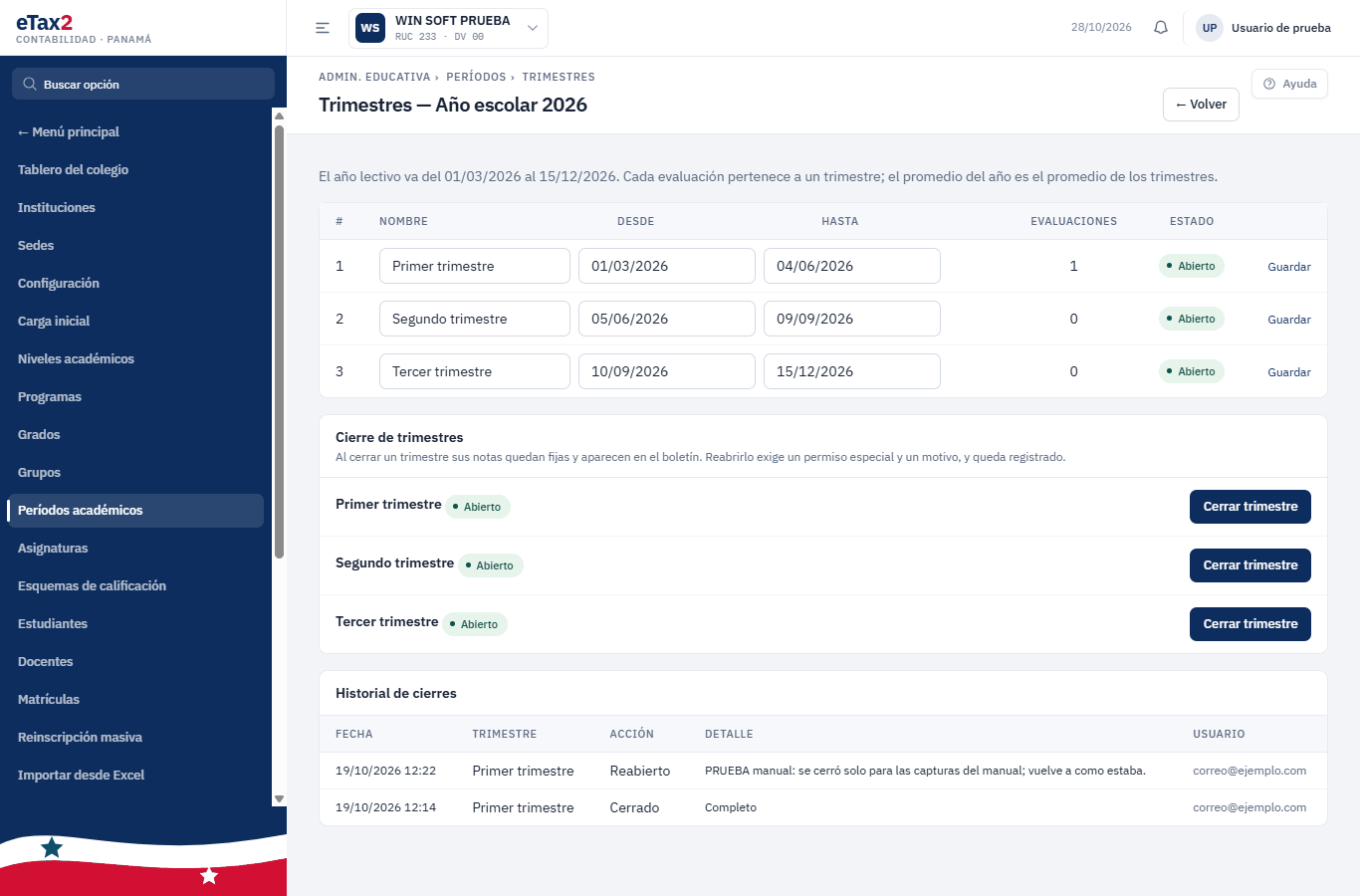
- En Períodos académicos, presione Trimestres en la fila del año escolar.
- En Dividir en elija 3 trimestres (lo que se usa en Panamá), 2 semestres, 4 bimestres o 6 cortes.
- Presione Crear.
eTax2 reparte el año en partes iguales, desde la fecha de inicio hasta la de fin, y los crea abiertos con sus nombres («Primer trimestre», «Segundo trimestre», «Tercer trimestre»). Confirma con «Se crearon 3 cortes.». Puede cambiar el Nombre y las fechas de cada uno y presionar Guardar. Las fechas son de referencia: cada evaluación se asigna a su trimestre a mano.
2. Asignar cada evaluación a su trimestre
Al crear o editar una evaluación, elija su Trimestre. Una evaluación sin trimestre guarda sus notas, pero no entra en los promedios: la pantalla de notas lo avisa con «Esta evaluación no tiene trimestre: sus notas se guardan pero no entran en los promedios. Asígnele uno en «Editar».».
3. Registrar las notas

- Abra la evaluación y presione Registrar notas.
- Arriba ve la Asignatura, el Grupo, el Trimestre, el Peso (el % de la evaluación, o «Promedio simple») y la Escala.
- Escriba la Nota de cada estudiante en la escala del colegio (por ejemplo, 4,5; acepta punto o coma) y, si quiere, una Observación. La familia ve en el portal escolar la nota y la observación (si la evaluación está publicada). Después de guardar, una nota por debajo de la mínima para aprobar se ve en rojo.
- Si cambia o borra una nota que ya estaba registrada, escriba el Motivo (obligatorio si cambia o borra una nota ya registrada), por ejemplo «error de digitación» o «recuperación».
- Presione Guardar notas.
eTax2 responde, por ejemplo, «Notas guardadas: 25 nuevas, 1 cambiadas, 0 borradas.». Si una sola nota tiene un error (fuera de la escala o con letras), no se guarda ninguna y le dice cuál es.
Debajo de la tabla, Cambios a notas registradas muestra cada nota cambiada o borrada: fecha, estudiante, nota de antes, nota de después, motivo y usuario.
4. Ver los promedios del grupo
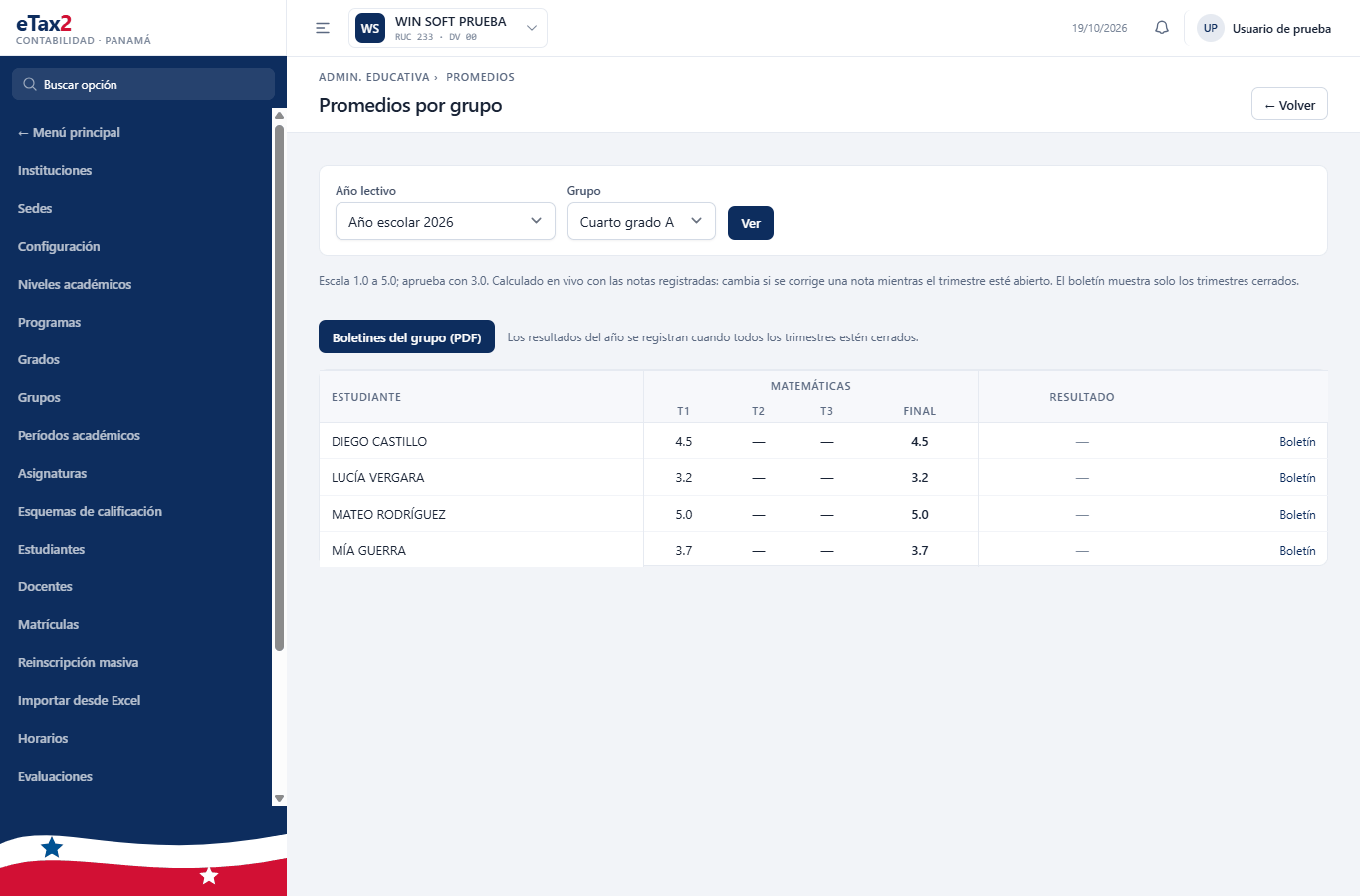
- En Evaluaciones presione Promedios.
- Elija el Año lectivo y el Grupo y presione Ver.
La tabla muestra, por estudiante y asignatura, el promedio de cada trimestre (T1, T2, T3), la Final y el Resultado. Las notas bajo la mínima para aprobar salen en rojo. Esta pantalla calcula en vivo con todas las notas registradas, también las de trimestres abiertos.
5. Cerrar el trimestre
- Vaya a Trimestres del año.
- En Cierre de trimestres, presione Cerrar trimestre en el que terminó y confirme.
- Si faltan notas, eTax2 le muestra la lista («Matemáticas · Examen parcial (6.° A): faltan 2 nota(s)»). Complételas o marque Cerrar de todos modos.
Si el grado tiene plan de estudios, la lista también trae cada materia obligatoria que no tiene ninguna evaluación en el trimestre, con las notas de todos los alumnos del grupo («Inglés · sin evaluaciones en el trimestre (6.° A): faltan 28 nota(s)»).
eTax2 confirma, por ejemplo: «Primer trimestre» cerrado: sus notas ya no cambian. Desde ese momento las notas de ese trimestre no se pueden cambiar, ni en la administración ni en Mis clases, y el trimestre entra en el boletín. El Historial de cierres muestra cada cierre y reapertura con su fecha, su detalle y el usuario.
6. Reabrir un trimestre
Solo si hace falta corregir una nota de un trimestre cerrado. Quien tiene el permiso Reabrir trimestres cerrados escribe el Motivo de la reapertura y presiona Reabrir. Queda en el historial con el motivo. Después de corregir, vuelva a cerrarlo.
Si algunos grupos ya registraron los resultados del año, el trimestre se puede reabrir para corregir a los demás; la pantalla dice cuáles ya registraron, y las notas de esos grupos siguen cerradas. Cuando todos los grupos registraron, ya no se reabre.
7. Imprimir el boletín
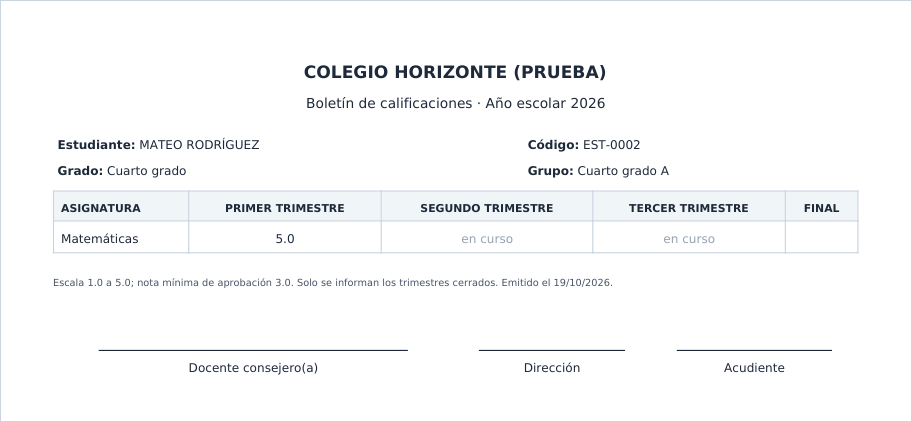
En Promedios, con el grupo elegido:
- Boletines del grupo (PDF) abre un PDF con una hoja por estudiante.
- Boletín, en la fila de cada estudiante, abre solo el suyo.
Los estudiantes que se graduaron en la reinscripción siguen en Promedios y en los boletines de su grupo, para imprimir su boletín final.
Cada boletín lleva el colegio, el año, el estudiante, su código, grado y grupo, la nota de cada asignatura por trimestre y las firmas del docente consejero, la dirección y el acudiente. Solo informa los trimestres cerrados: el que sigue abierto sale como «en curso». La Final aparece cuando todos los trimestres del año están cerrados.
Los acudientes también ven el boletín en el portal escolar y, marcadas como provisionales, las notas del trimestre que sigue abierto (solo de evaluaciones publicadas). Vea El portal escolar de acudientes y profesores.
8. Registrar los resultados del año
- Cierre todos los trimestres del año.
- En Promedios, elija el grupo y presione Registrar resultados del año. Confirme.
Para cada estudiante, eTax2 revisa la nota final de cada asignatura, en este orden:
| Situación | Resultado |
|---|---|
| Le falta la nota final de alguna asignatura | Pendiente, cuente las reprobadas que cuente |
| Ninguna reprobada | Promovido |
| Reprobadas hasta el tope de Configuración (3 si no lo cambió) | Recuperación |
| Más reprobadas que el tope | Reprobado |
¿Qué asignaturas cuenta? Si el grado tiene plan de estudios, todas las obligatorias del plan, aunque no tengan notas, y las demás solo si el estudiante tiene notas en ellas: una optativa que no cursó no lo deja pendiente. Sin plan, cuenta las asignaturas en las que el grupo tiene notas.
El resultado aparece en la columna Resultado y en el boletín, con el promedio general. Antes de registrar, revise bien las notas: una vez registrados los resultados de un grupo, sus notas del año ya no se corrigen, aunque se reabra un trimestre para otro grupo. Volver a registrar resultados recalcula sin duplicar; sirve, por ejemplo, si cambió el tope de recuperación en Configuración.
¿Qué ocurre después?
- El resultado del año no cambia la matrícula: la Reinscripción masiva lo usa para proponer el paso al año siguiente.
- Registrar los resultados de un grupo cierra sus notas del año. Los trimestres se pueden reabrir mientras falte algún grupo por registrar; con todos registrados, ya no.
Cómo calcula eTax2 los promedios
- Promedio del trimestre: el promedio de las notas del estudiante en esa asignatura, ponderado por el Porcentaje (%) de cada evaluación. Si ninguna evaluación tiene porcentaje, es un promedio simple.
- Las evaluaciones con 0 % no cuentan cuando otras sí tienen porcentaje.
- Una nota que falta no cuenta como cero: el promedio se hace con las notas que el estudiante tiene.
- El Puntaje máximo y los Esquemas de calificación no entran en el cálculo: la nota se escribe directamente en la escala del colegio.
- Nota final: el promedio de los trimestres en que el estudiante tiene nota en esa asignatura. Un trimestre sin ninguna nota no cuenta como cero: la final se saca con los demás. Todo se redondea a los decimales de la escala, con la mitad hacia arriba (3,45 → 3,5).
- Si un estudiante cambia de grupo, sus notas del grupo anterior lo acompañan y cuentan en su boletín.
Ejemplo práctico
Escala de Panamá, año dividido en 2 semestres. Matemáticas, primer semestre: Examen 60 % y Tarea 40 %. Ana saca 4,0 y 3,0: su promedio es 4,0 × 0,6 + 3,0 × 0,4 = 3,6. En el segundo semestre saca 3,5. Su final es (3,6 + 3,5) ÷ 2 = 3,55 → 3,6: aprobada.
Beto saca 2,4 y 2,1 en los dos semestres: final 2,25 → 2,3, reprobada. Si es la única asignatura que reprueba, su resultado del año es Recuperación.
Errores comunes
| Mensaje | Qué hacer |
|---|---|
| Faltan N notas en este trimestre. Complételas o marque «Cerrar de todos modos». | Registre las notas que faltan o marque Cerrar de todos modos. |
| Las notas de esta evaluación están cerradas (evaluación o trimestre cerrado, o resultados del año de su grupo registrados). | Si la evaluación está en estado Cerrada, quien tenga el permiso Reabrir trimestres cerrados la edita y le pone Publicada. Si lo cerrado es el trimestre, pídale que lo reabra con su motivo. Si su grupo ya registró los resultados del año, sus notas ya no cambian. |
| …: la nota debe estar entre 1 y 5. | Escriba la nota dentro de la escala del colegio. |
| …: «…» no es una nota. | Escriba solo números (4,5 o 4.5). |
| Indique el motivo del cambio: se modifican notas ya registradas de … | Escriba el Motivo y vuelva a guardar. |
| La evaluación no tiene grupo. | En Evaluaciones, ábrala, presione Editar y elija su Grupo (se asigna una sola vez). En Mis clases, pídaselo a la administración. |
| El año lectivo ya tiene sus cortes. Edítelos en vez de generarlos de nuevo. | Cambie los nombres o las fechas en la tabla de trimestres. |
| Indique el motivo de la reapertura. | Escriba el motivo antes de Reabrir. |
| Todos los grupos ya registraron los resultados del año: el trimestre no se puede reabrir. | Ya no se reabre. |
| La evaluación ya tiene notas registradas: no se puede eliminar. Ciérrela si ya no se usa. | Edite la evaluación y póngale el estado Cerrada. |
Preguntas frecuentes
¿Puedo usar una escala de 0 a 100? Sí: cámbiela en Configuración antes de registrar notas.
¿El boletín muestra la asistencia? No: muestra las notas. La asistencia la ve el acudiente en el portal escolar.
¿Quién puede reabrir un trimestre? Quien tenga el permiso especial Reabrir trimestres cerrados: lo trae el administrador de la compañía y se puede dar o quitar a cada persona. Así, cambiar una nota de un trimestre cerrado siempre deja un motivo escrito.
Corregí una nota con decimales, ¿por qué la grilla la muestra distinta? No la redondea: muestra la nota tal como se guardó (3,45 se ve 3,45). El redondeo a los decimales de la escala se hace en los promedios y en el boletín.
¿Esta información le resultó útil?
👎 No
Las cuentas contables de los ejemplos dependen de la configuración de cada compañía. Las referencias a normas de la DGI son informativas y pueden cambiar: verifique su vigencia en las fuentes oficiales.