Manual › Administración educativa
Comunicados a los acudientes
¿Para qué sirve?
Comunicados envía los avisos del colegio (circulares, recordatorios, citaciones) a los acudientes de toda la institución, de un grado o de un grupo:
- les llega un correo con el mensaje;
- el comunicado aparece en su portal escolar, donde lo pueden leer cuando quieran;
- usted ve, en la ficha del comunicado, a quién se le envió y quién lo leyó.
Antes de comenzar
- Los estudiantes deben tener su matrícula en estado Matriculado y sus acudientes registrados en la ficha del estudiante. Vea Estudiantes y matrículas.
- El correo se envía al correo del contacto de cada acudiente. Si no tiene correo, el comunicado le aparece solo en el portal escolar, si tiene acceso. Vea El portal escolar de acudientes y profesores.
- Para crear, editar o eliminar se necesita el permiso de gestión del módulo. Con el permiso de consulta solo se ve la lista y la ficha.
Cómo llegar a esta opción
Admin. Educativa → Comunicados
Paso a paso
Escribir y enviar un comunicado
- En Admin. Educativa → Comunicados presione + Nuevo comunicado.
- Elija la Institución * y escriba el Asunto * (hasta 200 caracteres) y el Cuerpo del mensaje *.
- Si el aviso es solo para un grado o un grupo, elíjalo en Grado (opcional) o Grupo (opcional). Si no elige ninguno, va a toda la institución. Si elige los dos, se envía al grupo.
- En Estado *:
- deje Borrador si todavía lo está preparando: se guarda sin enviarse;
- elija Enviado para enviarlo en ese momento.
- Presione Crear comunicado.
Si lo envió, eTax2 confirma cuántos acudientes lo recibieron, por ejemplo: «Comunicado enviado a 3 acudiente(s): 2 correo(s) enviados, 1 sin correo (lo ven en el portal).».
Si lo guardó como borrador, verá «Comunicado guardado como borrador.».
Revisar o enviar un borrador
- En la lista, presione el Asunto del comunicado para abrir su ficha.
- En Editar cambie el Título *, el Mensaje * o el Estado *. La institución, el grado y el grupo no se cambian aquí: si se equivocó, elimine el borrador y cree otro.
- Presione Guardar cambios. Si lo deja en Enviado, se envía en ese momento y ya no se puede cambiar.
La lista

La lista tiene las columnas Asunto, Institución, Dirigido a (el grupo, el grado o «Todos»), Estado (Borrador o Enviado), Envío (fecha y hora, o «Pendiente» si es un borrador) y Destinatarios (cuántos acudientes quedaron como destinatarios, tengan o no correo; en la ficha se ve a quién le salió el correo y quién lo leyó). Puede filtrarla por institución. Eliminar solo sale en los borradores: lo enviado queda como constancia de lo que recibieron las familias.
La ficha del comunicado
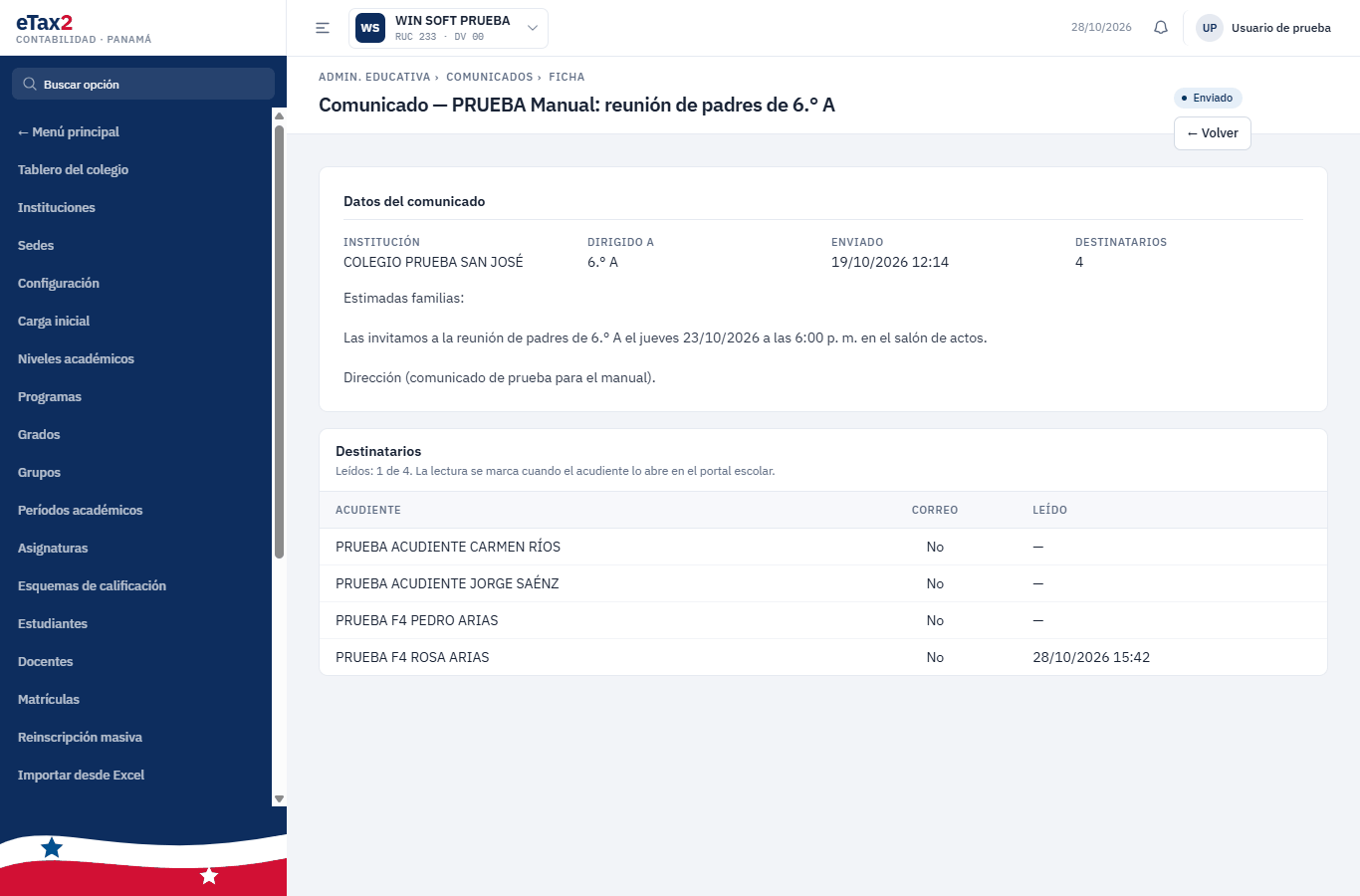
Al abrir un comunicado enviado verá:
- Datos del comunicado: institución, a quién va dirigido, fecha de envío, número de destinatarios y el texto.
- Destinatarios: cada Acudiente, si se le envió el Correo («Enviado» o «No») y, en Leído, la fecha y hora en que lo abrió en el portal. Arriba dice, por ejemplo, «Leídos: 5 de 12.».
- Enviar a los pendientes: aparece si algún acudiente con correo todavía no lo recibió (por ejemplo, porque el servidor de correo falló en ese momento) o si el comunicado se marcó como enviado antes del 15/10/2026, cuando eTax2 todavía no enviaba los comunicados y no le llegó a nadie. Manda el correo solo a los que faltan; a quien ya lo recibió no se le repite.
¿Qué ocurre después?
- eTax2 toma a los estudiantes con matrícula Matriculado del año escolar en curso en esa institución (o en ese grado o grupo).
- Los destinatarios son todos los acudientes activos de esos estudiantes, sean o no responsables de pago. Si un acudiente tiene dos hijos en el grupo, recibe un solo comunicado.
- A cada uno con correo válido le llega un correo con el asunto «Nombre del colegio: asunto», el mensaje y el botón Ver en el portal escolar. Si el correo de alguno falla, los demás salen igual y el mensaje lo dice: «… N correo(s) no se pudieron enviar: ábralo y use «Enviar a los pendientes».».
- El comunicado aparece en el portal escolar del acudiente con la marca Nuevo. Cuando lo abre, eTax2 anota la fecha y hora de lectura, que usted ve en la ficha.
El envío es solo por correo: eTax2 no envía comunicados por WhatsApp ni por SMS.
¿Por qué eTax2 lo hace de esta manera?
Un comunicado enviado no se edita ni se elimina: queda como constancia de lo que recibieron las familias. Si hay que corregir algo, envíe un comunicado nuevo que lo aclare.
Errores comunes
| Mensaje | Qué hacer |
|---|---|
| Escriba el asunto del comunicado. | Llene el campo Asunto. |
| Escriba el cuerpo del mensaje. | Llene Cuerpo del mensaje. |
| Un comunicado enviado no se elimina: queda como constancia de lo que recibieron las familias. | Solo los borradores se eliminan. Para corregir un comunicado enviado, envíe otro. |
| Este comunicado ya se envió y no se puede cambiar. Si hay que corregir algo, envíe un comunicado nuevo. | Igual que el anterior. |
| …no enviados porque este no es el ambiente de producción. | Solo aparece en el ambiente de pruebas: ahí eTax2 no envía correos. En etax2.com sí se envían. |
Preguntas frecuentes
¿Un acudiente que agregué después recibe los comunicados anteriores? No. Cada comunicado llega a los acudientes que había al momento de enviarlo.
¿Qué pasa si el acudiente no tiene correo? Queda como destinatario y, en la ficha, su Correo dice «No». Lo verá en el portal escolar si tiene acceso. Para que reciba los próximos por correo, agregue el correo en su contacto.
¿Puedo saber quién no lo ha leído? Sí. En la ficha, la columna Leído muestra «—» para quien todavía no lo abrió en el portal escolar. Leer el correo no cuenta: la lectura se marca al abrirlo en el portal.
Ejemplo práctico
Asunto Reunión de padres del jueves, grupo 6.° A, estado Enviado. El grupo tiene 20 estudiantes matriculados con 26 acudientes activos (algunos con los dos padres registrados). eTax2 lo envía a los 26: 24 por correo y 2 sin correo, que lo ven en el portal. Al día siguiente la ficha dice «Leídos: 15 de 26.».
¿Esta información le resultó útil?
👎 No
Las cuentas contables de los ejemplos dependen de la configuración de cada compañía. Las referencias a normas de la DGI son informativas y pueden cambiar: verifique su vigencia en las fuentes oficiales.