Manual › Administración educativa
Cobros de colegiatura - conceptos, planes y generación
¿Para qué sirve?
Estas pantallas preparan y emiten los cobros del centro educativo:
- Conceptos de cobro: qué se cobra (Matrícula, Mensualidad, Pensión, Servicio u Otro) y su monto base.
- Planes de cobro: cómo se cobra un concepto: monto por cuota, número de cuotas, día de vencimiento, a quién aplica y si se factura solo cada mes.
- Generaciones de cobro: cada cuota emitida. Crea una factura de venta a crédito por estudiante, a nombre del acudiente que paga, con su asiento y su saldo en Cuentas por Cobrar.
Antes de comenzar
- Debe existir la institución con sus estudiantes matriculados y sus acudientes, con el responsable de pago marcado. Vea Estudiantes y matrículas.
- Si hay becas, configure su cuenta contable. Vea Becas y descuentos de colegiatura.
- Para la factura electrónica, la compañía debe tener configurada la FEL. Vea Emitir una factura electrónica.
- Para guardar cambios se necesita el permiso de gestión del módulo. Emitir FEL necesita el permiso de factura electrónica.
Cómo llegar a esta opción
Admin. Educativa → Conceptos de cobro, Planes de cobro y Generaciones de cobro.
Paso a paso
1. Conceptos de cobro
En Nuevo concepto se elige la Institución *, el Código * (no se repite dentro de la institución), el Nombre *, el Tipo * (Matrícula, Mensualidad, Pensión, Servicio u Otro), la Frecuencia * (Única, Mensual, Trimestral o Anual), el Monto base B/. * y la Descripción, y se presiona Guardar concepto. En la lista, Editar cambia el nombre y la casilla Activo: un concepto que ya tiene cobros no se elimina, se desactiva.
Ejemplo: código MENS-2027, Mensualidad 2027, tipo Mensualidad, frecuencia Mensual, monto base B/.125.00.
2. Planes de cobro

En Nuevo plan de cobro se elige la Institución * y el Concepto *, y se llenan Código *, Nombre del plan *, Aplica a * (Todos los estudiantes, Por nivel, Por grado, Por grupo o Un estudiante), la Frecuencia *, Número de cuotas *, Día vencimiento *, Monto por cuota B/. *, Fecha inicio * y Fecha fin. Se guarda con Guardar plan.
Si elige Por nivel, Por grado o Por grupo, aparece el campo para escoger cuál.
Un estudiante sirve para un cobro suelto, como un uniforme o una excursión. Aparece el campo Estudiante *, donde se busca por nombre o código; solo salen los estudiantes con matrícula vigente. La factura va a nombre de su responsable de pago y queda enlazada al estudiante, igual que una mensualidad. En la lista, el plan dice Solo para y el nombre del estudiante.
Cree un concepto propio para el cobro suelto, por ejemplo Uniforme. Si usa el concepto de la mensualidad, la beca que el estudiante tenga para ese concepto también rebaja este cobro. Una beca sin concepto rebaja todos sus cobros, también el del concepto propio.
Use esta opción en vez de hacer la factura a mano en Ventas: una factura de Ventas no queda enlazada a ningún estudiante, así que no le aplican los recargos por mora del colegio y el estado de cuenta no dice de quién es.
Marque Facturar solo cada mes (factura, FEL y aviso al acudiente) si quiere que eTax2 genere cada cuota sin que nadie presione Generar cobros (vea el paso 4). Solo se acepta en planes de frecuencia Mensual. En la lista, la columna Auto dice Sí o No, y con un clic se enciende o se apaga.
Ejemplo: código PLAN-2027, Mensualidades 2027, para todos los estudiantes, mensual, 10 cuotas de B/.125.00, vencimiento el día 5, del 01/03/2027 al 31/12/2027: B/.1,250.00 en el año por estudiante.
Ejemplo de cobro suelto: concepto Uniforme, código UNIF-ANA, Uniforme de Ana, un estudiante, frecuencia Única, 1 cuota de B/.40.00. Después se genera una sola vez en Generar cobros.
Todavía no hay pantalla para editar un plan. Si se equivocó y el plan no tiene cobros, elimínelo y créelo de nuevo. Un plan que ya tiene generaciones no se puede eliminar: para dejar de usarlo, presione su estado en la columna Activo. Un plan inactivo no sale en Generar cobros ni se factura solo; lo ya cobrado no cambia.
| Mensaje | Qué hacer |
|---|---|
| Ya existe un plan con ese código en esta institución. | Use otro código. |
| Elija el concepto que cobra el plan. | Elija un Concepto; si no hay, créelo antes en Conceptos de cobro. |
| Elija el grado al que aplica el plan. | Con Por grado, escoja el grado (igual con nivel o grupo). |
| Elija el estudiante al que aplica el plan. | Con Un estudiante, búsquelo en Estudiante. Si no sale, revise que tenga matrícula vigente. |
| Ese estudiante no es de la institución elegida. | Elija la Institución del estudiante o busque otro estudiante. |
| Indique la fecha de inicio del plan. | Llene Fecha inicio. |
| La fecha fin no puede ser anterior a la fecha de inicio. | Corrija Fecha fin. |
| Solo un plan de frecuencia mensual se puede facturar solo cada mes. | Sale al marcar Facturar solo cada mes en un plan que no es mensual, o al encender Auto en la lista: la facturación automática es solo para planes mensuales. |
| El monto por cuota tiene que ser mayor que 0. | Escriba el Monto por cuota: un plan en 0 no tiene nada que facturar. |
3. Generar una cuota a mano
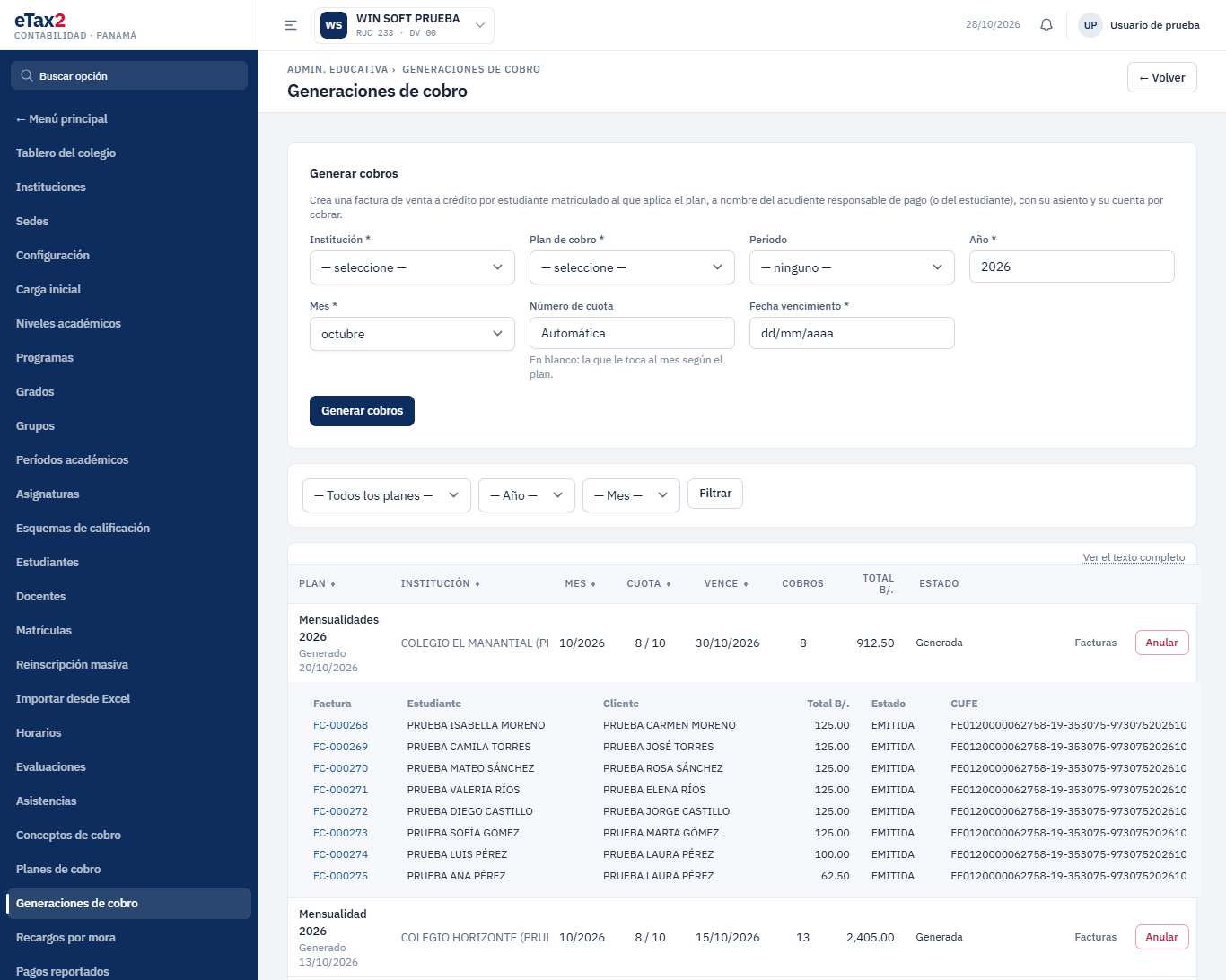
En Generar cobros se elige la Institución *, el Plan de cobro * y, si aplica, el Período; se llenan Año *, Mes *, Número de cuota y Fecha vencimiento *, y se presiona Generar cobros.
- Número de cuota: déjelo en blanco y eTax2 pone la que le toca al mes según el plan (la cuota 1 es la del mes de Fecha inicio). Por ejemplo, en un plan que empieza en marzo, abril es la cuota 2.
- Período: si lo deja en blanco, se usa el año lectivo del mes que se cobra (en vacaciones, el que está por empezar).
- Fecha vencimiento: no puede ser anterior a hoy, que es la fecha de la factura.
Qué se crea:
- Se buscan los estudiantes con matrícula Matriculado de la institución en ese año lectivo a los que aplica el plan: todos, los del nivel, grado o grupo del plan, o el estudiante del plan. Un estudiante ya reinscrito se cobra con la matrícula del año del mes cobrado, no con la del año siguiente.
- Por cada estudiante se crea una factura de venta a crédito, ya emitida, por el Monto por cuota del plan, menos su beca si la tiene. La línea dice el concepto, la cuota, el mes y el nombre del estudiante; por ejemplo «Mensualidad — cuota 2/10 abril 2026 — ANA ALUMNA».
- La factura va a nombre del acudiente marcado como responsable de pago. Si el estudiante no tiene acudiente responsable de pago, va a nombre del propio estudiante. Esa persona queda como cliente.
- Si es persona natural, la factura se marca Consumidor final, aunque tenga cédula.
- Si es una persona jurídica (una empresa que paga la colegiatura), va como contribuyente, con su RUC.
- Cada factura lleva su asiento y su saldo pendiente en Cuentas por Cobrar, igual que una factura hecha en Ventas.
Al terminar verá «Se generaron N cobros (facturas …); M omitidos; K con error.». Se omiten los estudiantes que ya tienen su factura de esa cuota y los que tienen beca completa. Si un estudiante da error (por ejemplo, el mes contable está cerrado), los demás se generan igual y el motivo aparece en pantalla. Además queda en la fila de la generación, como Sin facturar: N con error: al abrirlo se ve a quién le faltó y por qué. Corrija la causa y vuelva a generar.
En un plan de Un estudiante, si el estudiante no tiene matrícula vigente en el año lectivo de ese cobro, no se factura y sale «… no tiene matrícula vigente en el año lectivo de este cobro; no se facturó.». Revise su matrícula o el Período y vuelva a generar.
Cada plan tiene una sola generación por mes. Para agregar a un estudiante que se matriculó después, vuelva a generar con el mismo plan, año y mes, con el Número de cuota en blanco: eTax2 avisa «Abril 2026 ya tenía su generación de este plan (cuota 2): solo se facturó a los que faltaban.». La factura nueva lleva la misma fecha y el mismo vencimiento de la generación original. Si escribe un número de cuota distinto al de la generación del mes, eTax2 no crea otra (todos recibirían una segunda factura de ese mes) y lo dice: «… ya tiene su generación de este plan (cuota 2): no se crea otra…».
La lista muestra Plan (con la fecha en que se generó), Institución, Mes (mes/año), Cuota (número / total), Vence, Cobros, Total B/. y Estado. Con Facturas se despliega, debajo de la fila, el número de factura, el estudiante, el cliente, el total, el estado y el CUFE de cada una. Arriba de la lista, Filtrar la acota por plan, año y mes.
Ejemplo: plan de B/.125.00 para sexto grado, con 20 estudiantes matriculados: se crean 20 facturas y la generación suma B/.2,500.00.
4. Facturación mensual automática
Al encender Auto en la lista, eTax2 confirma, por ejemplo, «Mensualidades 2027: se facturará solo cada mes. eTax2 lo revisa todos los días (5:20 a. m.) y genera la cuota del mes la primera vez que corre en ese mes, con su factura electrónica y el aviso al acudiente.».
Con Facturar solo cada mes encendido en un plan mensual, eTax2 revisa el plan todos los días a las 05:20 (hora de Panamá) y:
- genera, una sola vez por mes, la cuota del mes: la cuota 1 es la del mes de Fecha inicio, la 2 la del mes siguiente, y así hasta el Número de cuotas. El vencimiento es el Día vencimiento del plan en ese mes; si ese día ya pasó (por ejemplo, se encendió el 20 y el plan vence el 5), vence el mismo día de la factura;
- emite la factura electrónica de cada factura, si la compañía tiene la FEL configurada;
- envía a cada acudiente un correo con los datos de su factura (número, fecha, vencimiento y total), el botón Ver mi estado de cuenta y, si es electrónica, el enlace para verla en la DGI. El correo no lleva la factura adjunta.
Si un mes ya tiene su generación, no se vuelve a generar, aunque se haya hecho a mano; pero en la revisión diaria sí se emiten las facturas electrónicas que le falten y se envían los correos pendientes. Si la generación del mes quedó sin terminar (por ejemplo, falta el ITBMS exento) o con estudiantes sin facturar (por ejemplo, falta la cuenta de becas), la revisión de cada día lo vuelve a intentar con los que nunca tuvieron factura en ella; a quien se le anuló la factura no se le refactura solo. Un mes cuya generación se anuló no se rehace. La facturación automática no genera los meses anteriores al día en que se encendió.
5. Emitir las facturas electrónicas de una generación
Las facturas que se generan a mano nacen sin CUFE. Para enviarlas a la DGI presione Emitir FEL en la fila de la generación. Se envían hasta 25 facturas por tanda: si quedan más, el mensaje lo indica y se vuelve a presionar el botón. Si la compañía no tiene configurada la factura electrónica verá «Configure primero los tokens de The Factory HKA.».
Al terminar verá, por ejemplo, «La DGI autorizó 8 factura(s): FC-000268, FC-000269, …». Si la DGI recibió alguna pero todavía no la autoriza, el mensaje la nombra aparte: «1 factura quedó en cola en la DGI, todavía sin autorizar: FC-000276. Vuelva a fiscalizarla en unos minutos: eTax2 consultará ese envío sin emitir otro.». Esa factura sigue sin CUFE: presione otra vez Emitir FEL en unos minutos. La factura electrónica sale a nombre del acudiente: a consumidor final si es persona natural (sin enviar su cédula) y como contribuyente con su RUC si es persona jurídica. El tipo de persona se cambia en la ficha del contacto, en Contactos.
Después de emitir, eTax2 envía a los acudientes el correo de su factura, igual que la facturación automática. En un plan sin Facturar solo cada mes, generar los cobros a mano sin emitir la FEL no envía correos.
6. Anular una generación
Las facturas no se borran. Presione Anular, indique la Fecha de anulación y, si quiere, el Motivo (opcional), y luego Confirmar anulación. Cada factura se reversa con una nota de crédito total y queda anulada; la generación pasa a estado anulada.
- La fecha va entre la fecha de las facturas y hoy. Las facturas que ya son electrónicas se reversan con fecha de hoy y su nota de crédito se envía a la DGI; para eso se necesita también el permiso de factura electrónica.
- Si algún acudiente ya pagó una cuota, verá «La factura … tiene cobros aplicados; anule primero los cobros en Cuentas por Cobrar y luego anule la generación.».
Anular la factura de un solo estudiante: hágalo desde Ventas (botón Anular de la factura), con su fecha y su nota de crédito. Su cobro escolar queda anulado también: deja de contar en Cobros y Total de la generación y, si corresponde, Generar cobros con el mismo plan y mes le hace la factura de nuevo.
¿Qué ocurre después?
- La factura queda en el estado de cuenta del acudiente en Cuentas por Cobrar, con su saldo pendiente hasta que se registre el cobro.
- El correo al acudiente tiene el asunto «Factura número — compañía», el estudiante, la fecha, el vencimiento y el total, el botón Ver mi estado de cuenta y, si es electrónica, el enlace para consultarla en la DGI. Se envía una sola vez por factura y solo desde etax2.com (no desde el ambiente de pruebas).
- El estado de cuenta se abre sin usuario ni contraseña: muestra lo que debe, lo que pagó y las facturas pendientes, con el nombre del estudiante debajo de cada factura (útil con varios hijos). La factura electrónica también trae ese enlace. Es el mismo enlace de Cuentas por Cobrar: vea Estado de cuenta y antigüedad de clientes.
- Los acudientes con acceso al portal escolar también ven allí su estado de cuenta. Vea El portal escolar de acudientes y profesores.
Ejemplo práctico
Mensualidad de B/.125.00, sin beca:
| Cuenta | Débito | Crédito |
|---|---|---|
| Cuentas por cobrar del acudiente | 125.00 | |
| Ventas y Prestación de Servicios | 125.00 |
Con una beca del 50 %, la factura sale por B/.62.50 y el asiento acredita igual los B/.125.00 de ingreso y debita B/.62.50 a la cuenta de becas. Vea Becas y descuentos de colegiatura.
Lo que todavía no hace
- El recargo por mora no va en un plan: se cobra en Admin. Educativa → Recargos por mora, una vez por mensualidad vencida, con lo configurado en Configuración. El vencimiento de cada cuota lo da su generación o el Día vencimiento del plan, y la facturación automática se enciende en el plan.
- El concepto de cobro todavía no deja escoger la cuenta de ingreso ni el impuesto: las facturas usan la cuenta de ventas por defecto de la compañía y el ITBMS exento (0 %), porque los servicios educativos están exentos.
- El acudiente no paga en línea: ve su estado de cuenta y paga por los medios del colegio.
Preguntas frecuentes
¿Puedo borrar una generación hecha por error? No se borra: se anula. Cada factura queda reversada con su nota de crédito, como en Ventas, y todo queda a la vista.
¿Qué pasa si cambio el responsable de pago? Las facturas ya emitidas siguen a nombre de quien estaban. Las siguientes salen a nombre del nuevo responsable.
¿Por qué la factura del acudiente dice «Consumidor final» si registré su cédula? Porque es persona natural: así se emite la factura electrónica de la colegiatura. La cédula sirve para reconocer a la persona en eTax2 (en el buscador y en la importación), pero no se envía a la DGI. Solo una persona jurídica recibe la factura como contribuyente, con su RUC.
Quiero empezar la facturación automática a mitad de mes, ¿qué hago? Si enciende Auto después del día de vencimiento del plan, la cuota de ese mes sale en la revisión siguiente con vencimiento el mismo día de la factura. Si prefiere otro vencimiento, genere usted la cuota de ese mes en Generar cobros con la Fecha vencimiento que quiera y luego encienda Auto: la facturación automática sigue desde el mes siguiente. Los meses anteriores no se generan solos: hágalos a mano si corresponden.
¿Esta información le resultó útil?
👎 No
Las cuentas contables de los ejemplos dependen de la configuración de cada compañía. Las referencias a normas de la DGI son informativas y pueden cambiar: verifique su vigencia en las fuentes oficiales.