Manual › Administración educativa
Importar estudiantes, matrículas y acudientes desde Excel
¿Para qué sirve?
Si el colegio ya tiene su lista de estudiantes en Excel, Importar desde Excel la carga de una vez en un año escolar: crea a cada estudiante (si no existe), su matrícula con grado y grupo, y sus acudientes, con el responsable de pago marcado.
¿Cuándo debo usarlo?
- Al empezar a usar el módulo, para no registrar a los estudiantes uno por uno.
- Para matricular en un año a estudiantes nuevos que llegaron en lista.
Para pasar al año siguiente a los estudiantes que ya están en eTax2 use mejor la Reinscripción masiva.
Antes de comenzar
- Deben existir el colegio, el año escolar (período académico), los grados y los grupos. Vea Configurar la institución educativa y Asignaturas, docentes, grupos y horarios.
- Se necesita el permiso de gestión del módulo.
Cómo llegar a esta opción
Admin. Educativa → Importar desde Excel (la pantalla se titula Importar estudiantes). También con el botón Importar desde Excel de Admin. Educativa → Matrículas, y desde la tarjeta Estudiantes, matrículas y acudientes de Admin. Educativa → Carga inicial, donde están los importadores de los demás bloques del colegio: vea Carga inicial del colegio desde Excel.
Paso a paso
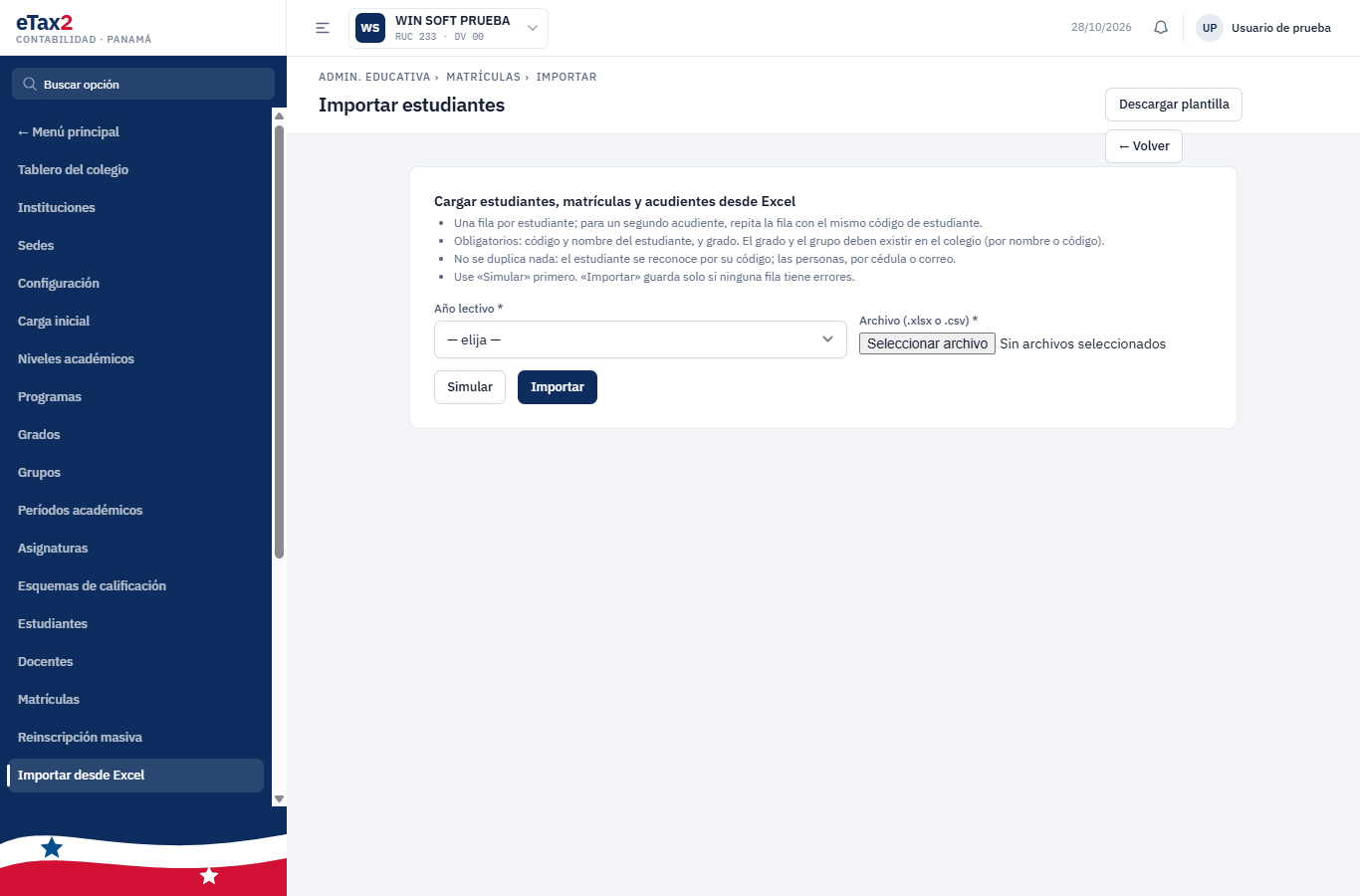
- Presione Descargar plantilla. Baja el archivo plantilla-estudiantes.xlsx, con una hoja Estudiantes y una fila de ejemplo.
- Llene una fila por estudiante. Borre la fila de ejemplo (SOFÍA PÉREZ): si la deja, se importa como un estudiante más.
- Para un segundo acudiente, repita la fila con el mismo código de estudiante y los datos del otro acudiente.
- En la pantalla, elija el Año lectivo * y el Archivo (.xlsx o .csv) *.
- Presione Simular. eTax2 revisa todo el archivo y le muestra lo que haría, sin guardar nada.
- Si hay errores, corríjalos en el Excel, vuelva a elegir el archivo y presione otra vez Simular.
- Cuando la simulación salga bien, vuelva a elegir el mismo archivo (el año ya queda elegido) y presione Importar.
Las columnas
eTax2 lee cada columna por su encabezado de la fila 1, en cualquier orden. Use los encabezados de la plantilla. Se aceptan mayúsculas, tildes, espacios en lugar de «_» y las palabras «de», «del», «la», «el» («Código estudiante», «Nombre del acudiente», «Fecha de ingreso», «Responsable de pago»). Una columna cuyo encabezado no corresponde a ningún dato se ignora, y el resultado lo avisa: «Columnas que no se usaron …». Revise los números de la simulación antes de importar.
| Columna de la plantilla | Qué lleva | Obligatoria |
|---|---|---|
| codigo_estudiante | Código del estudiante en el colegio (hasta 50 caracteres) | Sí |
| nombre_estudiante | Nombre completo | Sí |
| cedula_estudiante | Cédula del estudiante | No |
| fecha_ingreso | Fecha en dd/mm/aaaa | No |
| grado | Nombre o código del grado, como está en eTax2 | Sí, para crear la matrícula |
| grupo | Nombre o código del grupo de ese grado | No |
| acudiente_nombre | Nombre del acudiente | No (sin él, no se registra acudiente) |
| acudiente_cedula | Cédula del acudiente | No |
| acudiente_correo | Correo del acudiente | No |
| acudiente_telefono | Teléfono | No |
| relacion | madre, padre, tutor, abuelo, tío, hermano u otro | No (vacío = tutor) |
| responsable_pago | «si» si es quien paga | No |
Consejo: dé formato Texto a las columnas de código, cédula y fecha de ingreso. Así Excel no quita los ceros de la izquierda ni cambia las fechas, y eTax2 las lee como dd/mm/aaaa.
¿Qué ocurre después?
- Estudiante: se reconoce por su código dentro del colegio. Si ya existe, se usa tal cual: la importación no cambia su nombre, su cédula ni su estado. Si no existe, se crea, con estado Activo.
- Persona: el estudiante y los acudientes nuevos se crean como contactos de la compañía (persona natural, nombre en MAYÚSCULAS). Una persona que ya existe se reconoce por su cédula (y el acudiente, también por su correo): la madre de dos hermanos queda como una sola persona. Por eso escriba siempre la cédula o el correo del acudiente.
- Matrícula: se crea una por estudiante en el año elegido, en estado Matriculado, con el grado y el grupo de la fila. Si el estudiante ya tenía matrícula en ese año, no se toca.
- Acudiente: se enlaza al estudiante. Al marcado como responsable de pago se le facturan las mensualidades; si nadie está marcado, lo es el primero. El primer acudiente que se enlaza queda además como principal, si el estudiante no tenía uno.
- Todo o nada: si una sola fila tiene un error, no se guarda nada. Así nunca queda la lista a medias.
Al simular y al importar verá los estudiantes nuevos y los que ya existían, las matrículas nuevas y las que ya existían, los acudientes nuevos, los enlaces nuevos y el total de contactos creados. Al importar, el encabezado dice, por ejemplo: «Importación hecha (152 filas) en Año escolar 2027 · COLEGIO EL MANANTIAL.».
Errores comunes
Los errores aparecen con su número de fila del Excel, por ejemplo «Fila 14: no existe el grado «Sexto» en el colegio.».
| Mensaje | Qué hacer |
|---|---|
| No se guardó nada: corrija N fila(s) y vuelva a intentar. | Corrija cada fila de la lista y vuelva a simular. Si el problema es del archivo entero (por ejemplo, no trae filas), dice «No se guardó nada: corrija el archivo y vuelva a intentar.». |
| faltan el código o el nombre del estudiante. | Llene codigo_estudiante y nombre_estudiante. |
| falta el grado. | Llene grado. |
| no existe el grado «…» en el colegio. | Escriba el grado como está en Admin. Educativa → Grados (nombre o código). |
| no existe el grupo «…» en … | El grupo debe ser de ese grado. Revíselo en Grupos. |
| la fecha de ingreso «…» no existe o no se entiende (use dd/mm/aaaa). | Escriba una fecha real como 01/03/2027 (un 31/02 no existe). |
| … ya es estudiante del colegio con otro código. | Esa cédula ya pertenece a un estudiante con otro código: use el mismo código. |
| el acudiente no puede ser el mismo estudiante. | Revise la cédula o el correo del acudiente. |
| El archivo no trae filas con datos. | El archivo está vacío, solo trae los encabezados, o la fila 1 no tiene los encabezados de la plantilla (por ejemplo, porque hay un título encima). Deje los encabezados en la fila 1. |
Preguntas frecuentes
¿Puedo importar dos veces el mismo archivo? Sí: los estudiantes se reconocen por su código, las matrículas del año no se repiten y los acudientes se reconocen por su cédula o su correo. Escriba siempre uno de los dos para cada acudiente.
¿Sirve un archivo de varias hojas? Sí, pero eTax2 lee solo la primera hoja: deje los estudiantes en ella. Las demás (instrucciones, listas) se ignoran.
Un acudiente no tiene cédula ni correo, ¿se duplica? No: sin cédula ni correo, el mismo nombre en el archivo es la misma persona (por ejemplo, la madre de dos hermanos), y al volver a importar se reconoce entre los acudientes que el estudiante ya tiene. Si dos personas distintas se llaman igual, registre su cédula o su correo.
¿Qué tamaño puede tener el archivo? Hasta 10 MB, en .xlsx, .xls o .csv.
Ejemplo práctico
| codigo_estudiante | nombre_estudiante | grado | grupo | acudiente_nombre | acudiente_cedula | relacion | responsable_pago |
|---|---|---|---|---|---|---|---|
| E-101 | ANA PRUEBA | Sexto | 6A | LAURA PRUEBA | 8-000-0001 | madre | si |
| E-101 | ANA PRUEBA | Sexto | 6A | PEDRO PRUEBA | 8-000-0002 | padre | |
| E-102 | LUIS PRUEBA | Sexto | 6A | LAURA PRUEBA | 8-000-0001 | madre | si |
Resultado: 2 estudiantes y 2 matrículas en 6.° A; 2 acudientes nuevos (Laura queda una sola vez aunque aparece en dos filas) y 3 enlaces. Laura paga las dos mensualidades.
¿Esta información le resultó útil?
👎 No
Las cuentas contables de los ejemplos dependen de la configuración de cada compañía. Las referencias a normas de la DGI son informativas y pueden cambiar: verifique su vigencia en las fuentes oficiales.