Manual › Contabilidad
Libro Diario y Auxiliar por Cuenta
¿Para qué sirve?
- Libro Diario: muestra todos los asientos posteados de un rango de fechas, en orden cronológico, con sus líneas (cuenta, descripción, débito y crédito). Es el registro completo de lo que pasó en la contabilidad.
- Auxiliar por Cuenta: toma una cuenta que se lleva por cliente o proveedor (por ejemplo, Cuentas por cobrar) y le muestra cuánto le corresponde a cada tercero: su balance inicial, sus movimientos con saldo acumulado y su balance final.
¿Cuándo debo usarlo?
- Para revisar qué se registró en un mes antes de cerrarlo.
- Para buscar un asiento por su origen (Ventas, Compras, Bancos, Planilla…).
- Para entregar el Libro Diario al auditor, en PDF o Excel.
- Para saber qué clientes o proveedores forman el saldo de una cuenta del Mayor.
Antes de comenzar
- Necesita el permiso para ver reportes.
- Solo aparecen asientos posteados. Los borradores y los anulados no salen.
- En el Auxiliar por Cuenta, una cuenta aparece solo si tiene movimientos con cliente o proveedor asignado. Eso depende de la opción Requiere auxiliar de la cuenta en el Plan de cuentas.
Cómo llegar a esta opción
- Contabilidad → Reportes → Libro Diario
- Contabilidad → Reportes → Auxiliar por Cuenta
Paso a paso
Libro Diario
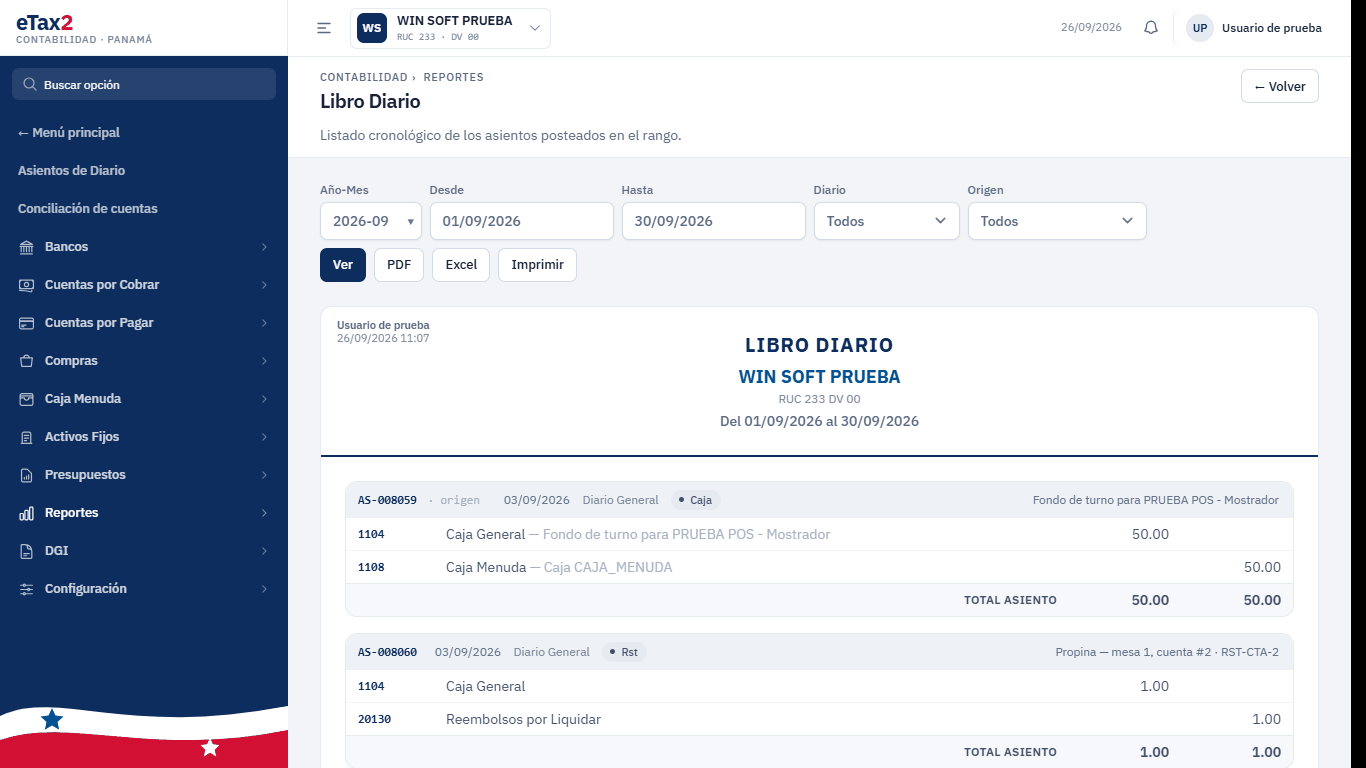
- Escriba el rango en Desde y Hasta. Si no escribe nada, eTax2 usa el mes actual.
- Si quiere, filtre por Diario o por Origen (Diario, Ventas, Compras, Cuentas por Cobrar, Cuentas por Pagar, Bancos, Inventario, Caja, Caja Menuda, Activos Fijos, Migración, Cierre anual). Deje Todos para ver todo.
- Presione Ver.
- Cada asiento muestra fecha, número, diario, descripción y sus líneas, con su Total asiento. Al final aparecen los Totales del período. Dentro de cada asiento van primero los débitos y después los créditos, cada grupo por código de cuenta (nunca por monto), igual que en la ficha del asiento; también en el PDF y el Excel. Es solo la forma de mostrarlo: los asientos siguen en orden de fecha y número, y los totales no cambian.
- Haga clic en el asiento para abrirlo, o en · origen para abrir el documento que lo generó (la factura, el pago, etc.).
- Use PDF, Excel o Imprimir para sacarlo.
Auxiliar por Cuenta
- Escriba Desde y Hasta.
- En Cuenta contable elija una cuenta, o deje Todas (todas las cuentas con tercero).
- En Cliente / Proveedor busque uno por código o nombre, o deje Todos.
- En Presentación escoja:
- Tercero (submayor): cada cuenta se divide por cliente o proveedor, con su propio saldo.
- Cuenta (listado plano): todos los movimientos de la cuenta en orden de fecha, con un solo saldo y la columna Cliente / Tercero.
- Presione Ver.
- En cada grupo verá Balance inicial, el Movimiento del período (Fecha, Asiento, Descripción, Débito, Crédito, Saldo) y el saldo final. Si el balance inicial no es cero, haga clic para desglosar y ver de dónde viene.
- Use PDF, Excel o Imprimir.
¿Qué ocurre después?
Nada cambia: son reportes de consulta. No crean asientos ni modifican saldos.
¿Por qué eTax2 lo hace de esta manera?
- Solo lo posteado. Un borrador todavía puede cambiar; si saliera en el Libro Diario, el reporte de hoy no coincidiría con el de mañana.
- Débitos = créditos. Por partida doble, los Totales del período del Libro Diario completo deben ser iguales en débito y crédito.
- Nada queda fuera del cuadre. En el Auxiliar, los movimientos de la cuenta que no tienen tercero se agrupan en «(Sin acreedor)». Así, la suma de todos los terceros es igual al saldo de la cuenta en el Libro Mayor.
- Signo de los saldos. El saldo se calcula débito − crédito. Los saldos acreedores (por ejemplo, lo que se le debe a un proveedor) salen entre paréntesis.
Ejemplo práctico
El 10/03/2026 se emite una factura a crédito a Comercial Ficticia, S.A.: B/.100.00 + ITBMS 7 % (B/.100.00 × 7 % = B/.7.00).
En el Libro Diario aparece así (las cuentas dependen de su configuración):
| Cuenta | Débito | Crédito |
|---|---|---|
| Cuentas por cobrar clientes | 107.00 | |
| Ventas | 100.00 | |
| ITBMS por pagar | 7.00 | |
| Total asiento | 107.00 | 107.00 |
El 25/03/2026 el cliente paga B/.107.00. En el Auxiliar por Cuenta de Cuentas por cobrar, con Presentación: Tercero (submayor):
| Fecha | Descripción | Débito | Crédito | Saldo |
|---|---|---|---|---|
| Balance inicial | 250.00 | |||
| 10/03/2026 | Factura | 107.00 | 357.00 | |
| 25/03/2026 | Cobro | 107.00 | 250.00 |
El saldo final del cliente es B/.250.00, que ya debía desde antes del 01/03/2026.
Errores comunes
| Lo que ve | Qué hacer |
|---|---|
| «No hay asientos posteados en el rango seleccionado.» | Revise las fechas y el filtro de Diario u Origen. Si los asientos están en borrador, postéelos. |
| «Ninguna cuenta tiene movimientos por tercero en el rango seleccionado…» | La cuenta no tiene movimientos con cliente o proveedor. Revise Requiere auxiliar en el Plan de cuentas. |
| Aparece un grupo «(Sin acreedor)» | Hay líneas de esa cuenta sin tercero, por ejemplo un asiento manual. Si deben ser de un cliente, corríjalo (vea Reclasificar cuentas). |
| Un asiento no aparece | Puede estar en borrador, anulado o fuera del rango de fechas. |
Preguntas frecuentes
¿El Auxiliar debe cuadrar con el Mayor? Sí. La suma de los saldos de todos los terceros de una cuenta es igual al saldo de esa cuenta en el Libro Mayor. Para revisarlo de forma automática use el Cuadre de auxiliares.
¿Veo los asientos anulados? El documento anulado y su reverso son asientos posteados, así que ambos aparecen y se cancelan entre sí. Vea Anular un documento.
Sustento contable
El Libro Diario es el registro cronológico de las operaciones bajo el principio de partida doble. La obligación de llevar libros y su forma de presentación dependen de la normativa vigente en Panamá; confirme los requisitos con su contador o asesor. El orden, los filtros y la agrupación «(Sin acreedor)» son decisiones de eTax2 para facilitar la revisión.
Esta información es orientativa y puede cambiar. Verifique la normativa vigente.
¿Esta información le resultó útil?
👎 No
Las cuentas contables de los ejemplos dependen de la configuración de cada compañía. Las referencias a normas de la DGI son informativas y pueden cambiar: verifique su vigencia en las fuentes oficiales.