Manual › Contabilidad
Presupuestos: crear, aprobar y controlar el año
¿Para qué sirve?
El presupuesto es su plan del año escrito en números: cuánto espera vender y cuánto piensa gastar, cuenta por cuenta. Si quiere, también mes por mes y por área (centro de costo, departamento, proyecto, sucursal…).
Una vez que lo aprueba, eTax2 lo compara solo con la contabilidad. Usted no tiene que digitar lo gastado: el sistema lo lee de los asientos posteados, todos los días y al momento. Así puede responder, sin armar hojas de cálculo:
- ¿En qué cuentas estamos gastando más de lo previsto?
- ¿Las ventas van donde esperábamos a esta altura del año?
- ¿Alcanza el presupuesto para esta compra que voy a aprobar?
El módulo hace cinco cosas:
- Guarda el plan: una línea por cuenta, con su monto del mes o del año.
- Lo aprueba con rastro: quién lo aprobó, cuándo, y cada cambio de estado con su motivo.
- Muestra el real al lado de cada línea, en la ficha del presupuesto.
- Compara presupuesto contra real hasta el mes que usted elija en el reporte Real vs. Presupuesto.
- Avisa al comprar: al capturar una orden de compra o una factura de proveedor le dice cuánto queda en cada cuenta.
El módulo en cuatro artículos
| Si quiere… | Lea |
|---|---|
| Entender el módulo, crear el presupuesto, revisarlo y aprobarlo | Este artículo |
| Llenarlo rápido: cuadrícula de 12 meses, copiar el real de otro año, trabajar en Excel | Capturar el presupuesto por meses, copiar el real y usar Excel |
| Comparar lo presupuestado con lo contabilizado hasta un mes | Real vs. Presupuesto: comparar al corte y mes a mes |
| Saber si alcanza antes de comprar | Aviso de presupuesto al comprar |
Conceptos que conviene conocer
Vale la pena leer esto una vez: el resto del módulo se entiende solo.
Línea del presupuesto. Es la unidad del presupuesto: una cuenta contable con un monto. Por ejemplo, «6152 Publicidad y propaganda, marzo, B/. 1,500.00». Un presupuesto es una lista de líneas.
Línea por mes o línea anual. Cada línea es de un mes (enero a diciembre) o del año completo:
- Una línea por mes dice cuánto espera en ese mes. Sirve cuando el monto cambia de un mes a otro: ventas de temporada, la publicidad de diciembre, el aguinaldo.
- Una línea anual dice el total del año, sin repartirlo. Sirve cuando el gasto es parejo (el alquiler) o cuando todavía no sabe cómo se va a repartir. Al comparar a una fecha, eTax2 la cuenta en doceavos: a junio, la mitad.
Dimensiones. Si su compañía usa centros de costo u otras dimensiones, cada línea puede llevarlas: centro de costo, proyecto, departamento, sucursal, línea de negocio, ubicación y clase (las mismas de los asientos). Una línea con centro de costo «Ventas» solo se compara con los movimientos que tienen ese centro de costo. Una línea sin centro de costo se compara con todos los movimientos de la cuenta, tengan o no centro de costo. Las pantallas muestran solo las dimensiones que su compañía tiene cargadas. Vea Dimensiones y centros de costo.
Estados. Un presupuesto siempre está en uno de tres estados:
| Estado | Qué significa | ¿Se pueden cambiar sus líneas? | ¿Se compara y avisa? |
|---|---|---|---|
| Borrador | Está en preparación. | Sí | No |
| Aprobado | Es el plan oficial del año. | No: hay que volverlo a Borrador, con motivo | Sí |
| Cerrado | El año terminó y el presupuesto queda como histórico. | No: hay que volverlo a Borrador, con motivo | Sí |
Presupuesto vigente. Puede haber varios presupuestos del mismo año (por ejemplo, el original y una revisión de mitad de año). Para comparar y para avisar al comprar, eTax2 usa el Aprobado o Cerrado que se aprobó más recientemente. Un Borrador nunca cuenta. En Real vs. Presupuesto puede elegir otro de los aprobados para comparar.
Real (o ejecutado). Lo que de verdad se contabilizó: los asientos posteados de esa cuenta en el año (o en el mes de la línea), con sus dimensiones si la línea las tiene. Es el mismo movimiento del Estado de resultados del año: meses 1 a 12 más los ajustes de auditoría del período de ajuste, sin el asiento de cierre anual. En las cuentas de gasto se mide como débitos menos créditos; en las de ingreso, créditos menos débitos. Por eso los dos salen en positivo cuando van bien.
Comprometido. Lo que ya está pedido en órdenes de compra aprobadas y todavía no se ha facturado. Todavía no es gasto contable, pero ya no está libre. Solo se usa en el aviso al comprar (y en el presupuesto de Propiedad Horizontal).
Variación. Real menos presupuestado. Se pinta según el tipo de cuenta:
| Cuenta | Variación positiva (real mayor que lo presupuestado) | Variación negativa (real menor) |
|---|---|---|
| Gasto o costo | 🔴 Rojo: se gastó más de lo previsto | 🟢 Verde: se gastó menos |
| Ingreso | 🟢 Verde: se vendió más de lo previsto | 🔴 Rojo: se vendió menos |
Escenario y versión. Son dos etiquetas opcionales para ordenar varios presupuestos del mismo año. El escenario dice qué supuesto usa («Base», «Optimista», «Conservador»). La versión dice qué revisión es («v1», «Revisión de julio»). No cambian ningún cálculo: solo ayudan a encontrar y distinguir.
¿Cuándo debo usarlo?
- Antes de que empiece el año (noviembre o diciembre), para fijar las metas de ventas y los límites de gasto del año siguiente. No necesita que existan los períodos contables del año nuevo.
- Cada mes, después de cerrar, para revisar en Real vs. Presupuesto qué cuentas se salieron del plan.
- Antes de aprobar una compra, para ver si la cuenta todavía tiene presupuesto (el aviso sale solo).
- A mitad de año, si el plan cambió mucho, para preparar una revisión sin perder el original.
- Al terminar el año, para cerrarlo y dejarlo como histórico.
Antes de comenzar
- Permisos. Para entrar a las pantallas del presupuesto necesita acceso a la opción Presupuestos. Para crear, cambiar, aprobar o eliminar, necesita además el permiso de gestionar presupuestos. Sin ese permiso verá todo, pero sin los botones que cambian algo. Real vs. Presupuesto depende de su propia opción en Contabilidad → Reportes.
- Catálogo de cuentas. Solo se presupuestan cuentas de movimiento activas. Si quiere presupuestar «Gastos de oficina» y es una cuenta de agrupación, presupueste sus subcuentas.
- Dimensiones (opcional). Si quiere presupuestar por área, cargue antes sus centros de costo, departamentos o proyectos. Vea Dimensiones y centros de costo.
- Escenarios y versiones (opcional). Si va a preparar varios presupuestos del mismo año, créelos antes (paso 1).
Cómo llegar a esta opción
| Pantalla | Menú |
|---|---|
| Lista de presupuestos | Contabilidad → Presupuestos → Presupuestos |
| Escenarios | Contabilidad → Presupuestos → Escenarios |
| Versiones | Contabilidad → Presupuestos → Versiones |
| Comparación | Contabilidad → Reportes → Real vs. Presupuesto |
En la parte de arriba de estas pantallas la ruta dice Finanzas › Presupuestos: es la misma opción.
La lista muestra cada presupuesto con su Nombre, Escenario, Versión, Año y Estado. Puede filtrar por escenario, versión y año, o buscar por nombre, y presionar Buscar; Limpiar quita los filtros. Haga clic en el nombre (o en Ver) para abrir la ficha. Desde esta lista también llega a Escenarios y Versiones.
Paso a paso
1. (Opcional) Crear escenarios y versiones
Hágalo solo si va a tener más de un presupuesto por año o quiere dejarlos clasificados.
Escenario:
- Entre a Contabilidad → Presupuestos → Escenarios y presione + Nuevo escenario.
- Escriba el Nombre del escenario *, por ejemplo «Base 2027» o «Conservador».
- Presione Guardar escenario. Verá «Escenario «…» creado.»
Versión:
- Entre a Contabilidad → Presupuestos → Versiones y presione + Nueva versión.
- Escriba el Nombre de la versión *, por ejemplo «v1» o «Revisión de julio». No puede repetir el nombre de otra versión de la compañía.
- Deje marcada la casilla Activa (es una marca informativa: una versión inactiva se puede seguir eligiendo).
- Presione Guardar versión. Verá «Versión «…» creada.»
En cada lista, Editar cambia el nombre (Guardar cambios) y Eliminar lo borra. La columna Presupuestos dice cuántos presupuestos lo usan: si alguno lo usa, no se puede eliminar («No se puede eliminar: tiene presupuestos asociados.»).
2. Crear el presupuesto
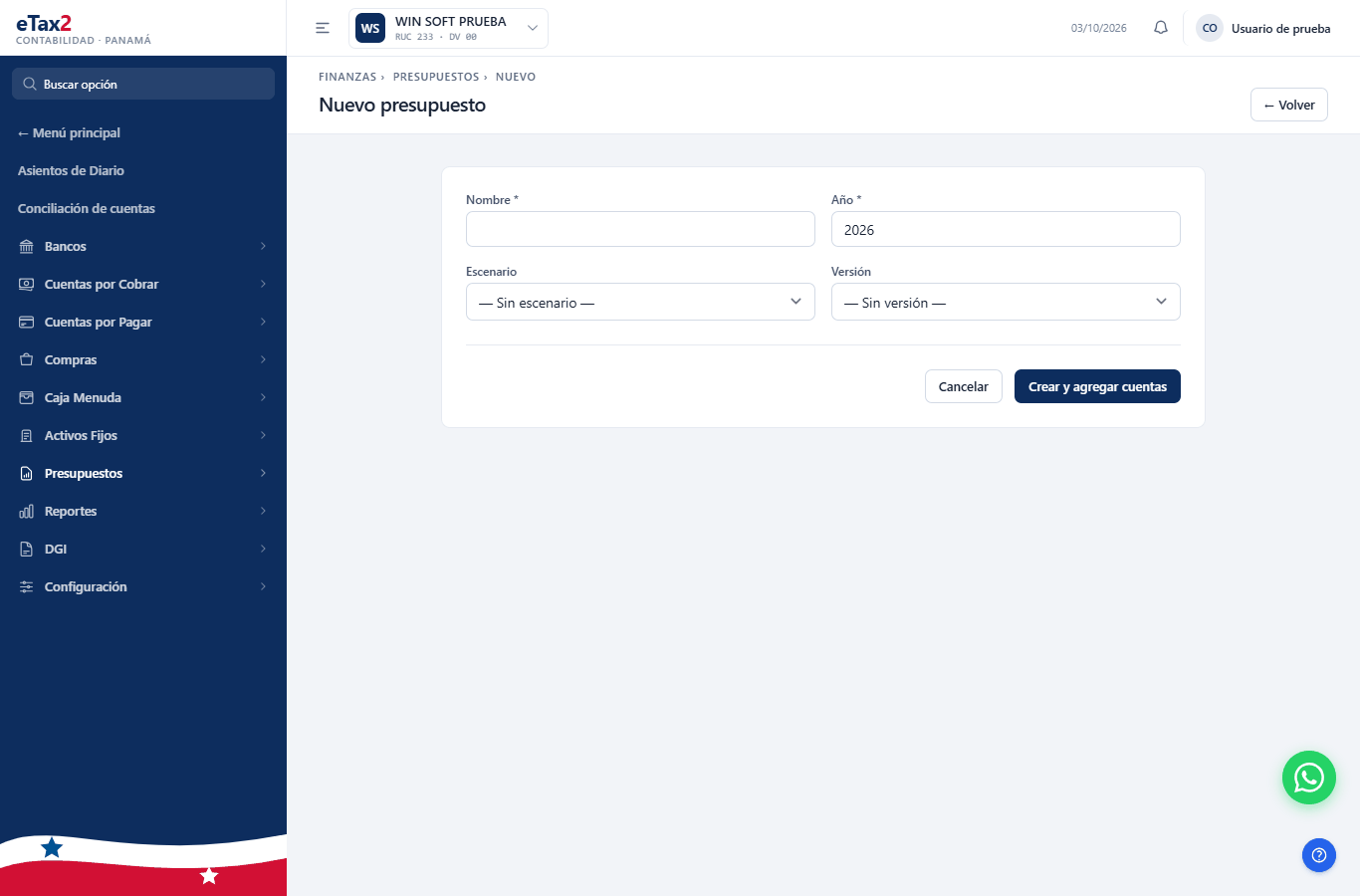
- En Contabilidad → Presupuestos → Presupuestos, presione + Nuevo presupuesto.
- Escriba el Nombre *. Use algo que diga qué es, por ejemplo «Presupuesto 2027» o «Presupuesto 2027 - revisión de julio». En un mismo año no puede haber dos presupuestos con el mismo nombre.
- Escriba el Año *. Trae el año en curso; cámbielo si está preparando el siguiente.
- (Opcional) Elija el Escenario y la Versión. Si no los usa, deje — Sin escenario — y — Sin versión —.
- Presione Crear y agregar cuentas.
Verá «Presupuesto «Presupuesto 2027» creado.» y se abre la ficha del presupuesto, en estado Borrador y todavía sin cuentas («Sin cuentas en este presupuesto»).
3. Cargar las cuentas
Hay dos maneras. Puede combinarlas.
a) La cuadrícula de 12 meses (lo recomendado). Presione Capturar por meses. Ahí puede escribir los doce meses de cada cuenta, repartir un total anual en partes iguales, copiar el real de otro año con un ajuste en porcentaje o trabajar en Excel y subir el archivo. Todo se explica, con ejemplos, en Capturar el presupuesto por meses, copiar el real y usar Excel.
b) Una línea suelta. Para agregar una sola cuenta sin abrir la cuadrícula, use la sección Agregar cuenta, al pie del Detalle por cuenta:
- En Cuenta contable *, busque la cuenta por código o nombre.
- En Mes, elija el mes (aparece como 01/2027 … 12/2027) o deje — Anual — para una línea de todo el año.
- Si usa dimensiones, elija el Centro de Costo, el Departamento, etc. Si no, deje — Ninguno —.
- Escriba el Monto presupuestado * en positivo, sea ingreso o gasto. Use punto para los decimales.
- Presione Agregar cuenta. Verá «Línea para la cuenta 6152 agregada.»
Para borrar una línea, presione Quitar en su fila y confirme («¿Quitar esta línea?»). Verá «Línea eliminada.»
Una regla importante: dos líneas de la misma cuenta no pueden contar los mismos movimientos. Si lo permitiera, el real se sumaría dos veces y la comparación saldría mal. Por eso eTax2 rechaza:
- una línea anual de una cuenta que ya tiene líneas por mes (o al revés), y dos líneas del mismo mes;
- una línea sin centro de costo de una cuenta que ya tiene líneas con centro de costo (o al revés). Lo mismo con las demás dimensiones.
Ejemplo: si presupuesta «6101 Sueldos» para el centro de costo «Ventas» y para «Administración», no puede agregar además «6101 Sueldos» sin centro de costo, porque esa línea ya incluiría los sueldos de Ventas y de Administración. O presupuesta cada centro de costo en su línea, o la cuenta entera en una sola línea.
4. Revisar la ficha del presupuesto
La ficha es la pantalla que se abre al hacer clic en un presupuesto. Arriba, a la derecha, están el estado y los botones:
- Descargar Excel: baja el presupuesto en el formato de la cuadrícula (sirve para revisarlo o para editarlo afuera y volver a subirlo).
- Editar: cambia el Nombre, el Escenario o la Versión, y el Año mientras el presupuesto está en Borrador. Presione Guardar cambios; verá «Presupuesto actualizado.» No cambia las líneas. En un presupuesto aprobado o cerrado el año queda fijo («El año se cambia solo en Borrador.»): cambiarlo movería el plan oficial a otro año sin dejar rastro.
- Capturar por meses: abre la cuadrícula. Solo aparece en Borrador.
Debajo verá tres cifras:
- Presupuestado: la suma de todas las líneas.
- Real: lo contabilizado, «Del Mayor, al día: asientos posteados del año, sin el cierre anual».
- Variación: real menos presupuestado.
Luego la tarjeta Estado (paso 5) y la tabla Detalle por cuenta, con una fila por línea:
| Columna | Qué muestra |
|---|---|
| Cuenta | Código y nombre de la cuenta. |
| Mes | El mes de la línea (por ejemplo 03/2027), o «—» si es anual. |
| Dimensiones | El centro de costo, departamento, etc., si la línea los tiene. |
| Presupuestado B/. | El monto de la línea. |
| Real B/. | Lo contabilizado para esa línea: la cuenta, en ese mes (o todo el año) y con esas dimensiones. |
| Variación B/. | Real menos presupuestado, con el porcentaje entre paréntesis, en rojo o verde según el cuadro de arriba. |

La ficha compara contra el año completo. Una línea anual de alquiler de B/. 14,400.00 que a septiembre lleva B/. 10,800.00 sale en verde con −25 %, pero no es un ahorro: faltan tres meses. Para comparar solo hasta septiembre use Real vs. Presupuesto con Hasta septiembre (vea Real vs. Presupuesto).
La fila Totales suma todas las líneas, ingresos y gastos juntos: sirve para cuadrar con el Excel, no es la utilidad. La utilidad presupuestada contra la real está en la tabla Mes a mes de Real vs. Presupuesto.
5. Aprobar el presupuesto
Cuando el presupuesto está listo:
- En la tarjeta Estado, elija Aprobado en Nuevo estado.
- Presione Cambiar estado.
Verá «Estado actualizado a: Aprobado». Desde ese momento:
- La tarjeta dice Aprobado por (el usuario) el (fecha y hora, por ejemplo 15/12/2026 09:40).
- Debajo queda el historial: una línea por cada cambio de estado, con la fecha y hora, el estado anterior y el nuevo, el usuario y, si lo escribió, el motivo. Por ejemplo: «15/12/2026 09:40 · Borrador → Aprobado · usuario».
- Las líneas ya no se pueden agregar, quitar ni capturar: desaparece Capturar por meses.
- El presupuesto pasa a ser el vigente del año: se usa en Real vs. Presupuesto, en el Tablero Financiero, en el aviso al comprar y en el presupuesto de Propiedad Horizontal.
Cerrar el año. Cuando termine el año, elija Cerrado y presione Cambiar estado. Un presupuesto cerrado sigue apareciendo en Real vs. Presupuesto; solo deja claro que ya no está en uso. Lo normal es Borrador → Aprobado → Cerrado.
6. Corregir un presupuesto aprobado
Un presupuesto aprobado no se toca directamente, porque ya es la referencia y otras personas tomaron decisiones con él. Tiene dos caminos:
a) Reabrirlo (corrige el mismo presupuesto):
- En Estado, elija Borrador.
- Escriba el Motivo (obligatorio para volver a Borrador), por ejemplo «Se agrega la sucursal de David, aprobada en la junta del 10/03/2027».
- Presione Cambiar estado. El motivo queda en el historial y la tarjeta dice «(después se volvió a Borrador)».
- Corrija las líneas (con la cuadrícula o con Agregar cuenta).
- Vuelva a aprobarlo. Queda una nueva fecha de aprobación.
Mientras está en Borrador, ese presupuesto no se compara ni avisa. Si hay otro aprobado del mismo año, ese pasa a ser el vigente mientras tanto.
b) Preparar una revisión (conserva el original):
- En la ficha del aprobado, presione Descargar Excel.
- Cree un presupuesto nuevo del mismo año, por ejemplo «Presupuesto 2027 - revisión de julio», con otra Versión.
- En su cuadrícula, use Importar desde Excel con el archivo que bajó, haga los cambios y presione Guardar presupuesto.
- Apruébelo. Como es el aprobado más reciente, pasa a ser el vigente. El original sigue ahí, aprobado, y en Real vs. Presupuesto puede elegir cuál comparar.
7. Eliminar un presupuesto
Solo se elimina un presupuesto en Borrador:
- Abra la ficha. Al final está la Zona de peligro.
- Presione Eliminar presupuesto y confirme («¿Eliminar este presupuesto? Esta acción no se puede deshacer.»).
Verá «Presupuesto eliminado.» Se borran también todas sus líneas. Si el presupuesto está aprobado o cerrado, la Zona de peligro no aparece: primero tendría que volverlo a Borrador, con motivo.
¿Qué ocurre después?
- El presupuesto no crea asientos ni cambia la contabilidad. Solo compara.
- El real está siempre al día. Se lee de la contabilidad cada vez que abre la ficha o el reporte. Un asiento que se acaba de postear ya aparece; no hay que «recalcular» ni «actualizar» nada. Un asiento en borrador no cuenta. Si se anula un documento, su asiento de reverso resta en el mes de la fecha de anulación.
- Un año ya cerrado sigue mostrando lo que de verdad pasó. El asiento de cierre anual, que deja las cuentas de resultado en cero, no se toma en cuenta.
- Los ajustes de auditoría del período de ajuste (período 13) no son de ningún mes: solo los recoge una línea anual, o el reporte con el corte en diciembre.
- Cada cambio de estado queda registrado con usuario, fecha, hora y motivo. El historial no se borra.
¿Por qué eTax2 lo hace de esta manera?
- Solo lo aprobado se compara. Un borrador todavía puede cambiar; compararlo daría cifras engañosas y dos personas podrían estar mirando planes distintos.
- El real sale de la contabilidad y no se digita. Es el mismo movimiento del Estado de resultados, así que el presupuesto y los estados financieros nunca se contradicen.
- El rastro de aprobación protege la referencia. Si alguien reabre un presupuesto aprobado, todos pueden ver quién fue, cuándo y por qué. Es lo mismo que pediría un auditor.
- Dos líneas no pueden contar lo mismo. Si se permitiera, el real se sumaría dos veces y la variación mentiría.
- Escenarios y versiones permiten preparar varias propuestas sin mezclarlas, y el «aprobado más reciente» decide cuál manda sin que nadie tenga que acordarse de desmarcar el anterior.
Ejemplo práctico
Diciembre de 2026. La gerente prepara el «Presupuesto 2027»:
- Lo crea con Año 2027 y entra a Capturar por meses.
- Copia el real de 2026, mes a mes, con un Ajuste % de 5: cada mes de 2026 queda como punto de partida, 5 % más alto.
- Corrige a mano dos cosas: las ventas de diciembre (temporada alta) y el alquiler, que sube a B/. 1,200.00 al mes. Guarda.
- El 15/12/2026 lo aprueba. La ficha dice «Aprobado por … el 15/12/2026 09:40».
30/09/2027. Abre la ficha. Entre otras líneas ve:
| Cuenta | Mes | Presupuestado B/. | Real B/. | Variación B/. |
|---|---|---|---|---|
| 6110 Alquiler | — | 14,400.00 | 10,800.00 | 🟢 −3,600.00 (−25.0 %) |
| 6152 Publicidad y propaganda | 03/2027 | 1,000.00 | 1,450.00 | 🔴 450.00 (45.0 %) |
- Publicidad de marzo se pasó en B/. 450.00 (450 ÷ 1,000 = 45 %). Es una línea de marzo y marzo ya pasó: el exceso es real.
- Alquiler parece ahorro, pero es una línea anual comparada contra el año completo. A septiembre corresponden 9 de 12 meses: 14,400 × 9 ÷ 12 = B/. 10,800.00, exactamente lo contabilizado. En Real vs. Presupuesto con Hasta septiembre esa línea sale con variación 0.00.
Julio de 2027, la junta había aprobado abrir una sucursal. La gerente no reabre el original: baja el Excel, crea «Presupuesto 2027 - revisión de julio» (versión «Revisión de julio»), lo importa, agrega las líneas de la sucursal y lo aprueba el 20/07/2027. Desde ese día es el vigente; el original sigue aprobado y se puede elegir en Real vs. Presupuesto para ver cuánto cambió el plan.
Enero de 2028, los cambia a Cerrado.
Nada de esto generó asientos.
Errores comunes
| Mensaje | Qué significa | Qué hacer |
|---|---|---|
| «El valor de nombre ya está en uso.» | Ya hay un presupuesto con ese nombre en ese año (o una versión con ese nombre). | Use otro nombre, por ejemplo agregue «revisión de julio». |
| «La cuenta … ya tiene una línea para ese mes o una línea anual: quite esa línea y agréguela de nuevo con el monto correcto.» | Esa cuenta ya tiene una línea que cubre ese mes (la del mes, o una anual). | Quite la línea anterior con Quitar y agréguela de nuevo con el monto correcto. |
| «La cuenta … ya tiene líneas en este presupuesto: una línea anual no se combina con líneas por mes (el real se contaría dos veces).» | Quiso agregar una línea anual a una cuenta que ya tiene meses. | Agregue el mes que falta, o quite los meses y deje una sola línea anual. |
| «La cuenta … ya tiene una línea que abarca esos mismos movimientos: una línea sin centro de costo incluye los de cualquier centro de costo…» | Quiso combinar una línea sin centro de costo con otra que sí lo tiene (o lo mismo con otra dimensión). | Presupueste cada centro de costo en su propia línea, o la cuenta entera en una sola línea sin centro de costo. |
| «El presupuesto está aprobado: para cambiar sus líneas devuélvalo primero a Borrador.» | Intentó agregar o quitar líneas, o abrir la cuadrícula, de un presupuesto Aprobado o Cerrado. | Vea el paso 6: reábralo con motivo o prepare una revisión. |
| «El presupuesto está aprobado: para cambiarle el año devuélvalo primero a Borrador.» | Quiso cambiar el año de un presupuesto Aprobado o Cerrado. | Vuélvalo a Borrador con el motivo, cambie el año y apruébelo de nuevo. Si el año estaba bien y lo que necesita es un presupuesto para otro año, cree uno nuevo. |
| «Para volver a Borrador un presupuesto aprobado, escriba el motivo.» | Quiso reabrir un presupuesto aprobado o cerrado sin decir por qué. | Escriba el Motivo y vuelva a presionar Cambiar estado. |
| «El presupuesto ya está aprobado.» | Eligió en Nuevo estado el mismo estado que ya tiene. | Elija el estado al que quiere pasar. |
| «No se puede eliminar: tiene presupuestos asociados.» | Quiso eliminar un escenario o una versión que algún presupuesto usa. | Cambie el escenario o la versión de esos presupuestos con Editar, o déjelo. |
| No aparece la cuenta en el buscador | La cuenta es de agrupación o está inactiva. | Presupueste sus subcuentas de movimiento, o actívela en el catálogo. |
| El Real sale en 0.00 | No hay asientos posteados en esa cuenta, en ese mes o con esa dimensión. | Revise que los asientos estén posteados, en el año del presupuesto y con la dimensión correcta. |
Preguntas frecuentes
¿Puedo tener varios presupuestos del mismo año? Sí. Use escenarios o versiones para distinguirlos. Para comparar y avisar manda el aprobado más reciente; en Real vs. Presupuesto puede elegir otro de los aprobados.
¿Puedo preparar el presupuesto del año que viene antes de que empiece? Sí. No necesita que existan los períodos contables de ese año.
¿Tengo que presupuestar todas las cuentas? No. Presupueste las que quiere controlar. En la comparación solo entran las cuentas que tienen líneas.
¿Qué pasa si un asiento se postea con fecha de un mes ya revisado? Aparece en el real de ese mes en cuanto se postea. El real nunca queda «congelado».
¿Por qué mi presupuesto no aparece en Real vs. Presupuesto? Porque está en Borrador. Apruébelo.
¿Se puede aprobar sin haberlo revisado otra persona? Lo aprueba cualquier usuario con permiso de gestionar presupuestos. Si su empresa exige que lo apruebe otra persona, dé ese permiso solo a quien aprueba; el historial muestra quién lo hizo.
¿Cómo borro un presupuesto aprobado? No se borra directamente: vuélvalo a Borrador con el motivo y luego use Eliminar presupuesto. El historial de ese presupuesto se va con él, así que piénselo dos veces: casi siempre es mejor dejarlo Cerrado.
¿Sirve para Propiedad Horizontal? Sí. El presupuesto del edificio es este mismo presupuesto, aprobado. Vea Presupuesto y fondo de imprevistos.
¿Esta información le resultó útil?
👎 No
Las cuentas contables de los ejemplos dependen de la configuración de cada compañía. Las referencias a normas de la DGI son informativas y pueden cambiar: verifique su vigencia en las fuentes oficiales.