Manual › Contabilidad
Asientos recurrentes
¿Para qué sirve?
Para no tener que escribir cada mes el mismo asiento. Usted crea una plantilla con las cuentas y los montos, y le dice cada cuánto se repite. En cada vencimiento, eTax2 prepara el asiento en Borrador para que usted lo revise y lo postee.
¿Cuándo debo usarlo?
- Alquiler, seguros o cuotas fijas que se registran todos los meses.
- Amortización de un gasto pagado por adelantado.
- Servicios cuyo monto cambia un poco cada mes (luz, agua, teléfono), usando Montos variables.
Antes de comenzar
- Necesita permiso para crear asientos en Contabilidad.
- Las cuentas deben existir, estar activas y aceptar movimientos. Vea Plan de cuentas.
- No puede usar cuentas de control (Cuentas por cobrar, Cuentas por pagar, Inventario, Bancos, Caja, Activos fijos). Esas cuentas solo se mueven desde su propio módulo.
Cómo llegar a esta opción
Contabilidad → Configuración → Asientos recurrentes
También puede partir de un asiento ya registrado: abra el asiento en Contabilidad → Asientos de Diario y presione Hacer recurrente. eTax2 copia sus líneas en una plantilla nueva, con frecuencia Mensual, para que usted la ajuste y la guarde.
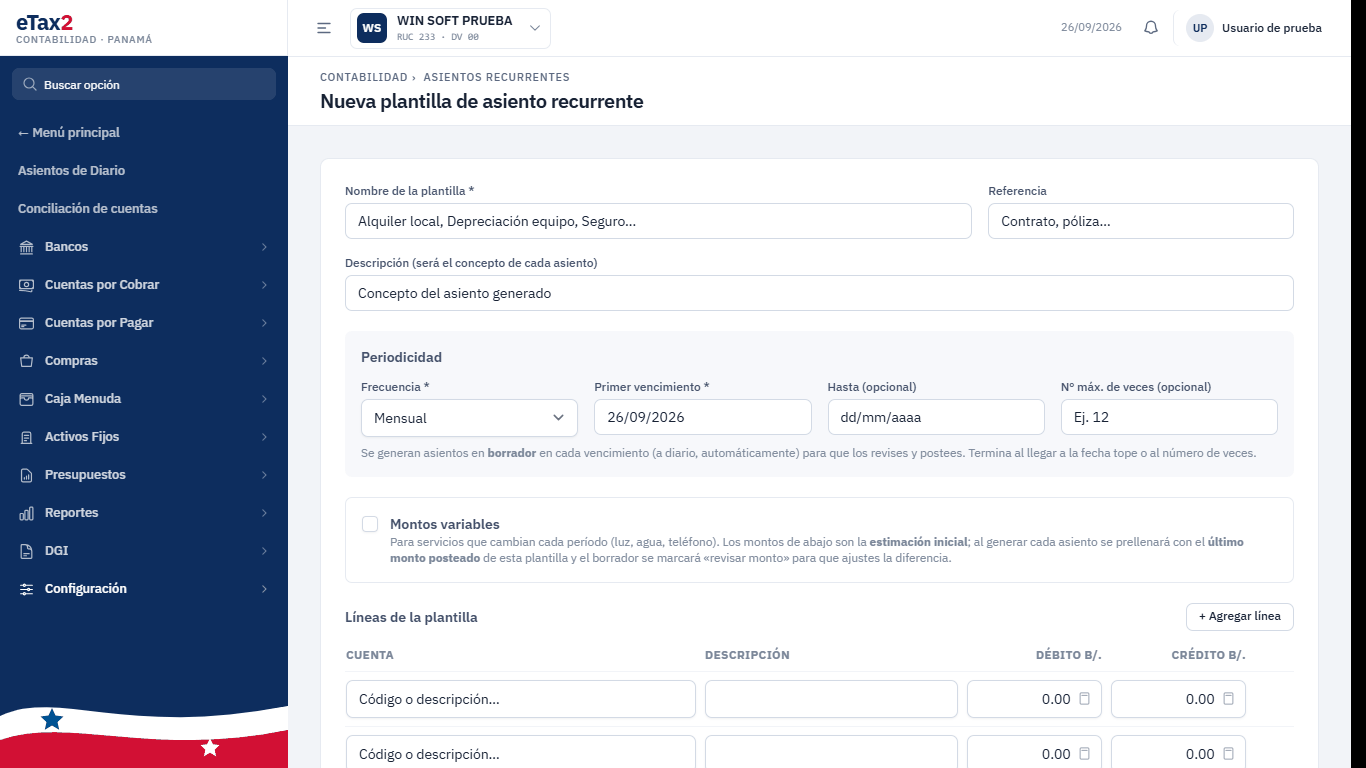
Paso a paso
- Presione + Nueva plantilla.
- Escriba el Nombre de la plantilla, por ejemplo «Alquiler local».
- (Opcional) Escriba la Referencia (contrato, póliza…) y la Descripción (será el concepto de cada asiento).
- En Periodicidad, elija:
- Frecuencia: Semanal, Quincenal (cada 15 días), Mensual, Bimestral (cada 2 meses), Trimestral (cada 3 meses), Semestral (cada 6 meses) o Anual.
- Primer vencimiento: la fecha del primer asiento.
- Hasta (opcional): fecha en que la plantilla termina.
- Nº máx. de veces (opcional): cuántos asientos generará, por ejemplo 12.
- Si el monto cambia cada período, marque Montos variables.
- En Líneas de la plantilla, escoja la Cuenta y escriba el monto en Débito B/. o en Crédito B/. (solo uno por línea). Use + Agregar línea si necesita más de dos.
- Revise la fila Diferencia: debe decir Cuadrado ✓. Mientras no cuadre, el botón queda desactivado.
- Presione Crear plantilla.
Para cambiarla después, ábrala y use Editar; al terminar presione Guardar cambios.
Botones de la plantilla
| Botón | Qué hace |
|---|---|
| Generar ahora | Crea ya los asientos pendientes de esta plantilla, hasta hoy. |
| Generar pendientes | En el listado: crea los pendientes de todas las plantillas. Aparece cuando hay vencimientos atrasados. |
| Pausar | Detiene la plantilla sin borrarla. |
| Reactivar | Vuelve a poner en marcha una plantilla pausada. |
| Eliminar | Borra la plantilla. Los asientos ya generados se conservan. |
En el listado puede filtrar por estado: Activas, Pausadas, Finalizadas o Todos.
¿Qué ocurre después?
- Todos los días eTax2 revisa las plantillas activas y crea los asientos que ya vencieron, en estado Borrador. El concepto del asiento es la Descripción de la plantilla (o su nombre, si no puso descripción).
- Un borrador no afecta la contabilidad. Usted debe abrirlo en Asientos de Diario, revisarlo y postearlo. Vea Crear un asiento de diario.
- Con Montos variables, cada asiento nuevo toma el último monto posteado de esa plantilla y su concepto termina en «(revisar monto)», para recordarle ajustar la cifra.
- Cuando se llega a la fecha Hasta o al número máximo de veces, la plantilla pasa a Finalizada.
- eTax2 no repite un vencimiento que ya generó.
¿Por qué eTax2 lo hace de esta manera?
- Los asientos nacen en Borrador para que una persona los revise antes de afectar el Mayor. Un monto equivocado se corrige sin tener que anular nada.
- Se exigen las mismas reglas que en un asiento manual: débitos iguales a créditos y una sola columna por línea.
- Las cuentas de control no se permiten porque sus saldos deben coincidir con el detalle de clientes, proveedores, bancos o inventario. Un asiento recurrente contra esas cuentas descuadraría esos auxiliares.
Ejemplo práctico
Plantilla «Alquiler local», mensual, primer vencimiento 01/10/2026, 12 veces. Cada mes eTax2 prepara este borrador (las cuentas son un ejemplo; use las de su plan de cuentas):
| Cuenta | Débito | Crédito |
|---|---|---|
| Gasto de alquiler | 1,200.00 | |
| Gastos acumulados por pagar | 1,200.00 | |
| Totales | 1,200.00 | 1,200.00 |
Resultado: 12 borradores, del 01/10/2026 al 01/09/2027. Débitos = créditos = B/.1,200.00 en cada uno.
Errores comunes
| Mensaje | Qué significa | Qué hacer |
|---|---|---|
| «Línea N: indica débito o crédito (uno solo, mayor que cero).» | La línea no tiene monto o tiene monto en las dos columnas. | Deje un solo monto mayor que cero. |
| «Línea N: la cuenta … es de título; no acepta movimientos.» | Eligió una cuenta que agrupa a otras. | Elija una cuenta de detalle. |
| «Línea N: la cuenta … está inactiva.» | La cuenta fue desactivada. | Use otra cuenta o reactívela en el plan de cuentas. |
| «Línea N: la cuenta … es de control (…); esa cuenta solo se mueve desde su módulo, no por un asiento recurrente.» | Usó CxC, CxP, Bancos, Caja, Inventario o Activos fijos. | Registre ese movimiento en su módulo. Para compras que se repiten use Facturas recurrentes de Compras. |
| «La plantilla debe cuadrar: débito B/. … ≠ crédito B/. ….» | Los totales no son iguales. | Corrija los montos hasta que diga Cuadrado ✓. |
| «La plantilla está finalizada; ajusta la fecha fin o el número de ocurrencias para reactivarla.» | Ya llegó a su fin. | Edite Hasta o Nº máx. de veces y luego presione Reactivar. |
| «No había vencimientos pendientes para generar.» | No hay nada vencido hasta hoy. | No es un error: el siguiente se creará en su fecha. |
Preguntas frecuentes
¿Los asientos se postean solos? No. Siempre quedan en Borrador hasta que usted los postee.
¿Si elimino la plantilla se borran los asientos? No. Los asientos ya generados se conservan.
¿Puedo hacer recurrente cualquier asiento? No una reclasificación. En ese asiento no aparecen Duplicar ni Hacer recurrente.
¿Hay algo parecido para ventas? Sí. Vea Ventas recurrentes.
Sustento contable
Registrar los gastos en el período en que se causan (principio de devengo) exige asientos periódicos como alquileres y amortizaciones. La plantilla solo prepara el asiento; la decisión de postearlo sigue siendo del contador.
¿Esta información le resultó útil?
👎 No
Las cuentas contables de los ejemplos dependen de la configuración de cada compañía. Las referencias a normas de la DGI son informativas y pueden cambiar: verifique su vigencia en las fuentes oficiales.