Manual › Contabilidad
Capturar el presupuesto por meses, copiar el real y usar Excel
¿Para qué sirve?
La captura por meses es una cuadrícula, parecida a una hoja de cálculo, donde ve y llena todo el presupuesto de una vez: una fila por cuenta y una columna por mes, de enero a diciembre, más una columna Anual.
Desde la misma pantalla puede:
- Escribir los montos de cada mes, o un total anual.
- Repartir un total anual en doce partes iguales con un clic.
- Copiar el real de otro año, por ejemplo lo que de verdad se vendió y gastó el año pasado, mes por mes, con un ajuste en porcentaje (por ejemplo, +5 %).
- Separar lo copiado por centro de costo, departamento, proyecto u otra dimensión.
- Descargar el presupuesto a Excel, trabajarlo afuera (o mandárselo a quien lo prepara) y volver a subirlo.
Nada se guarda hasta que usted presiona Guardar presupuesto. Puede copiar, importar y corregir cuantas veces quiera.
Si todavía no conoce el módulo, lea primero Presupuestos: crear, aprobar y controlar el año, que explica qué es una línea, una línea anual, las dimensiones y los estados.
¿Cuándo debo usarlo?
- Cuando arma el presupuesto del año y tiene muchas cuentas: es mucho más rápido que agregar línea por línea.
- Cuando quiere partir de lo que pasó el año anterior y ajustarlo.
- Cuando el presupuesto lo prepara otra persona en Excel (el contador, la gerencia) y usted solo lo sube.
- Cuando quiere revisar o corregir un presupuesto en Borrador viendo todos los meses juntos.
Antes de comenzar
- El presupuesto debe estar creado y en estado Borrador. La cuadrícula no abre en un presupuesto Aprobado o Cerrado.
- Necesita el permiso de gestionar presupuestos.
- Si va a presupuestar por centro de costo u otra dimensión, esos datos deben estar cargados en la compañía. La cuadrícula muestra solo las dimensiones que su compañía tiene.
- Para copiar el real de un año, ese año debe tener asientos posteados en cuentas de ingreso, costo o gasto.
Cómo llegar a esta opción
- Entre a Contabilidad → Presupuestos → Presupuestos y abra el presupuesto.
- Presione Capturar por meses (arriba a la derecha). El botón solo aparece mientras el presupuesto está en Borrador.
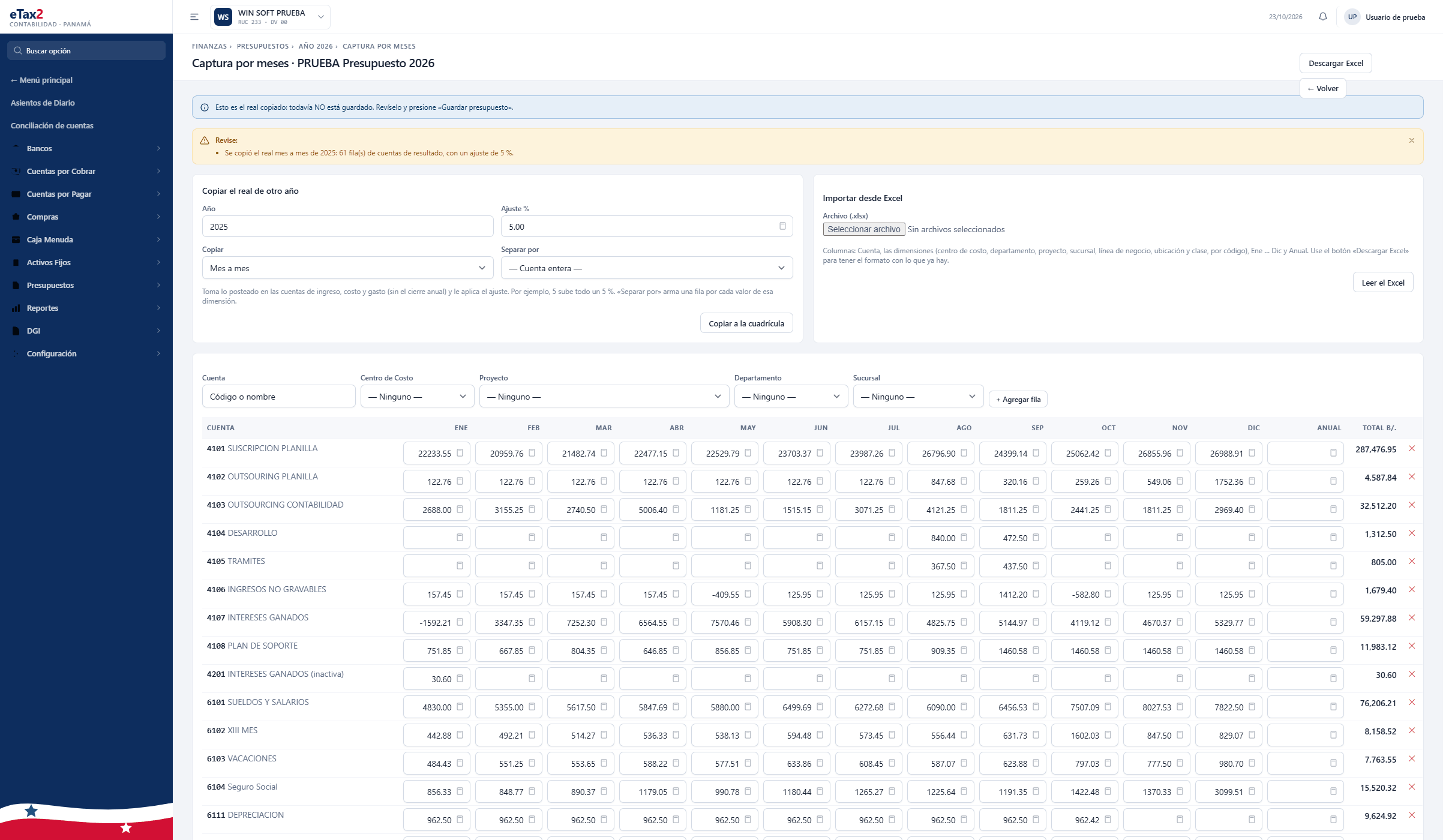
Se abre la pantalla Captura por meses · seguida del nombre del presupuesto. Tiene tres partes:
| Parte | Para qué sirve |
|---|---|
| Copiar el real de otro año (arriba a la izquierda) | Llena la cuadrícula con lo contabilizado en otro año. |
| Importar desde Excel (arriba a la derecha) | Llena la cuadrícula con un archivo de Excel. |
| La cuadrícula (abajo) | Donde ve, escribe y corrige los montos, y donde guarda. |
Arriba a la derecha están también Descargar Excel y ← Volver.
Paso a paso
1. Agregar filas a mano
- En Cuenta, escriba el código o parte del nombre y elija la cuenta de la lista que aparece (se ve así: «6152 · PUBLICIDAD Y PROPAGANDA»).
- Si usa dimensiones, elija el Centro de Costo, Proyecto, Departamento, Sucursal, etc. Deje — Ninguno — en las que no apliquen.
- Presione + Agregar fila. La fila aparece en la cuadrícula, vacía.
Si la cuenta no está en la lista verá «Elija una cuenta de la lista (código o nombre).» Solo aparecen cuentas de movimiento activas. Si esa cuenta, con esas mismas dimensiones, ya tiene fila, verá «La cuenta 6152 con esas dimensiones ya está en la cuadrícula.»: escriba los montos en la fila que ya existe.
2. Escribir los montos
Cada fila tiene doce casillas (Ene a Dic), una casilla Anual y, a la derecha, el Total B/. de la fila.
Cada fila lleva los meses o el anual, no los dos:
- Si escribe en algún mes, la casilla Anual se apaga (queda gris).
- Si escribe en Anual, se apagan los meses. Esa fila se guardará como una línea anual.
Al pie, la fila Totales suma cada mes, el anual y el total general, y dice cuántas filas hay. Se actualiza mientras escribe.
Cómo escribir los montos:
- En positivo, tanto los ingresos como los gastos: 15000 en ventas quiere decir que espera vender B/. 15,000.00.
- El decimal va con punto: 1250.50. La coma solo se acepta como separador de miles: 1,250.50.
- Un mes que no lleva nada se deja vacío. Un mes vacío o en 0 no se guarda como línea.
3. Repartir un total anual en los doce meses
Si sabe el total del año pero quiere verlo mes por mes:
- Escriba el total en Anual.
- Presione Repartir, a la derecha de la fila (solo aparece cuando Anual tiene un monto).
El total se divide en 12 partes iguales al centavo, y diciembre se queda con la diferencia del redondeo para que los doce meses sumen exactamente el total. Por ejemplo, B/. 10,000.00 queda en B/. 833.33 de enero a noviembre (11 × 833.33 = 9,166.63) y B/. 833.37 en diciembre. La casilla Anual queda vacía y la fila pasa a ser mensual. Después puede corregir cualquier mes.
¿Anual o repartido? Las dos sirven para comparar. La diferencia está en cómo se ve:
- Una fila anual se compara en doceavos: al corte de junio cuenta la mitad. Es cómoda si el gasto es parejo.
- Una fila repartida (o escrita mes por mes) se compara mes contra mes. Es mejor si quiere ver en Real vs. Presupuesto cada mes por separado, o si luego va a cambiar algunos meses.
Para quitar una fila completa use la ✕ al final de la fila.
4. Copiar el real de otro año
Es la forma más rápida de armar un presupuesto realista: parte de lo que de verdad pasó.
- En Copiar el real de otro año, escriba el Año de origen. Trae el año anterior al del presupuesto.
- Escriba el Ajuste % si quiere cambiar los montos: 5 los sube un 5 %, -10 los baja un 10 %, 0 los copia tal cual.
- En Copiar, elija:
- Mes a mes: cada cuenta con sus doce meses, tal como se movió ese año.
- Total del año: cada cuenta con un solo monto Anual.
- (Opcional) En Separar por, elija una dimensión (aparece si su compañía tiene dimensiones). Deje — Cuenta entera — para una fila por cuenta.
- Presione Copiar a la cuadrícula y confirme: «La cuadrícula se reemplaza por el real copiado. No se guarda nada hasta que presione «Guardar presupuesto».»
La cuadrícula se llena y arriba aparece «Esto es el real copiado: todavía NO está guardado. Revíselo y presione «Guardar presupuesto».» En el recuadro Revise: eTax2 le dice qué copió, por ejemplo «Se copió el real mes a mes de 2025: 61 fila(s) de cuentas de resultado, con un ajuste de 5 %.»
Qué se copia exactamente:
- Solo las cuentas de ingreso, costo y gasto que tuvieron movimiento posteado ese año. Las cuentas de balance (bancos, clientes, activos) no se copian.
- El mismo real del Estado de resultados, sin el asiento de cierre anual.
- Cada monto se multiplica por el ajuste y se redondea al centavo. Ejemplo: si la publicidad de enero de 2025 fue B/. 1,000.00 y el de febrero B/. 980.00, con Ajuste % 5 quedan B/. 1,050.00 y B/. 1,029.00.
- Si en un mes el real fue negativo (por ejemplo, por una nota de crédito grande), se copia negativo. Revíselo.
Copiar reemplaza la cuadrícula completa, no la combina con lo que había. Lo práctico es copiar primero y después agregar o corregir filas.
Los ajustes de auditoría del período de ajuste (período 13) no pertenecen a ningún mes. En Mes a mes no se copian y el aviso dice cuánto suman, por ejemplo: «Los ajustes de auditoría del período 13 de 2025 no caen en ningún mes y no se copiaron: 6135 (B/. 500.00). Súmelos al mes que corresponda, o copie en modo anual.» En Total del año sí entran.
Separar por una dimensión. Con Separar por: Centro de Costo, cada cuenta sale en una fila por cada centro de costo que tuvo movimiento. Por ejemplo, si en 2025 los sueldos fueron B/. 30,000.00 en «Ventas» y B/. 42,000.00 en «Administración», salen dos filas de 6101 Sueldos, una con cada centro de costo.
Si una cuenta tuvo movimientos con centro de costo y también sin él, la parte sin centro de costo no se copia: una fila sin centro de costo abarcaría también los de Ventas y Administración, y el real se contaría dos veces. El aviso le dice cuánto es, por ejemplo: «Lo que estas cuentas movieron sin centro de costo no se copió, porque una fila sin centro de costo abarcaría también las que sí lo tienen: 6101 (B/. 1,200.00). Súmelo a la fila que corresponda.»
Si el año elegido no tiene movimiento verá «2024 no tiene movimiento en cuentas de ingreso, costo o gasto: no hubo nada que copiar.»
5. Trabajar en Excel
Bajar el archivo. Presione Descargar Excel, en la cuadrícula o en la ficha del presupuesto. El archivo se llama, por ejemplo, presupuesto_presupuesto_2027_2027.xlsx y trae lo que el presupuesto tiene guardado. Si el presupuesto todavía no tiene líneas, trae solo los encabezados: úselo como plantilla.
Si copió el real o hizo cambios en la cuadrícula, guárdelos antes de descargar: el Excel trae lo guardado, no lo que está en pantalla.
Las columnas del archivo:
| Columna | Qué va | ¿Se lee al importar? |
|---|---|---|
| Cuenta | El código de la cuenta, por ejemplo 6152. Obligatoria. | Sí |
| Nombre de la cuenta | El nombre, para que usted se ubique. | No, se ignora |
| Centro de costo, Departamento, Proyecto, Sucursal, Línea de negocio, Ubicación, Clase | El código de la dimensión (no el nombre), o vacío. | Sí |
| Ene … Dic | El monto de cada mes. | Sí |
| Anual | El monto del año, si la fila no lleva meses. | Sí |
| Total | La suma de la fila, para que usted revise. | No, se ignora |
Llenarlo:
- Una fila por cuenta (y por combinación de dimensiones, si las usa).
- En cada fila, los meses o el Anual.
- Puede usar fórmulas: se toma el resultado.
- Puede cambiar el orden de las columnas o borrar las de dimensiones que no usa: eTax2 busca cada columna por su título en la primera fila (acepta también «Enero», «Código», «Centro costo»…).
- Los montos con punto decimal. Si el Excel los trae como números, no hay problema.
Subirlo:
- En Importar desde Excel, elija el Archivo (.xlsx) (también acepta .xls, hasta 10 MB y 2,000 filas).
- Presione Leer el Excel y confirme: «La cuadrícula se reemplaza por lo que trae el Excel. No se guarda nada hasta que presione «Guardar presupuesto».»
- La cuadrícula se llena con lo leído y arriba aparece «Esto es lo leído del Excel: todavía NO está guardado. Revíselo y presione «Guardar presupuesto».»
- Lea el recuadro Revise:, que lista las filas que se dejaron fuera y por qué (vea Errores comunes). Corrija el archivo y vuelva a subirlo, o agregue esas filas en la cuadrícula.
- Presione Guardar presupuesto.
Las filas que no se entienden se dejan fuera a propósito: es mejor que vea que falta una fila a que entre un monto que usted no puso.
6. Guardar
- Revise la fila Totales.
- Presione Guardar presupuesto.
Si todo está bien vuelve a la ficha con un mensaje como «Presupuesto guardado: 61 línea(s), B/. 412,350.75 en total.» Cada mes con monto se guarda como una línea del mes; cada fila con Anual, como una línea anual.
Tenga en cuenta:
- Guardar reemplaza todas las líneas del presupuesto por las de la cuadrícula. Si borró una fila en la cuadrícula, esa cuenta deja de estar en el presupuesto.
- Si la cuadrícula está vacía, eTax2 pregunta «La cuadrícula está vacía: el presupuesto quedará sin líneas. ¿Guardar así?»
- Si algo está mal, no se guarda nada: la pantalla vuelve con lo que usted había escrito, el aviso «No se guardó: corrija lo señalado y vuelva a presionar «Guardar presupuesto».» y la lista de errores, cada uno con su número de fila.
- Cancelar vuelve a la ficha sin guardar.
Reglas de la cuadrícula: filas que se pisan
Una misma cuenta puede ir en varias filas solo si cada fila tiene su propia dimensión. Si dos filas de la misma cuenta abarcan los mismos movimientos, el real se contaría dos veces, y eTax2 no deja guardar.
| Filas de la cuenta 6101 Sueldos | ¿Se puede? | Por qué |
|---|---|---|
| Una fila con centro de costo «Ventas» y otra con «Administración» | ✅ Sí | Cada una cuenta solo los sueldos de su centro de costo. |
| Una fila con «Ventas» (mes a mes) y otra con «Administración» (anual) | ✅ Sí | No se cruzan: son centros de costo distintos. |
| Una fila sin centro de costo y otra con «Ventas» | ❌ No | La fila sin centro de costo ya incluye los sueldos de Ventas. |
| Dos filas sin centro de costo | ❌ No | Son la misma: júntelas en una. |
| Una fila con meses y monto en Anual a la vez | ❌ No | Use uno de los dos; Repartir pasa el anual a los meses. |
¿Qué ocurre después?
- El presupuesto queda guardado en Borrador, con sus líneas por mes o anuales. En la ficha cada línea muestra ya su Real y su Variación.
- Nada se compara ni avisa hasta que lo apruebe. Vea el paso 5 de Presupuestos.
- Puede volver a la cuadrícula las veces que quiera mientras siga en Borrador.
- La cuadrícula, el Excel y la copia del real no crean asientos.
¿Por qué eTax2 lo hace de esta manera?
- Nada se guarda sin que usted lo vea. Copiar o importar solo llena la pantalla; usted revisa y decide.
- Una fila, una cosa. Meses o anual, y sin filas que se crucen: así el real de cada línea es exacto y los totales no cuentan nada dos veces.
- El real copiado es el de los estados financieros. Sin el cierre anual, para que un año ya cerrado no aparezca en cero.
- El Excel se lee por el título de cada columna, no por su posición: si alguien mueve o borra una columna que no usa, el archivo sigue sirviendo.
Ejemplo práctico
En noviembre de 2026 el contador prepara el «Presupuesto 2027», con base en 2026:
- Abre Capturar por meses. En Copiar el real de otro año deja Año 2026, escribe Ajuste % 5, elige Mes a mes y presiona Copiar a la cuadrícula.
- La cuadrícula trae una fila por cuenta de resultado. En 6152 Publicidad, enero de 2026 fue B/. 1,000.00: ahora dice B/. 1,050.00.
- El alquiler sube a B/. 1,200.00 al mes en 2027. Borra los meses de la fila 6110 Alquiler, escribe 14400 en Anual y presiona Repartir: quedan B/. 1,200.00 en cada mes (14,400 ÷ 12 es exacto, así que diciembre no tiene diferencia).
- Presiona Guardar presupuesto. La ficha dice «Presupuesto guardado: … línea(s), B/. … en total.»
- Presiona Descargar Excel y se lo manda a la gerente, que sube las ventas de diciembre en la columna Dic y devuelve el archivo.
- El contador vuelve a Capturar por meses, usa Importar desde Excel con el archivo de la gerente, revisa el recuadro Revise: (no salió ninguna fila omitida) y presiona Guardar presupuesto.
- Lo aprueba en la ficha.
Errores comunes
Al guardar la cuadrícula:
| Mensaje | Qué significa | Qué hacer |
|---|---|---|
| «Fila 4 (cuenta 6110): lleva meses y monto anual. Use uno de los dos; «Repartir» pasa el anual a los 12 meses.» | La fila tiene montos en los meses y en Anual. | Borre uno de los dos, o use Repartir. |
| «Filas 3 y 7: la cuenta 6101 se pisa. Una fila sin centro de costo ya incluye los movimientos de cualquier centro de costo (el real se contaría dos veces).» | Dos filas de la misma cuenta cubren los mismos movimientos. | Dele a cada fila su propio centro de costo, o deje la cuenta en una sola fila sin centro de costo. |
| «Filas 2 y 5: la cuenta 6152 está dos veces con las mismas dimensiones. Júntelas en una sola fila.» | La cuenta está repetida (pasa a menudo al importar un Excel con filas duplicadas). | Sume los montos en una fila y quite la otra con ✕. |
| «Fila 4 (cuenta 6152): Ene «12,5» no es un monto. El decimal va con punto: 1250.50.» | Escribió un monto con coma decimal o con letras. | Escríbalo con punto: 12.50. |
| «Fila 6: la cuenta 1105 es de agrupación (no admite movimiento): presupueste sus subcuentas.» | La cuenta no recibe asientos. | Use sus subcuentas de movimiento. |
| «Fila 2: la cuenta no pertenece a esta compañía.» o «… el centro de costo no pertenece a esta compañía.» | La fila trae algo de otra compañía (por ejemplo, la pantalla quedó abierta y cambió de compañía). | Recargue la pantalla con la compañía correcta. |
| «La cuadrícula trae 2150 filas; el máximo es 2000.» | Demasiadas filas. | Agrupe cuentas o use líneas anuales. |
| «El presupuesto ya no está en Borrador: no se guardó nada.» | Mientras usted capturaba, alguien lo aprobó. | Si hay que corregirlo, vuélvalo a Borrador con motivo y capture de nuevo. |
Al abrir la cuadrícula:
| Mensaje | Qué significa | Qué hacer |
|---|---|---|
| «El presupuesto está aprobado: para cambiar sus líneas devuélvalo primero a Borrador.» | La cuadrícula solo abre en Borrador. | Reábralo con motivo, o prepare una revisión (vea Presupuestos, paso 6). |
| «Este presupuesto tiene líneas del período 13, que la cuadrícula no maneja: quítelas en la pantalla del presupuesto.» | Es un presupuesto antiguo con líneas del período de ajuste. | Quite esas líneas con Quitar en la ficha y vuelva a abrir la cuadrícula. |
Al importar el Excel (las filas con aviso se dejan fuera; las demás sí entran):
| Aviso o mensaje | Qué significa | Qué hacer |
|---|---|---|
| «Fila 9: la cuenta «6199» no existe en esta compañía o no admite movimiento: se omitió.» | El código no existe o es de agrupación. | Corrija el código. |
| «Fila 12: el centro de costo «VTA» no existe en esta compañía: se omitió la fila.» | Escribió un código de dimensión que no existe (o el nombre en vez del código). | Use el código, tal como está en el catálogo de esa dimensión. |
| «Fila 15 (cuenta 6152): Ene «12,5» no es un monto (el decimal va con punto: 1250.50): se omitió la fila.» | Monto con coma decimal o con texto. | Corríjalo en el archivo. |
| «Fila 20 (cuenta 6110): trae meses y Anual; se tomaron los meses.» | La fila traía las dos cosas. | Revise que los meses sean los correctos; el anual se descartó. |
| «Fila 22 (cuenta 6110): solo trae Total; escriba el monto en «Anual» o en los meses: se omitió.» | Llenó la columna Total, que es solo informativa. | Pase el monto a Anual. |
| «Fila 7: trae montos pero no código de cuenta: se omitió.» | Falta la cuenta. | Escriba el código en Cuenta. |
| «No se pudo leer el Excel: No encontré la columna «Cuenta» en la primera fila. Descargue el Excel del presupuesto para ver el formato.» | La primera fila no tiene los títulos. | Use el archivo de Descargar Excel como plantilla. |
| «No se pudo leer el Excel: No encontré columnas de meses (Ene … Dic) ni «Anual» en la primera fila.» | No hay columnas de montos con un título que se reconozca. | Titule las columnas Ene … Dic o Anual. |
| «No se pudo leer el Excel: El archivo no trae filas con montos debajo de los encabezados.» | El archivo está vacío. | Llénelo y vuelva a subirlo. |
| «No se pudo leer el Excel: el archivo no es un Excel válido.» | El archivo está dañado o no es de Excel. | Guárdelo de nuevo como .xlsx. |
Preguntas frecuentes
¿Puedo copiar el real y además importar un Excel? Cada uno reemplaza la cuadrícula. Haga uno, guarde, baje el Excel, complételo y vuelva a importarlo.
Copié el real y no aparece una cuenta de balance que quería presupuestar (por ejemplo, la compra de un equipo). La copia solo trae cuentas de ingreso, costo y gasto. Agréguela a mano con + Agregar fila. Tenga en cuenta que en Real vs. Presupuesto, en la tabla Mes a mes, las cuentas de balance no entran en el resultado.
¿Por qué diciembre me queda con unos centavos de más al repartir? Porque el total no siempre se divide exacto entre 12. Diciembre absorbe la diferencia para que los doce meses sumen el total al centavo.
¿Puedo preparar el presupuesto de un año que no tiene períodos contables? Sí. La cuadrícula no los necesita.
Importé un Excel y faltan filas. Son las que se listan en el recuadro Revise:, con el motivo. Corríjalas en el archivo y vuelva a importarlo, o agréguelas en la cuadrícula.
Bajé el Excel y no trae lo que acabo de copiar. El Excel trae lo guardado. Presione Guardar presupuesto y vuelva a descargarlo.
¿Esta información le resultó útil?
👎 No
Las cuentas contables de los ejemplos dependen de la configuración de cada compañía. Las referencias a normas de la DGI son informativas y pueden cambiar: verifique su vigencia en las fuentes oficiales.