Manual › Contabilidad
Estados financieros auditados (NIIF) con notas, ajustes y emisión
¿Para qué sirve?
Este grupo de pantallas prepara el juego completo de estados financieros anuales que se entrega a bancos, socios y auditores:
- Estado de situación financiera, Estado de resultados, Estado de cambios en el patrimonio y Estado de flujos de efectivo, presentados por renglón (no por cuenta) y comparados con el año anterior cuando hay datos.
- Notas a los estados financieros, a partir de un modelo que usted edita, según el marco contable del año.
- Ajustes de auditoría, que se registran en el período de ajuste (13) del año.
- Trabajo del auditor, para cuando el auditor trabaja dentro de eTax2.
- Emisión: la versión final en PDF, con su código de verificación. Emitir cierra el año.
Cada compañía elige su marco contable por año: NIIF para las PYMES (el de casi todas, y el que rige si no se elige nada) o Normas NIIF de Contabilidad (completas). Con NIIF completas, desde 2027 eTax2 aplica la NIIF 18, que cambia la forma del estado de resultados y del flujo de efectivo. Con NIIF para las PYMES, desde 2027 aplica su tercera edición, que agrega notas.
Las cifras salen siempre de los asientos posteados: no hay una segunda fuente de números. Si busca el Balance de Situación o el Estado de Resultado de cualquier mes, use Estados financieros.
¿Cuándo debo usarlo?
- Al terminar el año, cuando ya registró todo lo del ejercicio y va a preparar los estados para la auditoría o para el banco.
- Cuando el auditor le entrega sus ajustes.
- Para emitir la versión definitiva, o una versión nueva si después hubo un ajuste.
Antes de comenzar
- La compañía necesita asientos posteados en el año. Sin ellos verá: «Esta compañía no tiene saldos contables todavía. Los estados se arman cuando haya asientos publicados.»
- Revise el Cuadre de auxiliares al 31/12 y que no queden asientos en borrador del año. Al emitir, eTax2 vuelve a revisar el cuadre: un descuadre impide emitir.
- Para emitir, los doce meses del año anterior tienen que estar cerrados (salvo en el primer año de la compañía en eTax2).
- Configure la cuenta por defecto de utilidades retenidas (vea Cuentas por defecto); la emisión la exige si hay resultado por cerrar.
- La compañía debe tener RUC registrado.
- Emitir (preparar la emisión, guardar la modalidad y los datos, descartar el borrador) y registrar, aceptar o rechazar ajustes de auditoría está reservado al administrador de la compañía. Se puede conceder a una persona concreta desde Permisos de usuario. Los demás usuarios pueden consultar.
Cómo llegar a esta opción
- Contabilidad → Reportes → Estados financieros (NIIF)
- Contabilidad → Reportes → Emisión de estados financieros
- Contabilidad → Reportes → Ajustes de auditoría
- Contabilidad → Reportes → Trabajo del auditor (la ven todos los usuarios; solo quien tiene el papel «Auditor» propone ajustes y redacta el informe)
- Contabilidad → Configuración → Presentación de estados financieros
Las Notas se abren desde el enlace Notas de la pantalla Estados financieros (NIIF).
Paso a paso
1. Elegir el marco contable (Presentación)
- Entre a Presentación de estados financieros y elija el Año.
- En la tarjeta del marco, en la lista Marco contable de …, elija NIIF para las PYMES o Normas NIIF de Contabilidad (completas).
- Con NIIF completas aparece Actividad principal: Comercial, industrial o de servicios, Invertir en activos como actividad principal o Financiar a clientes como actividad principal (banco, cooperativa de ahorro y crédito, financiera). La actividad decide si los intereses y los dividendos van en operación o en inversión y financiamiento.
- Presione Guardar marco. eTax2 confirma «Marco contable guardado: …, desde …».
La tarjeta dice con qué se presenta el año («Se presenta con: …»). Si la compañía nunca guardó un marco, dice «Sin marco guardado: la compañía está en NIIF para las PYMES.». El marco rige desde el año en que se guarda hasta que se cambie en un año posterior; si el año lo hereda, dice «Vigente desde …». Si el año ya tiene estados emitidos, la lista queda bloqueada, no aparece Guardar marco y la tarjeta dice «Los estados de … ya están emitidos: su marco no se puede cambiar.».
| Marco del año | Cómo se presentan los estados |
|---|---|
| NIIF para las PYMES, hasta 2026 | Como siempre (2.ª edición). |
| NIIF para las PYMES, 2027 en adelante | Igual, más las notas de la 3.ª edición. La pantalla dice «NIIF para las PYMES (3.ª edición)». |
| NIIF completas, hasta 2026 | Igual que PYMES: la NIC 1 presenta de la misma forma. Dice «Normas NIIF de Contabilidad». |
| NIIF completas, 2027 en adelante | Con la NIIF 18 (vea el paso 2). Dice «Normas NIIF de Contabilidad (NIIF 18)». |
2. Asignar cada cuenta a su renglón (Presentación)
- Entre a Presentación de estados financieros y elija el Año.
- La tabla Cuentas y su renglón muestra cada cuenta con su Saldo al cierre del año y del año anterior. eTax2 propone un renglón y lo marca Sugerida — revise: la propuesta no cuenta hasta que usted guarde.
- Cambie el renglón donde haga falta. Para varias cuentas a la vez, márquelas, elija el renglón en Asignar las marcadas a y presione Aplicar. La casilla Solo las que no tienen renglón guardado deja a la vista solo lo pendiente.
- En los años con NIIF 18, la columna Naturaleza (NIIF 18) pide la naturaleza de cada cuenta de costo o gasto (beneficios a los empleados, depreciación, amortización, deterioro, rebaja de inventario u otra), también con su sugerencia. Con ella se arma la nota de gastos por naturaleza. La naturaleza se guarda junto con la asignación y solo en las cuentas que tienen renglón.
- Presione Guardar asignación. Si quedan sugerencias sin revisar, eTax2 pregunta: «Se guardarán … sugerencias sin revisar. ¿Continuar?».
Cómo propone eTax2:
- Préstamos: si la cuenta no tiene clasificación de liquidez, la toma de su grupo del catálogo. Un préstamo dentro de «Pasivo No Corriente» se propone como Préstamos por pagar a largo plazo; uno dentro de «Pasivo Corriente», como Préstamos por pagar. La clasificación propia de la cuenta siempre manda. La porción que vence en los próximos 12 meses va en el pasivo corriente: llévela a una cuenta del pasivo corriente al cierre.
- Cuentas que se movieron y quedaron en cero en el año (por ejemplo, el ITBMS crédito fiscal compensado por completo): no aparecen en la tabla porque no presentan ninguna cifra, y no impiden emitir. Una cuenta de balance que terminó en cero pero empezó el año con saldo sí aparece, porque mueve el flujo de efectivo; también la que se vació el año anterior, porque mueve el comparativo.
El renglón se guarda por cuenta, para toda la compañía, no por año. Si cambia el renglón de una cuenta mirando 2027, también cambia en 2026 mientras 2026 no esté emitido. Un año emitido conserva lo que se emitió en su copia fija.
Arriba, el Control de la presentación compara el Balance de Situación B/. con lo Presentado por renglones B/.. Debe decir Cuadra: activo = pasivo + patrimonio. Si faltan cuentas, verá No se puede emitir todavía: una cuenta sin renglón impide emitir.

3. Revisar los estados y sus controles
- Entre a Estados financieros (NIIF) y elija el Año.
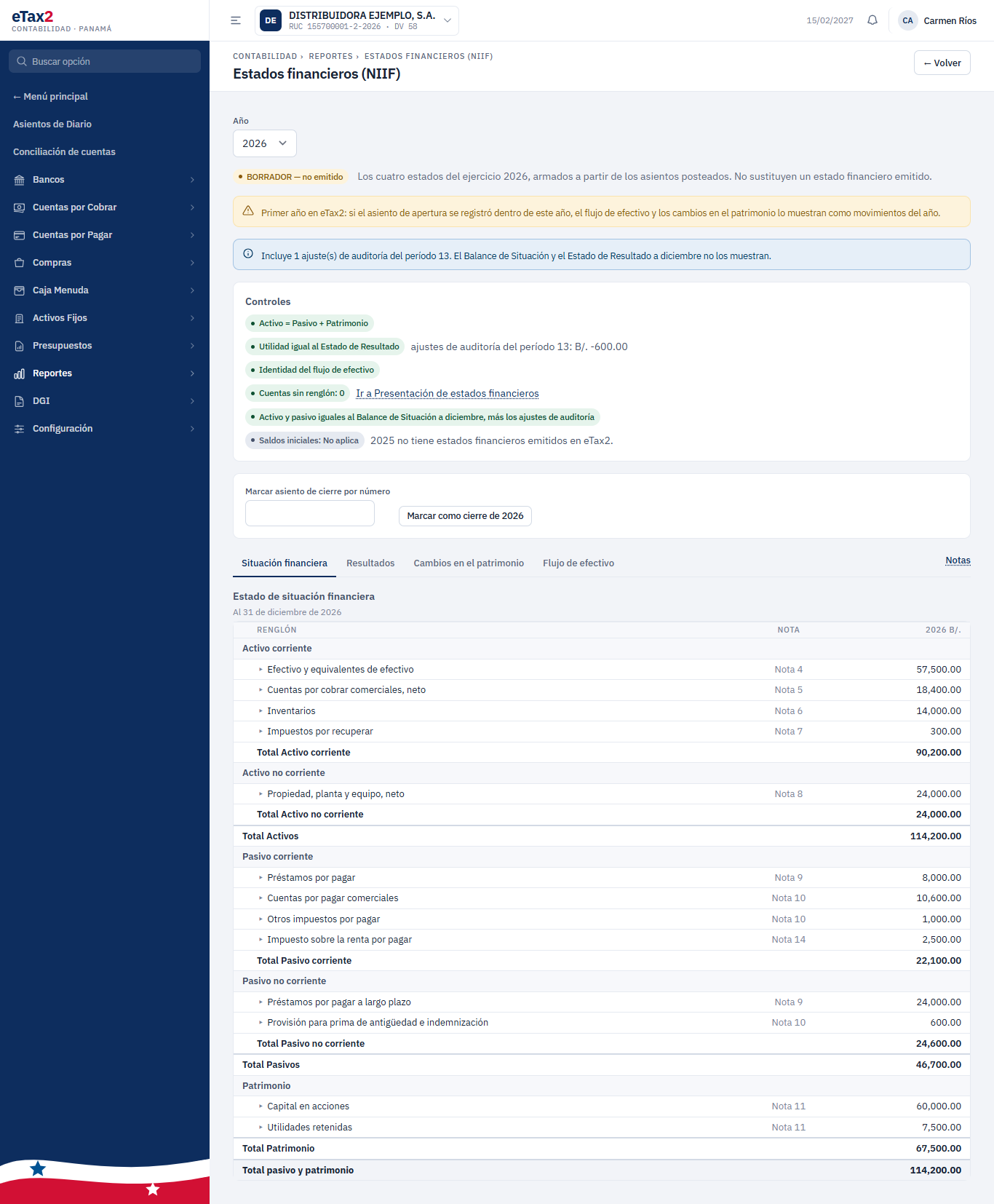
- Use las pestañas Situación financiera, Resultados, Cambios en el patrimonio y Flujo de efectivo. El encabezado dice BORRADOR — no emitido porque esta pantalla siempre arma los estados desde los libros, también en un año ya emitido; la versión emitida, con su copia fija y su PDF, está en Emisión de estados financieros. Con NIIF completas, al lado aparece Marco: ….
- Revise el recuadro Controles. Todos deben estar en verde antes de emitir:
| Control | Qué comprueba |
|---|---|
| Activo = Pasivo + Patrimonio | Que el estado de situación cuadra. |
| Utilidad igual al Estado de Resultado | Que la utilidad coincide con el reporte de siempre (explicando los cierres marcados y los ajustes de auditoría). |
| Identidad del flujo de efectivo | Que la variación del efectivo del flujo es el cambio real del saldo de efectivo. |
| Cuentas sin renglón: 0 | Que todas las cuentas tienen renglón (si no, use Ir a Presentación de estados financieros). |
| Activo y pasivo iguales al Balance de Situación a diciembre, más los ajustes de auditoría | Que las cifras por renglón son las del Mayor. |
| Saldos iniciales | Si el año anterior está emitido, que los saldos iniciales son los de esa versión («Saldos iniciales = estados emitidos de … (versión …)»). Si no hay versión emitida, dice «Saldos iniciales: No aplica». |
| Naturaleza del gasto asignada (NIIF 18) | Solo con NIIF 18: que toda cuenta de costo o gasto con movimiento, en un renglón de operación, tiene naturaleza. Si falta, dice cuántas. |
| Clasificación NIIF 18 revisada | Solo con NIIF 18, aviso: cuentas que la NIIF 18 pondría en otro renglón (por ejemplo, intereses ganados guardados en «Otros ingresos»). Para emitir con este aviso hay que marcar Emitir aunque haya avisos (paso 7). |
| … reexpresado (NIIF 18) igual a lo emitido | En el primer año de NIIF 18, si el año anterior está emitido: el año anterior reexpresado suma lo mismo que lo emitido (utilidad, activos, pasivo y patrimonio, efectivo final). |
- Asientos de cierre migrados. Si en diciembre hay un asiento que parece el cierre del año (por ejemplo, traído de otro sistema), aparece en Candidatos a cierre del ejercicio. Si lo es, presione Marcar como asiento de cierre para que no se cuente en los resultados; se deshace con Quitar marca. También puede escribir su número en Marcar asiento de cierre por número y presionar Marcar como cierre de …. Si el asiento además mueve cuentas de activo o pasivo, sale como Cierre del … mezclado con ajustes de activo o pasivo y no se puede marcar: hay que corregir el dato.
- Ajustes propuestos por el auditor. Si hay propuestas pendientes, la casilla Ver con … ajuste(s) propuesto(s) muestra los estados como quedarían. El aviso lo deja claro: «Incluye … ajuste(s) PROPUESTO(s) por el auditor que la compañía todavía no ha aceptado. No son los libros.».
Con la NIIF 18 (NIIF completas, desde 2027):
- El estado de resultados se ordena por categorías: operación, resultado de inversiones, gastos de financiamiento e impuesto sobre la renta, con dos subtotales nuevos: Utilidad (pérdida) operativa y Utilidad (pérdida) antes de financiamiento e impuesto sobre la renta.
- Los otros ingresos y gastos de operación entran en la utilidad operativa.
- El flujo de efectivo parte de la utilidad operativa y muestra en operación el Impuesto sobre la renta pagado. Los intereses pagados van a financiamiento y los intereses, dividendos y otros ingresos de inversiones cobrados, a inversión.
- Con la actividad Invertir en activos como actividad principal, los ingresos de inversiones son de operación. Con Financiar a clientes como actividad principal, además los intereses pagados quedan en operación y, en el estado de resultados, salen en su propia sección: «Gastos por intereses de la actividad de financiamiento a clientes».
- El año anterior se presenta con la misma clasificación NIIF 18 (reexpresado). Si ese año está emitido, el encabezado de la columna dice «… (reexpresado NIIF 18)»; si sale de los libros, solo muestra el año. La utilidad neta, los totales del balance y el efectivo no cambian: solo cambia la presentación.
4. Preparar las notas
- En Estados financieros (NIIF) presione Notas.
- La primera vez presione Preparar las notas de … (el año). eTax2 copia las del año anterior y agrega del modelo las que falten; si no hay año anterior, parte del modelo.
- Abra cada nota con Editar: cambie su Título y su Texto, decida si va en los estados con Incluir esta nota y, en las notas con cuadro, ajuste las Etiquetas de las cuentas del cuadro. Las cifras de los cuadros salen de los libros. Guarde con Guardar.
- Para una nota propia, use Nueva nota propia y Agregar nota; una nota propia se puede borrar. Si el catálogo trae notas nuevas, aparece Agregar las notas nuevas del catálogo. Las notas que no se incluyen (desactivadas o sin cifras) aparecen al final, en «No se incluye:».
- La nota del impuesto sobre la renta lleva su conciliación: capture sus partidas con Agregar fila. Muestra su estado: Conciliación sin capturar, No cuadra con el gasto del año o Cuadra.
Las notas del modelo dependen del marco del año:
| Marco del año | Notas que se agregan |
|---|---|
| NIIF para las PYMES, 3.ª edición (2027 en adelante) | Aplicación de la tercera edición de la NIIF para las PYMES (solo 2027), Antigüedad de las cuentas por cobrar, Conciliación de los pasivos por actividades de financiamiento y Vencimientos de los pasivos financieros. |
| NIIF completas | Base de preparación propia de las NIIF completas, la conciliación de los pasivos de financiamiento y los vencimientos de los pasivos financieros. |
| NIIF completas con NIIF 18 | Además: Aplicación inicial de la NIIF 18 (el primer año: cada renglón como se presentó y como queda reexpresado), Gastos por naturaleza y Otros ingresos y gastos de operación e ingresos de inversiones. |
Una nota que no corresponde al marco del año no se copia ni se muestra. Los textos de Base de preparación y de Políticas de la 3.ª edición solo se usan cuando la nota se crea desde el modelo: si las notas de 2027 se copiaron de 2026, conservan el texto anterior y hay que revisarlo. Si la política de ingresos sigue diciendo «riesgos y beneficios» en un año de 3.ª edición o de NIIF completas, la pantalla avisa: «La nota de políticas contables todavía dice que el ingreso se reconoce al transferir «los riesgos y beneficios».», y la lista de control de la emisión lo marca como aviso. Desde la 3.ª edición de las PYMES y con la NIIF 15, el ingreso se reconoce cuando el cliente obtiene el control: actualice el texto.
Si su cliente publica medidas propias de rendimiento (por ejemplo, una utilidad ajustada), la NIIF 18 pide explicarlas en una nota. eTax2 no la arma: agréguela con Nueva nota propia.
5. Registrar un ajuste de auditoría
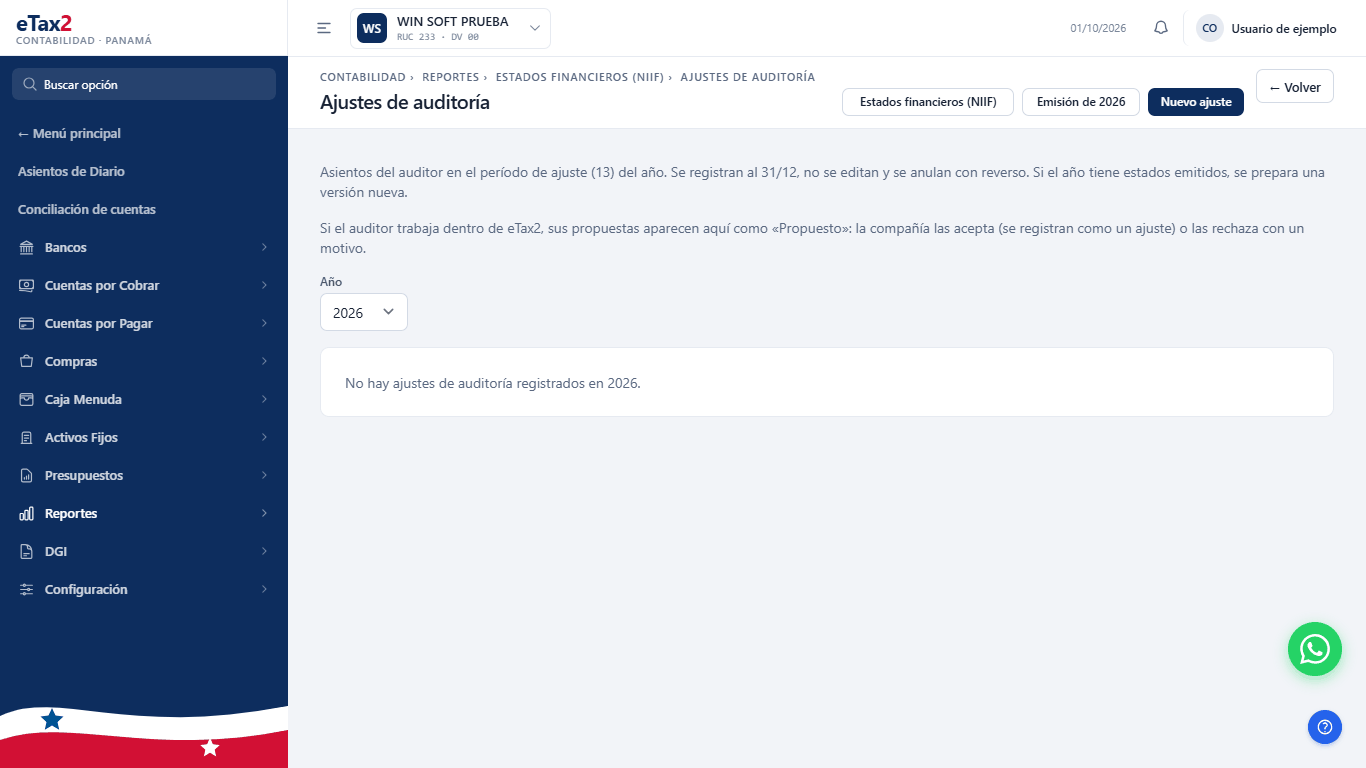
- Entre a Ajustes de auditoría, elija el Año y presione Nuevo ajuste.
- Capture el asiento. Se registra y se postea al 31/12 del año, en el período de ajuste (13).
- Confirme el mensaje. El ajuste queda con número AJ- y estado Aceptado.
Reglas que aplica eTax2:
- No se edita. Si está mal, se anula con Anular (escriba el Motivo de la anulación): eTax2 registra un reverso en el período 13.
- No acepta cuentas de control (cuentas por cobrar, por pagar, bancos, caja, inventario, activos fijos…): esas se corrigen en su módulo antes de emitir.
- Si el año ya tenía estados emitidos, eTax2 prepara sola una versión nueva en borrador: «Se preparó la versión … en borrador de los estados financieros.». Si hay años posteriores emitidos, avisa que «ya no coinciden en sus saldos iniciales».
6. Trabajar con el auditor dentro de eTax2 (opcional)
Si el auditor tiene usuario en eTax2 con el papel «Auditor» en la compañía:
- En Trabajo del auditor él solo consulta, salvo proponer y retirar sus propuestas. Con Proponer ajuste captura un asiento que no toca los libros: queda como Propuesto. Si se equivocó, lo quita con Retirar (queda rechazado con el motivo «Retirada por el auditor»).
- La compañía ve las propuestas en Ajustes de auditoría y decide: Aceptar (se registra como ajuste en el período 13) o Rechazar con un Motivo del rechazo. Nadie acepta lo que él mismo propuso. Mientras haya propuestas, puede usar Ver los estados con los ajustes propuestos (solo en pantalla: la emisión usa únicamente los ajustes aceptados).
- El informe se redacta después de preparar la emisión. La sección del informe aparece en Trabajo del auditor cuando la compañía ya preparó la emisión del año (paso 7), eligió Auditor en eTax2 en Modalidad del auditor y lo nombró Auditor asignado. Antes de eso, el auditor no la ve.
- El auditor asignado llena Firma de auditores, Auditor, Idoneidad (C.P.A.), Opinión, Fecha del informe (posterior al 31/12 del año) y el Texto del informe (puede partir de Usar el modelo), y presiona Guardar. Después presiona Marcar Listo: si no guardó el texto antes, eTax2 responde «Falta el texto del informe.». Con Quitar Listo lo retira.
- Si después cambian las cifras, las notas o algún ajuste, el «Listo» se cae: la pantalla dice «Listo vencido: vuelve a marcarlo» y el botón pasa a Volver a marcar Listo. Lo que va entre corchetes [ … ] se completa o se elimina: con corchetes no se marca Listo.
- El auditor ve también Permisos que la compañía te denegó aquí. Quien no es auditor ve la pantalla con el estado de las propuestas, sin botones.
7. Emitir
- Entre a Emisión de estados financieros, elija el Año y presione Preparar la emisión de … (el año). Si el año ya tiene una versión emitida y no hay borrador, el botón es Preparar nueva versión.
- En Modalidad del auditor elija Auditor externo (PDF firmado) o Auditor en eTax2 y presione Guardar modalidad.
- Externo: llene Firma de auditores, Auditor, Idoneidad, Opinión y Fecha del informe, y suba el Informe firmado del auditor (PDF) con Subir informe.
- En eTax2: elija el Auditor asignado (redacta el informe y lo marca Listo).
- Llene los Firmantes (Representante legal — nombre, Representante legal — cargo, Contador — nombre, Contador — idoneidad) y presione Guardar.
- Revise la Lista de control: cada punto sale con ✔, ⚠ (aviso) o ✖. Un ✖ impide emitir. Para emitir con avisos (asientos en borrador, secciones N/D del cuadre, la clasificación NIIF 18 o la política de ingresos), marque Emitir aunque haya avisos: queda constancia. Mire el paquete con Vista previa (PDF).
- Escriba la Fecha de emisión y presione Emitir. La fecha tiene que ser posterior al 31/12 del año y no anterior a la fecha del informe del auditor ni a la de la versión que sustituye. eTax2 pide confirmar: «Se emitirá la versión … y se CERRARÁ el año …».

¿Qué ocurre después?
Al emitir, eTax2:
- Cierra el año: cierra los meses del año que sigan abiertos (diciembre dispara el cierre del ejercicio) y el período de ajuste (13).
- Guarda una copia fija de los estados y las notas, arma el PDF con esa copia y registra su Código de verificación y su SHA-256 del PDF. La copia emitida no cambia aunque después cambien los libros.
- Si había una versión Emitida del mismo año, esa pasa a Sustituida; su archivo se conserva.
- Muestra: «Se emitió la versión … de los estados financieros de ….».
Para corregir un año emitido, lo recomendado es registrar un ajuste de auditoría: eTax2 prepara sola la versión nueva en borrador (si no la hay, use Preparar nueva versión). Los estados del año siguiente usarán como comparativo la versión emitida, y el control de saldos iniciales la compara con los libros. Diciembre de un año emitido se puede reabrir en Períodos contables, pero eTax2 advierte que los estados emitidos dejarán de coincidir con los libros y pide marcar «Entiendo…».
Si no puede emitir, el mensaje empieza con «No se puede emitir: la lista de control no está en verde.» seguido de los controles en rojo.
¿Por qué eTax2 lo hace de esta manera?
- Una sola fuente de cifras. Los estados se arman desde el Mayor y se comparan con el Balance de Situación y el Estado de Resultado: si algo no coincide, se ve en los controles antes de emitir.
- Período 13. Los ajustes del auditor quedan fechados al 31/12 pero separados de las operaciones de diciembre, así se distingue lo que registró la empresa de lo que ajustó la auditoría.
- Emitir congela. Un estado emitido ya fue entregado a terceros; por eso el año se cierra y cualquier cambio genera una versión nueva, con su propia huella, en lugar de modificar la anterior.
- Sin cuentas de control en los ajustes. Si un ajuste moviera cuentas por cobrar o inventario sin pasar por su módulo, el auxiliar dejaría de cuadrar con el Mayor.
- El marco se fija por año. Al emitir, el año queda con su marco guardado: cambiar después el marco de un año anterior nunca altera un año ya emitido.
- La NIIF 18 no toca el Mayor. Cambia la presentación, no el reconocimiento ni la medición: ningún asiento cambia y la utilidad neta es la misma en los dos esquemas.
Ejemplo práctico
El auditor determina que faltó registrar honorarios legales de diciembre por B/.1,070.00. Usted entra a Ajustes de auditoría → Nuevo ajuste del año 2026 y registra (fecha 31/12/2026, período 13):
| Cuenta | Débito | Crédito |
|---|---|---|
| Gasto de honorarios profesionales | B/.1,070.00 | |
| Gastos acumulados por pagar | B/.1,070.00 |
En Estados financieros (NIIF) la utilidad baja B/.1,070.00 y el control Utilidad igual al Estado de Resultado lo explica como «ajustes de auditoría del período 13». El Balance de Situación a diciembre no lo muestra, porque es del período 13.
Errores comunes
| Lo que ve | Qué hacer |
|---|---|
| «Esta compañía no tiene saldos contables todavía. Los estados se arman cuando haya asientos publicados.» | Postee los asientos del año. |
| Cuentas sin renglón en rojo | Presione Ir a Presentación de estados financieros y asigne las cuentas. |
| «Faltan las notas a los estados financieros del año.» | En Notas, presione Preparar las notas de …. |
| «Falta el RUC de la compañía.» | Registre el RUC en la ficha de la compañía. |
| «Hay resultado del año por cerrar y falta la cuenta por defecto UTILIDADES_RETENIDAS (Contabilidad → Cuentas por defecto).» | Configure esa cuenta por defecto. |
| «Hay … ajuste(s) propuesto(s) por el auditor sin aceptar ni rechazar.» | En Ajustes de auditoría, acepte o rechace cada propuesta. |
| «El auditor no ha marcado su informe Listo.» | El auditor asignado debe presionar Marcar Listo en Trabajo del auditor. |
| «Hubo cambios en las cifras o en los ajustes después de que el auditor marcó su informe Listo.» | El auditor revisa y presiona Volver a marcar Listo. |
| «Los estados de … ya están emitidos: su marco no se puede cambiar.» | Un año emitido conserva su marco. Para otro marco, cámbielo desde el año siguiente. |
| Naturaleza del gasto: … cuenta(s) sin asignar | En Presentación de estados financieros del año, elija la Naturaleza (NIIF 18) de esas cuentas y presione Guardar asignación. |
| Clasificación NIIF 18: … cuenta(s) por revisar | Revise el renglón de esas cuentas en Presentación. Es un aviso: para emitir con él, marque Emitir aunque haya avisos. |
| «Hay avisos pendientes: … Marca «Emitir aunque haya avisos» para emitir de todos modos.» | Resuelva los avisos o marque la casilla en Emisión de estados financieros. |
| «No se puede emitir: al … hay auxiliares descuadrados contra el Mayor — …» | Revise Reportes → Cuadre de auxiliares con ese corte y corrija el descuadre. |
| Los doce meses del año anterior están cerrados en ✖ | Cierre los meses que el control nombra en Contabilidad → Períodos contables. |
| «Falta el texto del informe.» | El auditor presiona Guardar en Trabajo del auditor antes de Marcar Listo. |
| «La fecha del informe tiene que ser posterior al 31/12/….» o «La fecha de emisión (…) tiene que ser posterior al cierre del año (…).» | Use una fecha posterior al cierre del año. |
| «Nadie tiene el papel «Auditor» en esta compañía: asígnalo primero en los accesos de la compañía.» | Asigne el papel Auditor al usuario en los accesos de la compañía, o use auditor externo. |
| «El texto del informe todavía tiene partes entre corchetes [ … ] por completar o eliminar.» | Complete o borre esas partes del informe. |
Preguntas frecuentes
¿Puedo ver los estados de un año sin emitirlos? Sí. Estados financieros (NIIF) los arma desde los libros en cualquier momento, con la marca BORRADOR — no emitido. Lo emitido está en Emisión de estados financieros.
¿Por qué no aparece la columna del año anterior? Solo se compara si el año anterior tiene una versión emitida o está completo en eTax2: con asientos posteados en enero y en diciembre. Una compañía que empezó a mitad de año no tiene comparativo ese primer año. Si viene de una versión emitida, el encabezado de la columna lo indica con su fecha y versión.
¿El renglón de una cuenta se guarda por año? No: se guarda por cuenta, para toda la compañía. Cambiarlo afecta a todos los años que no estén emitidos.
¿Puedo descartar una emisión preparada? Mientras esté en borrador, sí, con Descartar borrador. Una versión Emitida o Sustituida no se borra.
¿Mi cliente PYME tiene que hacer algo por la NIIF 18? No. La NIIF 18 es para las NIIF completas: la NIIF para las PYMES no la incorpora, tampoco en su 3.ª edición. Lo que cambia para una PYME desde 2027 son las notas de la 3.ª edición.
¿La NIIF 18 cambia la utilidad? No. Cambia cómo se ordenan el estado de resultados y el flujo de efectivo. La utilidad neta, el balance y el efectivo son los mismos.
¿El auditor puede cambiar mis asientos? No. Con el papel «Auditor» solo consulta, propone ajustes y redacta su informe. Los ajustes entran a los libros solo cuando la compañía los acepta.
Sustento normativo
Lo que exige la norma:
- En Panamá, la Ley 280 de 2021 (que regula la profesión de contador público autorizado y derogó la Ley 57 de 1978) adopta las NIIF y la NIIF para las PYMES que emita el IASB. La Junta Técnica de Contabilidad adoptó la NIIF para las PYMES con la Resolución 03-2010, para las entidades sin obligación pública de rendir cuentas, que también pueden usar las NIIF completas.
- La NIIF 18 (Presentación e Información a Revelar en los Estados Financieros) reemplaza a la NIC 1 para los años que empiezan el 01/01/2027 o después y se aplica de forma retroactiva. Fuente: IFRS Foundation, ifrs.org.
- La 3.ª edición de la NIIF para las PYMES rige desde el 01/01/2027: reconoce el ingreso por transferencia del control y agrega revelaciones (antigüedad de las cuentas por cobrar, conciliación de los pasivos de financiamiento, vencimientos de los pasivos financieros). No incorpora la NIIF 18.
- La NIIF para las PYMES (Sección 3) pide un juego completo de estados financieros: situación financiera, resultados, cambios en el patrimonio, flujos de efectivo y notas, con información comparativa del período anterior. La Sección 8 regula las notas. Fuente: IFRS Foundation, ifrs.org.
- Las Normas Internacionales de Auditoría (NIA 700 y siguientes) regulan la forma del informe del auditor y los tipos de opinión. Fuente: IAASB, iaasb.org.
Lo que decide eTax2:
- Registrar los ajustes de auditoría en un período 13 al 31/12 y no permitir editarlos (solo anular con reverso).
- Que emitir cierre el año y que toda corrección produzca una versión nueva.
- Que el marco contable se elija por compañía y año, que sin elegir rija la NIIF para las PYMES, y que la NIIF 18 se aplique desde 2027 solo con NIIF completas.
- Los controles previos a la emisión y que los modelos de notas e informe sean puntos de partida: un contador público autorizado debe revisarlos antes de usarlos con clientes.
Artículos relacionados
- Estados financieros
- Flujo de efectivo y cambios en el patrimonio
- Cuadre de auxiliares
- Cierre de año fiscal
¿Esta información le resultó útil?
👎 No
Las cuentas contables de los ejemplos dependen de la configuración de cada compañía. Las referencias a normas de la DGI son informativas y pueden cambiar: verifique su vigencia en las fuentes oficiales.