Manual › CRM
Tickets de servicio al cliente
¿Para qué sirve?
Un ticket registra un pedido de ayuda de un cliente: un Soporte, un Reclamo, una Consulta, una Garantía u Otro. Cada ticket tiene un código (TCK-000001), un responsable, una prioridad y dos plazos: la fecha y hora límite para responder y para resolver.
Así nadie se olvida de un cliente y usted puede medir qué tan rápido atiende.
Antes de comenzar
- Para ver tickets necesita el permiso de ver tickets. Si solo tiene ese permiso, ve los tickets donde usted es el responsable.
- Para abrir tickets, cerrarlos, cambiar el estado o la prioridad, asignarlos a otra persona, calificar y crear oportunidades necesita el permiso de gestionar tickets.
- El responsable de un ticket puede responder y dejar notas aunque no tenga el permiso de gestionar.
Cómo llegar a esta opción
- CRM → Tickets
- Desde la ficha del cliente, pestaña Servicio: muestra sus tickets y el botón + Nuevo ticket.
- Desde CRM → Conversaciones, botón Crear ticket en una conversación de Chatwoot ya ligada a su cliente: el formulario llega lleno. Vea Conversaciones de Chatwoot, escalar a desarrollo y servicio por cliente.
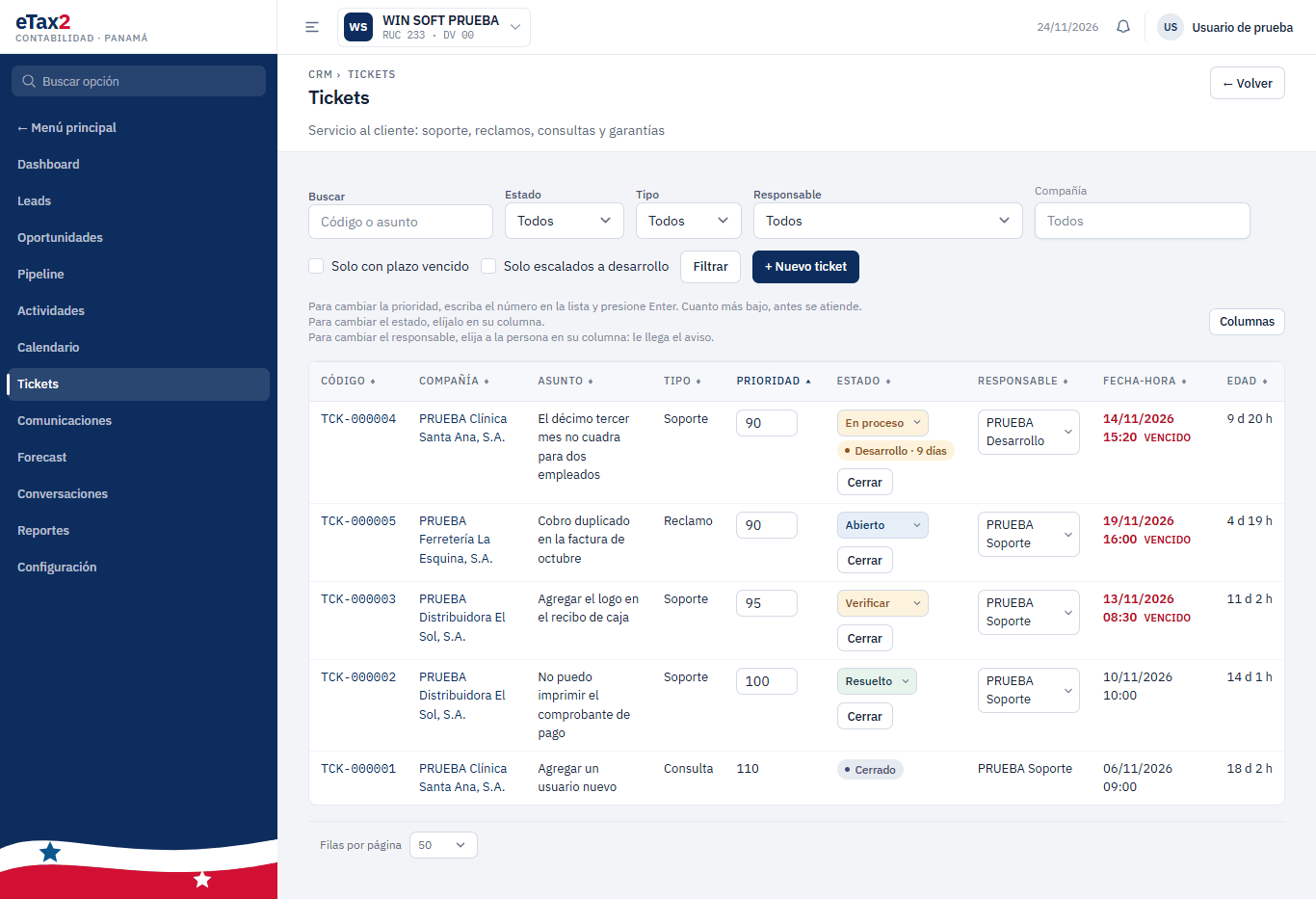
Los plazos
Los plazos se calculan al abrir el ticket y no cambian después. Cada compañía nace con 8 horas para responder y 72 horas para resolver; el formulario Nuevo ticket muestra, arriba, las de su compañía. Hoy no hay una pantalla para cambiarlas.
La prioridad
Cada ticket tiene una Prioridad: un número que dice en qué orden se atiende. Cuanto más bajo, antes se atiende; si no hay apuro, déjelo en 100. No hay etiquetas de Urgente, Alta, Media o Baja: solo el número. Los tickets traídos del control de proyectos de PlanillaPanama conservan el suyo.
La prioridad solo ordena la lista: no cambia los plazos.
Paso a paso
Abrir un ticket
- En CRM → Tickets, presione + Nuevo ticket.
- Elija la Compañía. Al elegirla se cargan su Persona de contacto, sus oportunidades y sus facturas.
- Escriba la Descripción. No hay campo de asunto: la primera línea de la descripción es la que se ve en el listado de tickets, así que conviene empezar con una frase corta que diga de qué se trata.
- Elija Tipo, Prioridad, Canal por el que llegó y Responsable. Si el responsable es otra persona, le llega el aviso en la campana.
- Si aplica, ligue una Oportunidad relacionada o una Factura relacionada.
- Si el caso lo tiene que resolver desarrollo, marque Escalar a desarrollo. El Responsable que eligió es quien lo va a resolver.
- Presione Abrir ticket. eTax2 le muestra el compromiso de respuesta.
Cambiar la prioridad desde la lista
- En CRM → Tickets, haga clic en el número de la columna Prioridad del caso.
- Escriba el número nuevo, de 0 a 99999, y presione Enter (o pase a otro campo). Debajo dice Guardado.
La fila se queda en su lugar, para que pueda cambiar varias seguidas. Cuando termine, presione Ordenar la lista, arriba de la tabla. Si se equivocó antes de guardar, presione Esc y vuelve el número anterior. Si algo no se guarda, el número de antes vuelve solo y debajo dice por qué.
En los casos cerrados la prioridad solo se ve. Un super administrador cambia también la de los tickets de otras compañías, sin cambiar de compañía.
Cambiar el responsable desde la lista
- En CRM → Tickets, haga clic en el nombre de la columna Responsable del caso.
- Elija a la otra persona. Se guarda al elegirla y debajo dice Guardado; a esa persona le llega el aviso en la campana («Le asignaron TCK-…»).
Salen las personas que pueden entrar a la compañía del ticket, las mismas que en Asignar a otra persona de la ficha. La fila se queda en su lugar. Si algo no se guarda, vuelve a verse el responsable de antes y debajo dice por qué.
Con el teclado, elija con las flechas y presione Enter para guardar. Si presiona Esc o sale del campo sin Enter, queda el responsable de antes.
En los casos cerrados el responsable solo se ve. Un super administrador cambia también el de los tickets de otras compañías, sin cambiar de compañía.
Cambiar el estado desde la lista
- En CRM → Tickets, haga clic en el estado del caso, en la columna Estado.
- Elija el nuevo. Salen solo los estados a los que ese caso puede pasar. Se guarda al elegirlo y debajo dice Guardado.
- Si elige Resuelto o Cerrado, eTax2 pregunta antes: presione Confirmar. Al resolver, les llega el aviso a los super administradores; al cerrar, a quien abrió el caso.
La fila se queda en su lugar, salvo al cerrar: ahí la lista se vuelve a cargar. Si algo no se guarda, vuelve a verse el estado de antes y debajo dice por qué.
Con el teclado, elija con las flechas y presione Enter para guardar. Si presiona Esc o sale del campo sin Enter, queda el estado de antes.
Un caso Cerrado se reabre en su ficha, porque eTax2 le pide el motivo; igual para volver a atender uno Resuelto. Un super administrador cambia también el estado de los tickets de otras compañías, sin cambiar de compañía.
Quitar y poner columnas en la lista
- En CRM → Tickets, presione Columnas, arriba de la tabla, a la derecha. Se abre un panel con una casilla por columna, en tres grupos.
- Marque las que quiere ver y desmarque las que no. Código no se puede quitar: ahí se abre el caso. Todas / ninguna marca o desmarca el grupo entero.
- Presione Aplicar. Cancelar cierra el panel sin cambiar nada. Las de siempre vuelve a las nueve columnas de fábrica.
| Grupo | De fábrica | Se pueden poner |
|---|---|---|
| Del caso | Código, Compañía, Asunto y Tipo | Persona de contacto y Canal |
| Atención | Prioridad, Estado y Responsable | Abierto por y Calificación |
| Fechas y plazos | Fecha-hora y Edad | Responder antes de, Resolver antes de, En desarrollo desde, Resuelto el y Cerrado el |
Las que ponga salen al final de la tabla. También se ordenan con un clic en su título, y los casos sin ese dato quedan de últimos. El mismo botón dice cuántas cambió; por ejemplo, «2 agregadas · 1 quitada».
Lo que elija se recuerda para su usuario y no le cambia la lista a nadie más. Un super administrador ve las mismas columnas desde cualquier compañía; los demás las eligen en cada una. Si quita Prioridad, Estado o Responsable, no los podrá cambiar desde la lista. Si quita la columna por la que tenía ordenada la lista, vuelve al orden por Prioridad.
Trabajar el ticket
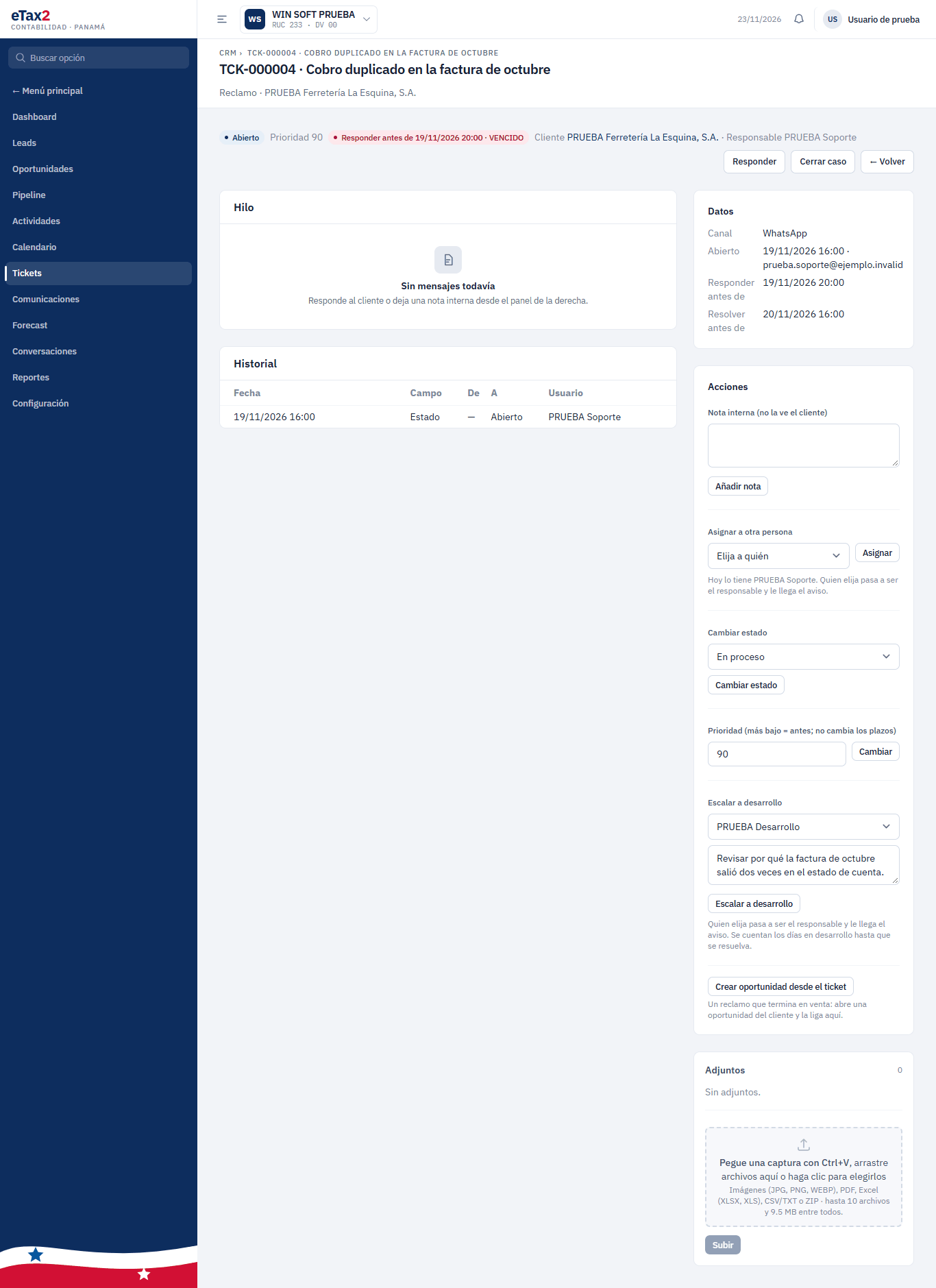
Abra el ticket haciendo clic en su código. Verá la cabecera con el estado, la prioridad y el plazo que corre, Responder antes de … o Resolver antes de …, en verde (en plazo) o rojo (VENCIDO), el Hilo de mensajes y el Historial de cambios.
- Responder: abre la ventana para escribirle al cliente por correo o por WhatsApp, con o sin plantilla, y para guardar el caso resuelto (más abajo). Vea Comunicaciones y campañas.
- Nota interna (no la ve el cliente): escriba y presione Añadir nota. Sale en el hilo marcada como Nota interna.
- Cambiar estado: elija el nuevo estado y presione Cambiar estado.
- Prioridad (más bajo = antes; no cambia los plazos): escriba el número y presione Cambiar.
- Asignar a otra persona: elija a quién y presione Asignar. Esa persona pasa a ser el responsable y recibe el aviso en la campana («Le asignaron TCK-…»). Salen los usuarios activos que pueden entrar a la compañía: quienes tienen un rol en ella, los super administradores y quienes tienen un rol global que les deja ver tickets. El cambio queda en el Historial.
- Escalar a desarrollo: elija a quien lo va a resolver, escriba qué hay que revisar y presione Escalar a desarrollo. Esa persona pasa a ser el responsable y recibe el aviso en la campana; la cabecera muestra En desarrollo · N días. No cambia el estado ni los plazos. Vea Conversaciones de Chatwoot, escalar a desarrollo y servicio por cliente.
- También puede subir Adjuntos. Haga clic en una imagen para verla en grande: acérquela con la rueda del ratón, con + y − o con doble clic, y arrástrela para moverla. Ajustar la muestra entera y Tamaño real la pone al 100 %.
Al guardar en la ficha un cambio de estado, de prioridad o de responsable, o al escalar, eTax2 vuelve a la lista de tickets con los mismos filtros y en la misma página. Las notas, las respuestas, los adjuntos y la calificación lo dejan en la ficha; la respuesta que además guarda el caso resuelto vuelve a la lista.
Guardar un caso resuelto
- En la ficha del ticket, presione Responder.
- Elija la plantilla Ticket resuelto, que marca sola la casilla Guardar el ticket como Resuelto, o márquela usted. Debajo dice a qué super administradores les llega el aviso en la campana.
- Decida si le escribe al cliente:
- Sí: deje el Destinatario, revise el mensaje y presione Enviar y guardar como resuelto.
- No: en Destinatario elija No escribirle al cliente: solo el aviso a los super admin y presione Guardar como resuelto. Si el cliente no tiene correo, esa es la única opción y no hay que elegir nada.
El ticket queda Resuelto y eTax2 vuelve a la lista. Si no le escribió al cliente, lo que haya puesto en Qué se hizo queda en el Hilo como Nota interna; no es obligatorio.
La casilla la ve quien puede gestionar tickets. También puede resolverlo con Cambiar estado, en la ficha, o en la columna Estado de la lista: el aviso es el mismo.
Cerrar un caso
- En CRM → Tickets, presione Cerrar en la columna Estado del caso (si quitó esa columna, está bajo el código). Si está en su ficha, presione Cerrar caso, arriba.
- Presione Confirmar. El caso queda Cerrado y sale de la lista de abiertos.
A quien abrió el caso le llega el aviso en la campana («Cerraron TCK-…»), salvo que lo cierre él mismo; desde el aviso abre la ficha. Para ver los cerrados, elija Cerrado en el filtro Estado.
Los estados
| Estado | Puede pasar a |
|---|---|
| Abierto | En proceso, En espera, Verificar, Resuelto, Cerrado |
| En proceso | En espera, Verificar, Resuelto, Cerrado |
| En espera | En proceso, Verificar, Resuelto, Cerrado |
| Verificar | En proceso, En espera, Resuelto, Cerrado |
| Resuelto | Cerrado, o En proceso (reabrir) |
| Cerrado | En proceso (reabrir) |
Verificar es para lo que ya está hecho y falta comprobar. El caso sigue abierto y su plazo sigue corriendo, y no le avisa a nadie. Si al comprobarlo no quedó bien, páselo a En proceso, sin motivo; si quedó bien, a Resuelto.
Para reabrir un ticket resuelto o cerrado, eTax2 le pide el Motivo para reabrir.
Cuando un caso pasa a Resuelto, a los super administradores les llega el aviso en la campana («Resolvieron TCK-…»), salvo al que lo resolvió. Si se reabre y se vuelve a resolver, les avisa otra vez.
Los avisos de tickets en la campana
La campana muestra los avisos de la compañía que usted tiene abierta. Un super administrador ve además los avisos de tickets de todas las compañías: bajo el aviso dice en y el nombre de la compañía, y al presionar Abrir eTax2 cambia a esa compañía y muestra el caso.
Calificar la atención
Cuando el ticket está Resuelto o Cerrado, anote la Calificación del cliente (1–5) y un comentario, y presione Calificar.
Crear una oportunidad desde el ticket
Si un reclamo o una consulta termina en una venta, presione Crear oportunidad desde el ticket. eTax2 abre una oportunidad para ese cliente y la deja ligada al ticket. Vea Oportunidades y seguimiento.
¿Qué ocurre después?
- La primera respuesta enviada al cliente queda anotada y, si el ticket estaba Abierto, pasa solo a En proceso.
- Cada cambio de estado, prioridad o responsable queda en el Historial, con fecha y usuario.
- En CRM → Tickets, los tickets salen ordenados por Prioridad (el número más bajo primero) y, con la misma prioridad, por Fecha-hora, del abierto más antiguo al más reciente. Para que un ticket suba, baje su número. Haga clic en un encabezado para ordenar por esa columna.
- La columna Fecha-hora muestra cuándo se abrió el ticket y la palabra vencido si el plazo ya pasó; al pasar el ratón dice Responder antes de … o Resolver antes de …. Marque Solo con plazo vencido para ver solo esos.
- Los tickets escalados llevan la marca Desarrollo · N días junto al estado. Marque Solo escalados a desarrollo para ver solo esos.
- CRM → Reportes, pestaña Servicio por cliente, resume por cliente los tickets, los reclamos, los fuera de plazo, los escalados y los días en desarrollo.
- El Dashboard del CRM muestra los tickets abiertos, los de Plazo vencido y las Horas medias de resolución. Vea Dashboard, metas, forecast y reportes del CRM.
Errores comunes
| Mensaje | Qué hacer |
|---|---|
| No se cambió: va de 0 a 99999. | Escriba un número entero, sin letras ni decimales. |
| No se cambió: faltó presionar Enter. | Elija a la persona con las flechas y presione Enter, o elíjala con el ratón. |
| No se guardó: la sesión venció. Recargue la página. | Recargue, entre de nuevo y haga el cambio otra vez. |
| Escribe la nota. | La nota interna no puede ir vacía. |
| El destinatario no pertenece al cliente del ticket. | Elija un correo o teléfono del cliente o de sus personas de contacto. |
| El cliente no tiene ningún correo: agréguelo en su ficha o marque abajo «Guardar el ticket como Resuelto». | Para escribirle, registre su correo. Para guardar el caso resuelto sin escribirle, marque la casilla y presione Guardar como resuelto. |
| TCK-… quedó resuelto, pero el mensaje no le llegó al cliente: … | El caso ya quedó Resuelto y los super administradores, avisados. Revise el correo del destinatario y vuelva a presionar Responder. |
| El ticket TCK-… está Resuelto: no puede pasar a Resuelto. | Alguien lo resolvió antes. Actualice la ficha. |
| La respuesta quedó registrada pero el envío falló: … | El mensaje quedó en el hilo como Envío fallido. Revise el correo del destinatario y vuelva a responder. |
| El ticket ya tiene una oportunidad ligada. | Ábrala desde el enlace Oportunidad en el recuadro Datos. |
| No se creó la oportunidad: el cliente ya tiene una abierta o no admite una nueva. | Revise las oportunidades abiertas de ese cliente en CRM → Oportunidades. |
| El ticket TCK-… ya está en desarrollo desde … | Ya se escaló. Para cambiar quién lo resuelve, use Asignar a otra persona. |
| El ticket TCK-… está Resuelto: reábralo antes de pasarlo a desarrollo. | Cambie el estado a En proceso con su motivo y vuelva a escalar. |
| El ticket TCK-… está Cerrado: no puede pasar a Cerrado. | Alguien lo cerró antes. Actualice la lista. |
| Elija a quién asignarle el ticket. | Escoja a la persona en la lista antes de presionar Asignar. |
| Esa persona no tiene acceso a los tickets de esta compañía. | Pida que le den un rol en la compañía, o elija a otra. |
Preguntas frecuentes
Abrí un aviso y cambió la compañía del encabezado, ¿por qué? Porque el caso es de otra compañía y su ficha se abre en ella. Para volver, elija la suya en el encabezado.
Cerré un caso por error, ¿qué hago? Búsquelo con el filtro Estado en Cerrado, ábralo y cámbielo a En proceso (reabrir) con su motivo.
¿Por qué una persona no sale en la lista para asignarle el ticket? Porque no puede entrar a la compañía, su usuario está inactivo o ya es la responsable. En el primer caso, dele un rol en la compañía.
¿Por qué cambié la prioridad y los plazos siguen igual? Porque los plazos se pactan al abrir el ticket. La prioridad cambia el orden de atención, no el plazo comprometido.
¿Dónde está el nivel de prioridad? Es la misma Prioridad: antes se llamaba Nivel.
Cambié la prioridad en la lista y la fila no se movió, ¿por qué? Para que pueda seguir con las demás. Presione Ordenar la lista.
Le cambié el responsable a un caso y sigue en mi lista filtrada, ¿por qué? Porque la fila se queda en su lugar hasta que vuelva a presionar Filtrar.
Ya no veo una columna de la lista, ¿qué hago? Presione Columnas, marque la que falta y presione Aplicar. Las de siempre las devuelve todas.
El cliente no tiene correo, ¿cómo guardo el caso resuelto? Presione Responder, elija la plantilla Ticket resuelto y presione Guardar como resuelto. No se le escribe al cliente y les llega el aviso a los super administradores.
¿El cliente ve las notas internas? No. Solo ve lo que usted le envía con Responder.
¿Esta información le resultó útil?
👎 No
Las cuentas contables de los ejemplos dependen de la configuración de cada compañía. Las referencias a normas de la DGI son informativas y pueden cambiar: verifique su vigencia en las fuentes oficiales.