Manual › CRM
Dashboard, metas, forecast y reportes del CRM
¿Para qué sirve?
Son las pantallas para medir el trabajo comercial:
- Dashboard: un resumen en cifras de lo comercial, la actividad, lo financiero, el servicio y las campañas de un período.
- Metas: lo que cada vendedor o equipo debe vender en un mes, y cuánto lleva.
- Forecast: cuánto se espera vender en las próximas semanas, meses o trimestres, según las oportunidades abiertas.
- Reportes: tablas detalladas que se pueden exportar a Excel.
Antes de comenzar
- Para ver el Dashboard, el Forecast y los Reportes necesita el permiso de ver reportes del CRM.
- Para crear o cambiar metas necesita el permiso de gestionar metas.
- Los vendedores salen del catálogo de vendedores de Ventas; los equipos, de CRM → Configuración (vea Automatizaciones y configuración del CRM).
Cómo llegar a esta opción
- CRM → Dashboard
- CRM → Forecast
- CRM → Reportes
- CRM → Configuración y luego el botón Metas
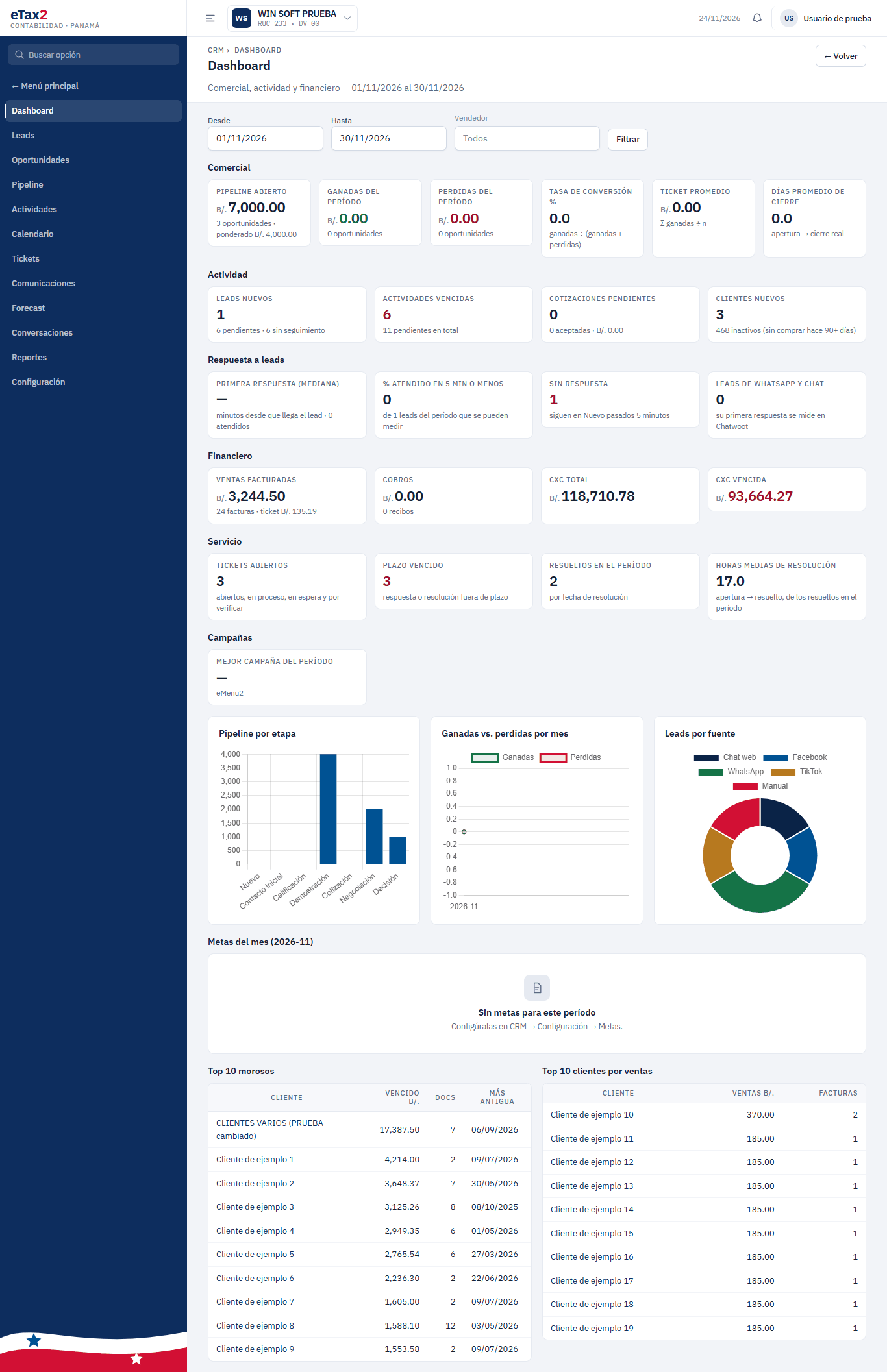
El Dashboard
Arriba elija Desde, Hasta y, si quiere, un Vendedor, y presione Filtrar. Si no elige fechas, eTax2 le muestra el último rango que usted consultó o, la primera vez, el mes en curso.
Las cifras están agrupadas en bloques:
| Bloque | Cifras |
|---|---|
| Comercial | Pipeline abierto, Ganadas del período, Perdidas del período, Tasa de conversión %, Ticket promedio, Días promedio de cierre |
| Actividad | Leads nuevos, Actividades vencidas, Cotizaciones pendientes, Clientes nuevos |
| Financiero | Ventas facturadas, Cobros, CxC total, CxC vencida |
| Servicio | Tickets abiertos, Plazo vencido, Resueltos en el período, Horas medias de resolución (solo si usted puede ver tickets) |
| Campañas | Mejor campaña del período, con su ROI % |
Varias cifras son enlaces: por ejemplo, al hacer clic en Ganadas del período se abre la lista de esas oportunidades.
- Tasa de conversión % = ganadas ÷ (ganadas + perdidas).
- Ticket promedio = suma de las ganadas ÷ cantidad de ganadas.
- Días promedio de cierre = días desde que se abrió la oportunidad hasta su cierre real.
Más abajo hay tres gráficos (Pipeline por etapa, Ganadas vs. perdidas por mes, Leads por fuente), la tabla Metas del mes, el Top 10 morosos y el Top 10 clientes por ventas.
Metas
Paso a paso
- Entre a CRM → Configuración y presione Metas.
- En Período, elija el mes.
- En la tarjeta Nueva meta, elija el Objetivo (Vendedor o Equipo) y a quién.
- Elija el Tipo:
- Monto: cuánto debe facturar, en B/.
- Cantidad: cuántas oportunidades debe ganar.
- Escriba la Meta y presione Agregar.
Para cambiar una meta, corrija el número en la tabla Metas del período y presione Guardar. Para quitarla, presione Borrar.
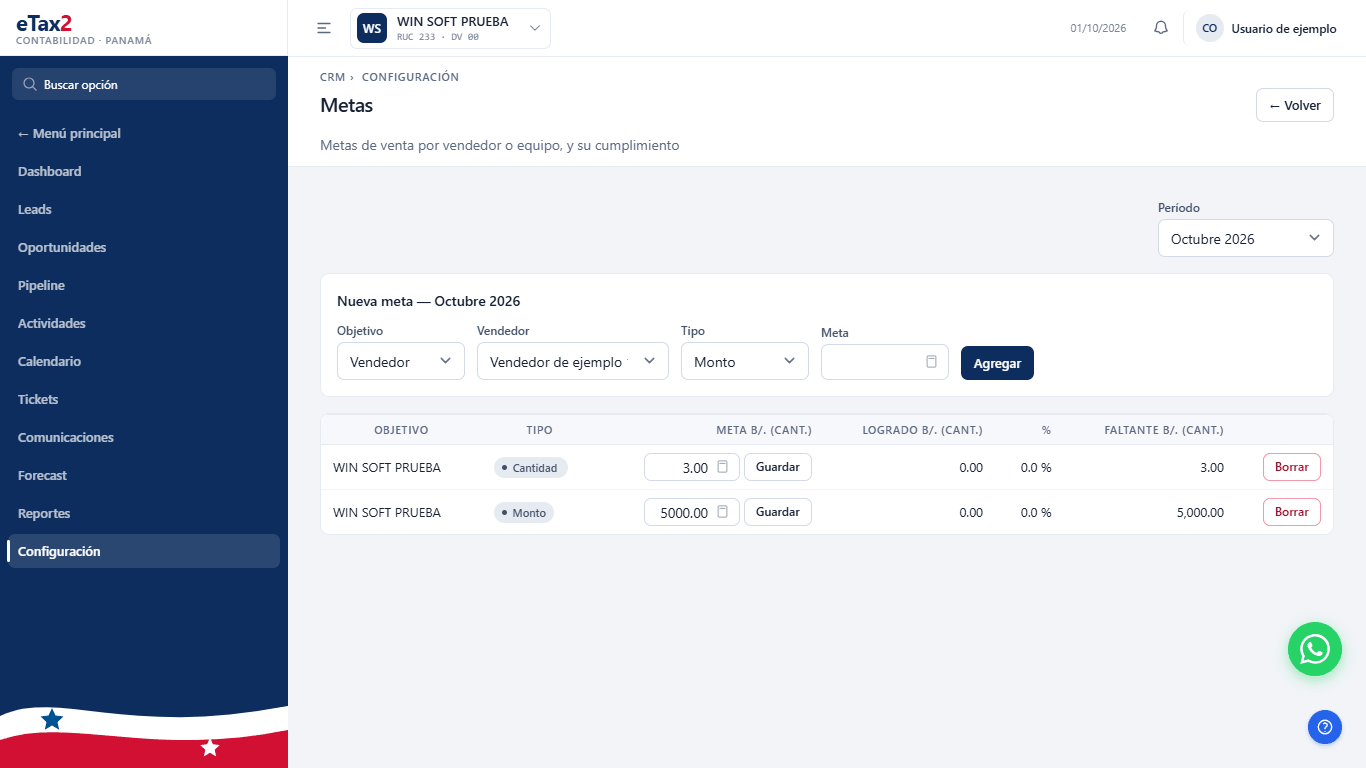
¿Cómo se calcula lo logrado?
- Monto: la suma de las facturas emitidas del vendedor dentro del mes. No cuentan las oportunidades ganadas sin facturar: la meta se mide con ventas reales.
- Cantidad: el número de oportunidades ganadas del vendedor con fecha de cierre dentro del mes.
- Equipo: la suma de lo logrado por los vendedores de ese equipo.
La tabla muestra Logrado, el % de avance y el Faltante.
Ejemplo
| Objetivo | Tipo | Meta | Logrado | % | Faltante |
|---|---|---|---|---|---|
| Ana Pérez | Monto | B/.10,000.00 | B/.7,500.00 | 75.0 % | B/.2,500.00 |
| Equipo Norte | Cantidad | 8 | 10 | 125.0 % | 0 |
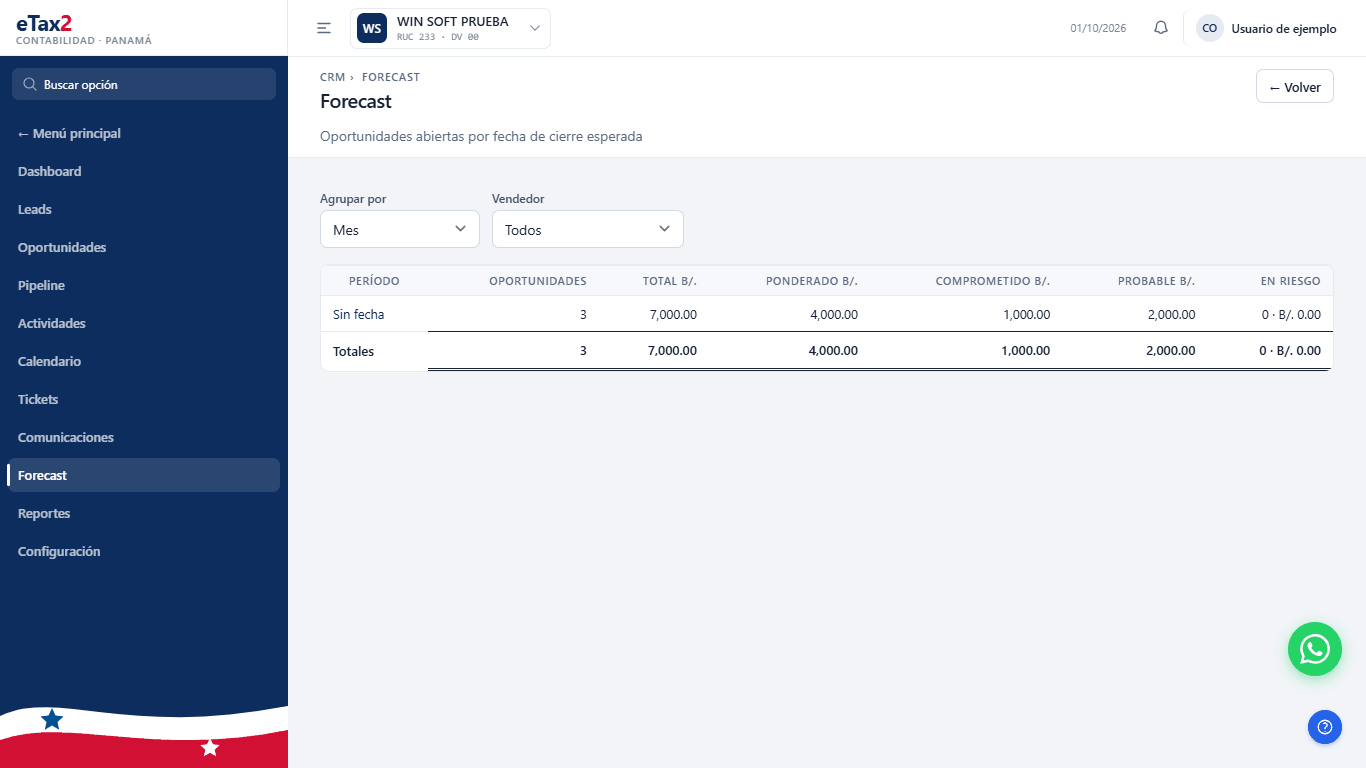
Forecast
Agrupa las oportunidades abiertas según su fecha de cierre esperada. Elija Agrupar por (Semana, Mes o Trimestre) y, si quiere, un Vendedor. Las oportunidades sin fecha de cierre salen al final, en Sin fecha.
| Columna | Qué suma |
|---|---|
| Total B/. | El monto estimado de todas las oportunidades del período. |
| Ponderado B/. | Cada monto multiplicado por su probabilidad. |
| Comprometido B/. | Las oportunidades con probabilidad de 90 % o más. |
| Probable B/. | Las oportunidades con probabilidad entre 50 % y 89 %. |
| En riesgo | Cuántas oportunidades (y su monto) tienen la fecha de cierre ya vencida o llevan 14 días o más sin actividad. |
Haga clic en el período para ver la lista de esas oportunidades. Vea qué es el monto ponderado en Pipeline de ventas.
Reportes
En CRM → Reportes hay cinco pestañas:
| Pestaña | Qué muestra |
|---|---|
| Leads | Leads por fuente y vendedor: cuántos, cuántos se convirtieron y el % conversión. |
| Oportunidades | Las oportunidades abiertas por etapa y vendedor, con total y ponderado. Es la foto actual del pipeline: no usa fechas. |
| Motivos de pérdida | Oportunidades perdidas por motivo, con monto y % del total perdido. |
| Tiempo de cierre | Cada oportunidad ganada con su apertura, cierre, días y monto, y el Promedio de días. |
| Campañas | Por campaña: leads, convertidos, ganadas, ingreso, costo, ROI % y Costo/lead B/. |
En cada pestaña use Filtrar y, para llevarlo a Excel, Exportar xlsx.
El ROI % de una campaña es (ingreso − costo) ÷ costo. El ingreso son las facturas emitidas de las oportunidades ganadas de esa campaña. Vea Comunicaciones y campañas.


¿Por qué eTax2 lo hace de esta manera?
- Las metas en monto se miden con facturas: una oportunidad «ganada» que nunca se factura no es venta.
- Las cifras financieras salen de la contabilidad: ventas, cobros y CxC son las mismas de los módulos de Ventas y CxC; el CRM no las recalcula.
Errores comunes
| Mensaje | Qué hacer |
|---|---|
| Ya existe una meta de ese tipo para ese objetivo y período. | Ese vendedor o equipo ya tiene una meta de ese tipo en el mes: corríjala en la tabla en vez de agregar otra. |
| Sin metas para este período | Aún no hay metas en ese mes. Agréguelas en CRM → Configuración → Metas. |
| Sin oportunidades abiertas | El Forecast solo usa oportunidades abiertas. Revise el filtro de Vendedor. |
Preguntas frecuentes
¿Por qué el Forecast no cambia con las fechas? Porque no tiene filtro de fechas: muestra todas las oportunidades abiertas, agrupadas por su fecha de cierre esperada.
¿Qué mes de metas sale en el Dashboard? El mes de la fecha Hasta del filtro.
¿Esta información le resultó útil?
👎 No
Las cuentas contables de los ejemplos dependen de la configuración de cada compañía. Las referencias a normas de la DGI son informativas y pueden cambiar: verifique su vigencia en las fuentes oficiales.