Manual › CRM
Comunicaciones, plantillas y campañas
¿Para qué sirve?
- El botón Comunicar le permite escribirle a un cliente o prospecto por correo o por WhatsApp sin salir de eTax2. Todo lo enviado queda guardado.
- Las plantillas son textos listos con marcadores (por ejemplo
{cliente}) que eTax2 llena con los datos del registro. - Las campañas agrupan los leads y oportunidades que vienen de una misma acción de mercadeo (una feria, anuncios en redes, un correo masivo) para medir si valió la pena lo invertido.
Antes de comenzar
- Para enviar necesita el permiso de comunicar. Sin él puede ver lo enviado, pero no enviar.
- Las plantillas y las campañas están en CRM → Configuración, y piden el permiso de configurar el CRM.
- El destinatario tiene que tener su correo o su teléfono registrado en la ficha.
Cómo llegar a esta opción
- El botón Comunicar está en la ficha de un lead, de una oportunidad y de un cliente. En un ticket se llama Responder.
- CRM → Comunicaciones: todo lo enviado.
- CRM → Configuración → Plantillas
- CRM → Configuración → Campañas

Paso a paso
Enviar un correo o un WhatsApp
- En la ficha, presione Comunicar.
- Elija el Canal: Correo o WhatsApp.
- Elija el Destinatario. Solo aparecen los correos o teléfonos del propio registro y de sus personas de contacto.
- Si quiere, elija una Plantilla: el texto se llena con los datos del registro. Puede corregirlo antes de enviar.
- En un correo escriba el Asunto. Escriba o revise el Mensaje. Si hay archivos, márquelos en Adjuntar.
- Presione Enviar (correo) o Generar enlace de WhatsApp.
- El correo sale por el servidor de correo de eTax2. Si el cliente responde, la respuesta le llega a su correo.
- En WhatsApp, eTax2 arma el mensaje y le muestra Abrir WhatsApp: usted lo envía desde su WhatsApp.
En ambos casos el envío queda como actividad hecha del registro.
Ver lo enviado
En CRM → Comunicaciones filtre por Canal, Estado (Enviada, Fallida, Generada), Usuario y fechas, y presione Filtrar. Cada fila muestra el destinatario, el asunto, el registro y el cliente.

Crear una plantilla
- En CRM → Configuración, presione Plantillas y luego Nueva plantilla.
- Escriba el Nombre, elija el Canal y, si es de correo, el Asunto.
- Escriba el Cuerpo con los marcadores entre llaves.
- Presione Crear plantilla.
Marcadores disponibles: {cliente}, {oportunidad}, {lead}, {monto}, {vendedor}, {dias}, {factura}, {fecha}, {asunto}, {persona}, {empresa}, {usuario}, {ticket}, {cotizacion}. Los que no apliquen al registro quedan en blanco.
Ejemplo de cuerpo:
Estimado {persona}: le enviamos la propuesta para {cliente} por {monto}. Quedo atento. {usuario}, {empresa}.
Con Desactivar la plantilla deja de aparecer en Comunicar y en las automatizaciones. Borrarla no toca lo ya enviado.
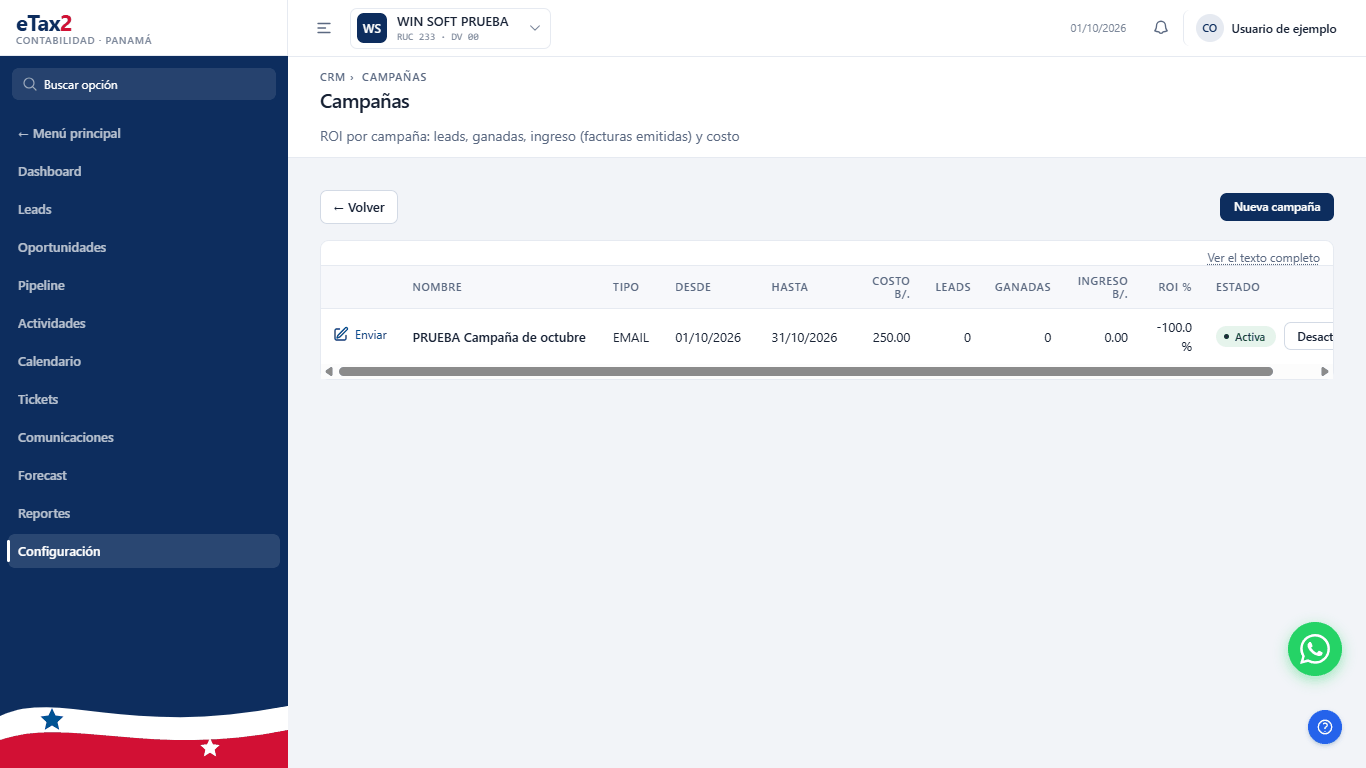
Crear una campaña
- En CRM → Configuración, presione Campañas y luego Nueva campaña.
- Llene Nombre, Tipo / canal, Responsable, Desde, Hasta, Costo real B/., Presupuesto B/. y Objetivo de leads.
- Presione Crear campaña.
- Al registrar un lead o una oportunidad, elija la campaña en el campo Campaña.
Enviar una plantilla a un grupo
- En Campañas, presione Enviar en la fila de la campaña.
- En A quién, elija Segmento, Etiqueta, Estado de lead o Todos los clientes activos, y el valor correspondiente.
- Elija la Plantilla (correo).
- Presione Contar destinatarios. eTax2 le muestra cuántos tienen correo y una muestra.
- Si está conforme, presione Enviar a (con el número) y confirme.
Cada envío tiene un tope de 50 destinatarios. Si son más, reduzca el filtro. Este envío es solo por correo.
¿Qué ocurre después?
- Cada envío queda en CRM → Comunicaciones y como actividad del registro.
- Si el correo falla, queda como Fallida con el motivo.
- En Campañas y en CRM → Reportes → Campañas se ven los leads, las ganadas, el ingreso, el costo y el ROI %.
El ROI de una campaña
ROI % = (ingreso − costo) ÷ costo. El ingreso son las facturas emitidas de las oportunidades ganadas de la campaña; el costo es el Costo real B/. que usted anotó.
| Campaña | Costo real | Leads | Ganadas | Ingreso | ROI % | Costo/lead |
|---|---|---|---|---|---|---|
| Feria Expocomer | B/.1,000.00 | 40 | 3 | B/.4,500.00 | 350.0 % | B/.25.00 |
(4,500.00 − 1,000.00) ÷ 1,000.00 = 350 %. 1,000.00 ÷ 40 leads = B/.25.00 por lead.
Errores comunes
| Mensaje | Qué hacer |
|---|---|
| El registro no tiene ningún correo: añádelo en la ficha. | Registre el correo del cliente o de una persona de contacto y vuelva a intentarlo. |
| El registro no tiene ningún teléfono: añádelo en la ficha. | Registre el teléfono y vuelva a intentarlo. |
| El asunto es obligatorio en un correo. | Escriba el asunto. |
| El destinatario no pertenece al registro. | Elija un destinatario de la lista. |
| No se pudo enviar: … | Revise el correo del destinatario. El intento queda como Fallida en CRM → Comunicaciones. |
| Una plantilla de correo necesita asunto. | Escriba el asunto de la plantilla. |
| Ya hay una plantilla con ese nombre. | Use otro nombre. |
| Elige una plantilla de correo activa. | El envío a un grupo solo usa plantillas de correo activas. |
| Reduce el filtro: hay … destinatarios y el tope por envío es 50. | Elija un segmento o una etiqueta más pequeña. |
Preguntas frecuentes
¿eTax2 envía el WhatsApp solo? No. Genera el enlace con el mensaje listo y usted lo envía desde su WhatsApp.
¿Puedo ver todo lo que le escribimos a un cliente? Sí, en CRM → Comunicaciones o desde la ficha del cliente.
¿Las automatizaciones pueden enviar plantillas? Sí, con la acción Enviar comunicación. Vea Automatizaciones y configuración del CRM.
¿Esta información le resultó útil?
👎 No
Las cuentas contables de los ejemplos dependen de la configuración de cada compañía. Las referencias a normas de la DGI son informativas y pueden cambiar: verifique su vigencia en las fuentes oficiales.